





42.78MB / 2026-06-22
Excel2021软件是一款好用专业的表格制作的工具,很多小伙伴对于如何设置下拉框,还不是很清楚。本文为大家带来关于excel设置下拉框的详细教程分享,快一起来看看下面的详细介绍吧!Excel2021怎么设置下拉框打开Excel选中需要设置下拉框的一列单元格。 在“数据”选项卡下,点击“数据验证”打开“数据验证”面板。 数据验证面板,允许选中“序列”在来源中输入“下拉内容”中间用英文逗号分隔开。 这样单元格右侧就会出现下拉箭头,点击箭头即可打开下拉菜单。 点击下拉菜单中的内容即可把数据填充到单元格中。
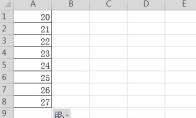
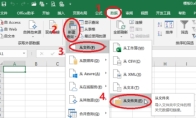
excel软件中,我们是可以直接设置限制条件的,但是还有些小伙伴不知道具体的限制教程。本文为大家带来详细的限制条件设置教程,希望可以帮助到大家!excel限制条件如何设置1、打开Excel表格然后框选出需要进行限制的单元格范围,假设A列的每个单元格输入的内容是介于20到50的值,其他的值都不允许输入。 2、选中A列,然后点击顶部菜单栏上的“数据”。 3、接着再点击“数据”下的“有效性”。 4、在弹出的窗口上允许项里选择“整数”,设置数字的最小值和最大值。 5、然后点击窗口上的“出错警告”,输入标题和错误信息后点击“确定”按钮。 6、在A9输入70,弹出了出错信息,成功限制了单元格的输入。
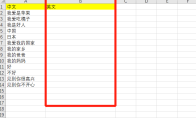
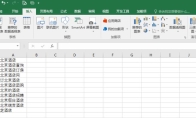
Excel表格软件中,可以直接批量进行中英翻译,不知道如何翻译的小伙伴。这里为大家带来详细的翻译教程分享,希望可以帮助到大家!Excel表格怎么批量进行中英翻译1、打开需要翻译的Excel文档,添加一列放置对应翻译后的英文内容;2、在第一列输入公式:=FILTERXML(WEBSERVICE("http://fanyi.youdao.com/translate?&i="&A2&"&doctype=xml&version"),"//translation")(可直接复制过去,但注意单元格需对应)3、公式输入后,点击“Enter”确认,可以看到直接通过有道进行翻译后,将翻译结果输入到指定的单元格;4、以上成功后,和普通下拉单元格一样,即可将对应列的内容进行批量翻译;
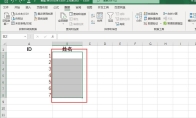
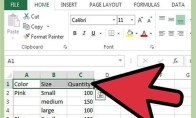
Excel软件中,大部分小伙伴还不知道如何添加标题行。本文为大家带来详细的添加标题行的详细教程分享,快一起来看看下面的详细教程吧!Excel中添加标题行的教程1、启动Excel并打开一个需要标题行的工作簿文件。 2、确定电子表格中将被用来作为标题行的部分。一些列标题可能有超过1行作为标题的文本。确保你选择尽可能低的包含列标题信息的行。 3、单击作为标题行的第一个单元格并向右拖动打亮这些单元格。 4、将此行文本置中,应用粗体文字,添加背景颜色或图框以形成一个明显的对比度。 5、点击标题行正下方的行号。例如,如果标题行最底行第3行,单击电子表格左边缘的数字4。整个行会选中。 6、打亮你创建的标题行冻结这些单元格。1)在Excel2007和2010中,选择“查看”选项卡中的“冻结单元格” 。2)在Excel 2003
Excel软件中,我们是可以直接设置动态目录文件的,那么你知道具体的操作步骤吗?本文为大家带来详细的设置教程分享,快一起来看看下面的详细介绍吧!Excel如何设置动态目录文件1、首先我们点击数据选项卡下的新建查询,选择从文件,点击从文件夹 2、我们点击浏览来选择文件,从文件文件夹的路径选择我们想要制作目录的文件夹,点击确定 3、之后我们选择加载 4、然后我们找到查询选项卡,选择查询选项卡下的编辑,在这里删除我们不需要的列,然后点击关闭并上载 5、我们还需要添加一列,添加一个连接,在空白处输入公式=HYPERLINK([@[Folder Path]]&[@Name],"打开文件"),输入完成后我们按回车 6、这样所有的目录就自动都连接好了,我们需要查找文件的时候,点击打开文件就可以了
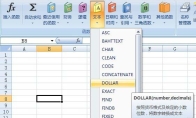
Excel软件中,大部分小伙伴经常制作各种不同表格,还有很多函数可以进行使用,帮助我们快速的完成表格的制作。本文为大家带来关于文本函数DOLLAR怎么使用的详细步骤,希望可以帮助到大家!Excel中文本函数DOLLAR怎么使用1、打开一个Excel的文件,选中一个单元格,然后鼠标左键单击菜单【公式】>>【文本】>>【DOLLAR】,如下图所示。 2、、在弹出的DOLLAR函数窗口上,可看到函数有两个参数,是整数和小数参数,可在输入框中输入数值,如下图所示。 3、在DOLLAR函数窗口上,在函数参数整数的输入框中,输入50,如下图所示。 4、在DOLLAR函数窗口上,在函数参数小数的输入框中,输入2,如下图所示。 5、然后鼠标左键单击【确定】按钮,此时,可看到单元格上显示出货币值,如下图所
Excel软件是很多小伙伴经常会用到的表格制作的工具,其中的多个坐标轴的图表如何制作,还有很多小伙伴不是很清楚。本文为大家带来详细的制作教程分享,快一起来看看下面的详细介绍吧!Excel表格中多个坐标轴的图表怎么制作1、数据源的处理 2、插入柱形图 3、点击图表工具——设计——选择数据,进行添加数据 4、添加数据系列 5、点击图表工具——设计——更改图表类型。 6、所有图表——根据需要改成次坐标轴 7、添加图表元素——次要横坐标轴 8、更改水平的轴标签
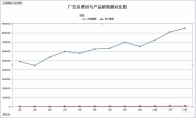
Excel软件中,我们是可以直接进行双坐标轴的双折线图表的,那么你知道具体的操作步骤吗?本文为大家带来详细的设置教程分享,快一起来看看下面的详细介绍吧!Excel怎么双坐标轴的双折线图表1、总销售额和总计费用在数值大小差异过大,如果做在同一张图表共用一个坐标轴,数据将无法正常显示,此时我们需要用两个坐标轴分别表示两组数据,如图下所示: 2、选中“总销售额数量”线(蓝色线条),鼠标右键单击,然后选择“设置数据系列格式”。如图下所示: 3、打开“设置数据系列格式”对话框,在“系列选项”,选项区域中选中“次坐标轴”单选按钮,最后点击“关闭”。如图下所示: 4、这样就在刚才的图表中又添加了一个坐标轴,“数量”的变化也很清晰可见,这就是双坐标轴的优点,看看有什么效果的差别。如图下所示: 5、现在就变成很漂亮的一个双折线图
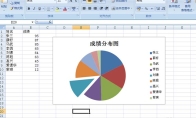
Excel表格中软件中,我们是可以直接制作饼形图反应数据规律的,那么你知道具体的制作教程吗?本文为大家带来详细的制作教程分享,快一起来看看下面的详细介绍吧!Excel表格中怎么制作饼形图反应数据规律 1、首先我们先点击【插入】——【饼图】。插入一张空白的饼图,我不建议选中数据然后在进行插入,这样很可能做出来的数据有很多错误。 2、点击空白图表,然后点击最上方的【图表工具】——【设计】——【选择数据】 3、在弹出来的对话框中,点击【添加】——【系列值】选择要制表的数据。然后点击确定 4、在完成上述步骤之后我们看到,虽然饼图出来了,但是并没有和名字对应起来,我们需要为其添加图例。点击右侧的【编辑】 5、在弹出了的对话框中选择轴标签,然后确定,即可看到饼图已经初步完成了。 6、为了突出某部分,还可以将其从饼
Excel2016软件是一款非常受欢迎的表格制作的工具,我们可以根据自己的需求去制作不同表格。本文为大家带来关于表格中怎么另存为CSV格式教程分享,快一起来看看下面的详细介绍吧!Excel2016表格中怎么另存为CSV格式1、Excel2016中的源数据如下: 2、点击:文件 - 另存为 - 浏览 3、选择:*.csv。确认:存储位置,并点击保存 4、在弹出的对话框选择:是 5、存储完成
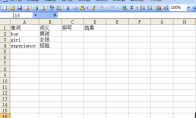
Excel软件中,我们是可以直接制作默写本的,但是有些新手用户还不知道具体的制作步骤。本文为大家带来关于制作单词默写本的详细步骤分享,快一起来看看下面的介绍吧!Excel表格中怎么制作单词默写本1、首先,我们新建一个Excel,然后在A1,B1,C1,D1创建列名,分别为:单词,词义,拼写,结果。然后,我们填充一些信息进去,如图所示。 2、接下来,我们来设计一下如何智能判断出我拼写的单词是否正确,这里,我们用到的是EXACT函数,该函数是用来判断2个值是否一致,如果一致,返回true,否则,返回false。我们在D2中输入“=EXACT(A2,C2)”,回车后,我们发现返回的值为false,原因是我们在C2中还没有输入值,所以比对后不一致,故返回false。3、因为我个人是一个比较追求完美主义的人,所
excel软件是很多小伙伴必备的办公工具,其中如何制作随着滚动条变化的动态图表,还有些用户不是很清楚。本文为大家带来详细的教程分享,快一起来看看下面的介绍吧!excel怎么制作随着滚动条变化的动态图表 1、首先启动excel2010,执行ctrl+o组合键打开事先准备的一份表格数据,接着选择数据区域a1:b11. 2、执行插入-折线图命令,这样就插入了一个折线图,选择单元格e2并输入7,执行公式-定义名称命令,在弹出的对话框中输入名称为date,引用位置设置为,点击确定按钮。 3、右键单击该图表从下拉菜单中选择选择数据选项,接着弹出选择数据源对话框,在该对话框中点击添加按钮,弹出编辑数据系列对话框,设置系列名称为e,系列值为=sheet1!date,点击确定。 4、执行开发工具-插入命令,从下拉菜单中选择滚动条
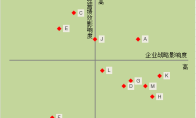
Excel是很多小伙伴经常会使用到的表格制作的工具,大部分小伙伴必备办公工具。本文为大家带来关于制作矩形散点图的详细教程分享,快一起来看看下面的详细介绍吧!Excel表格中怎么制作矩形散点图 案列,如图所示通过Excel矩阵分析图很容易找出物流公司哪些物流项目比较有前途。数据准备求出评估值的平均值,最大最小值。 一、矩阵分析图制作1、选中数据区域——点击插入——推荐的图表——散点图。 2、如图所示,双击坐标轴——设置坐标轴格式——横坐标轴交叉2.8,纵坐标轴交叉2.7。 3、右击——添加数据标签 4、双击数据标签——设置数据标签格式——选择范围(A,B...物流项目)。 5、如图所示,设置数据系列格式——标记——内置——大小(调整数据标记的大小) 二、美化图表如图所示,美化图表,很容易看出那个项目经营绩效影响
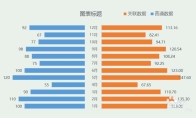
Excel软件中,我们是可以直接制作对称条形图标的,很多小伙伴对于如何制作,还不是很清楚。本文为大家带来详细的制作教程分享,快一起来看看下面的详细介绍吧!Excel表格中怎么制作对称条形图表 1、使用任意两组需要比较的数据生成普通的簇状条形图。 2、在图表中双击“普通数据系列”,打开“设置数据系列格式”窗口。在“系列选项”中选择系列绘制“在次坐标轴”。注意,此时图表中生成了次坐标轴。 3、选择次坐标轴,在“坐标轴选项”中点选“逆序刻度值”。此步非常关键,选择后可以看到次坐标轴的刻度值逆转,从右到左逐渐扩大。“普通数据系列(蓝色条)”的绘制方向也随之发生了改变。这个操作是形成对称效果的基础。主坐标轴和次坐标轴的绘制方向相反。 4、逐一调整主坐标轴和次坐标轴选项中的边界值(最小值和最大值)。最小值一般设为最大值与最
Excel软件中,我们是可以直接限制数值的可输入位数的。不知道如何设置的小伙伴,这里为大家带来详细的教程分享,快一起来看看下面的详细介绍吧!Excel表格中如何限制数值的可输入位数1、启动Excel,如有下图所示的表格,省份证一栏需要输入身份证号码,而身份证号都为18位或15位(15位的身份号现在很少,但也还有)。 2、选中身份证需要限制的区域,单击“数据”选项卡,然后单击“数据工具”组中的“数据验证”(下三角),再单击弹出菜单中“数据验证”。 3、打开“数据验证”对话框,在“设置”选项卡中的验证条件,将“允许”选择“自定义”, “公式”中输入“=OR(LEN(C2)=15,LEN(C2)=18)”。注意:A、“公式”中的“C2”为选定区域的第一个单元格的位置。B、这样设置后其他单元格的验证公式也自动为“=OR
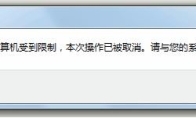
Excel软件中,很多用户在制作表格的时候,提示由于本机的限制该操作已被取消,那么这是怎么回事呢?这里带来详细的介绍,快一起来看看下面的详细介绍吧!Excel提示由于本机的限制该操作已被取消怎么回事通过代码在Excel中生成的超链接,比如说工作表目录超链接,在某些人的电脑上打开时就会出现“由于该计算机受到限制,本次操作已被取消。请与您的系统管理员联系”或“由于本机的限制,该操作已被取消。请与系统管理员联系”这样的警示框。那么,如何解决这个问题呢? Excel提示由于本机的限制该操作已被取消怎么办?打开【开始】菜单,在【运行】里输入regedit并回车,调出【注册表】编辑页面。 在左侧的导航窗口,逐步找到:HKEY_CURRENT_USER\Software\Classes\.html 双击【默认】
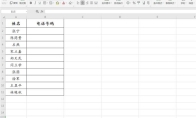
Excel软件中,我们是可以直接限制数据长度的,那么你知道具体的操作步骤吗?本文为大家带来详细的教程分享,不清楚的小伙伴快一起来看看下面的详细介绍吧!Excel限制数据长度方法首先打开一个Excel表格: 选中需要输入电话号码的单元格,点击工具栏【数据】选项,下拉菜单选择【有效性】,二级菜单也是【有效性】: 在弹出的对话框中,“设置”一栏,“允许”选择“文本长度”,“数据”选择“等于”,“数值”输入“11”,点击确定: 最后我们输入一个电话号码试一下,输入了12位就显示错误提示框: 输入11位则不会显示:
怎么使excel表格适应A4纸大小呢?很多小伙伴还不是很了解,本文为大家带来详细的制作表格教程分享,不清楚的小伙伴快一起来看看下面的详细介绍吧!制作适应A4纸大小excel表格教程1、首先打开需要进行修改的excel表格。 2、制作完表格之后,我们点击上方工具栏中“视图”,点击“打印预览”图标。 3、进入打印预览界面,我们点击上方的“页边距”。 4、接着页面中就会出现虚线条,我们使用鼠标拖拉黑色图标进行调整。 5、根据纸张大小,拉出合适的宽度。 6、完成调整后,我们返回编辑页面,发现表格已经调整在打印页面的范围内了。
excel软件中,我们可以直接制作表格,各种函数可以直接使用。本文为大家带来关于excel快速提取带单位的数字教程分享,快一起来看看下面的详细介绍吧!excel快速提取带单位的数字方法1、以下图中的表格数据为例,介绍怎么提取数字; 2、像示例上数字带有统一的单位,这个比较好操作可以把单位直接替换掉,按“Ctrl+H”打开“查找和替换”对话框,将单位“千克”替换为空,得到的就是数字了; 3、还有一种比较复杂的,就是数字包含的单位不一,或不加其他文字,这个要怎么处理呢?这个就要利用excel中的一个隐藏功能了;在新列第一个单元格中输入左侧单元格中的数字(数字要一样的哦); 4、选中整个列的单元格,然后按组合键“Ctrl+E”,就可以将数字从单位文字中提取出来了。
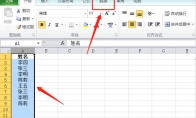
Excel软件是一款专业好用的表格制作的工具,其中如何删除重复数据只保留一条,很多小伙伴还不是很了解。本文为大家带来详细的教程分享,快一起来看看下面的详细介绍吧!excel删除重复数据保留一条方法汇总方法一:1、首先选中需要进行操作的数据列,点击上方选项卡中的“数据”。 2、找到并点击“删除重复项”。 3、在弹出的窗口中勾选包含重复值的列,然后点击确定。 4、接着在弹出的窗口中点击确定。 5、就会发现重复的数据都被删除了,只保留了一条。 方法二:利用数据透视表间接去重1、点击上方工具栏中的“插入”,点击选择“数据透视表”,在弹出的创建数据透视表床窗口,选择好区域,然后点击确定。 2、接着在新的工作表中出现数据透视表工具,在右边的数据透视表字段列表里把要添加到报表的字段“姓名”选上,左边就会出现去重后的行标签,直
5.89MB
2026-11-04
113MB
2026-11-05
143.18MB
2026-11-05
72.15MB
2026-11-04
206.15MB
2026-11-05
227.13MB
2026-11-05
42.78MB / 2026-06-22
84.55MB / 2026-03-23
248.80MB / 2026-09-08
2.79MB / 2026-07-23
25.97MB / 2026-04-29
1.90MB / 2026-05-07
210.99MB / 2026-09-08
京ICP备14006952号-1 京B2-20201630 京网文(2019)3652-335号 沪公网安备 31011202006753号违法和不良信息举报/未成年人举报:legal@3dmgame.com
CopyRight©2003-2018 违法和不良信息举报(021-54473036)400-105-5185 All Right Reserved






