

您的位置: 首页 > 攻略 > Excel中文本函数DOLLAR怎么使用

Excel中文本函数DOLLAR怎么使用

时间:2026-01-22 16:47:08
  • 来源:网络
  • 作者:未知
  • 编辑:小锤子
0

Excel软件中,大部分小伙伴经常制作各种不同表格,还有很多函数可以进行使用,帮助我们快速的完成表格的制作。本文为大家带来关于文本函数DOLLAR怎么使用的详细步骤,希望可以帮助到大家!

Excel中文本函数DOLLAR怎么使用

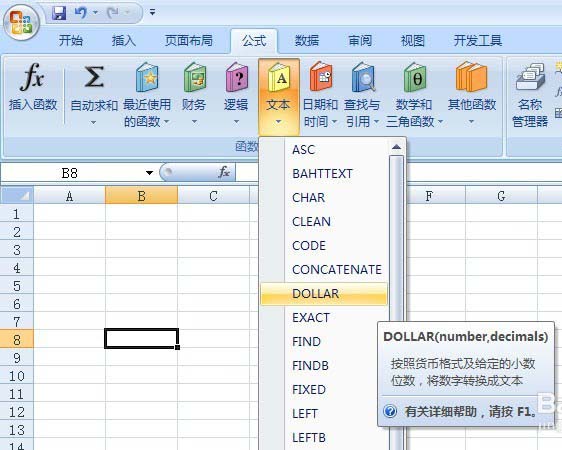
1、打开一个Excel的文件,选中一个单元格,然后鼠标左键单击菜单【公式】>>【文本】>>【DOLLAR】,如下图所示。

Excel中文本函数DOLLAR怎么使用

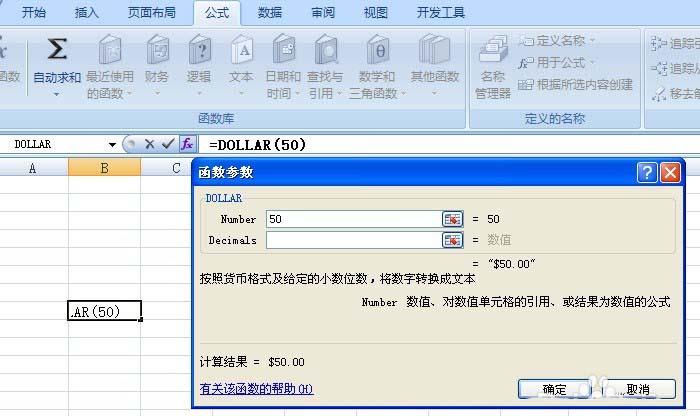
2、、在弹出的DOLLAR函数窗口上,可看到函数有两个参数,是整数和小数参数,可在输入框中输入数值,如下图所示。

Excel中文本函数DOLLAR怎么使用

3、在DOLLAR函数窗口上,在函数参数整数的输入框中,输入50,如下图所示。

Excel中文本函数DOLLAR怎么使用

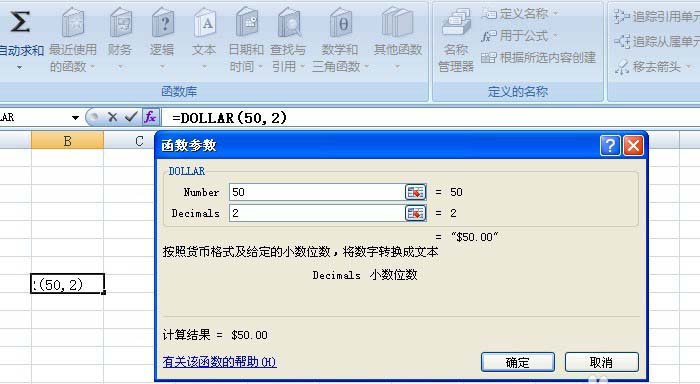
4、在DOLLAR函数窗口上,在函数参数小数的输入框中,输入2,如下图所示。

Excel中文本函数DOLLAR怎么使用

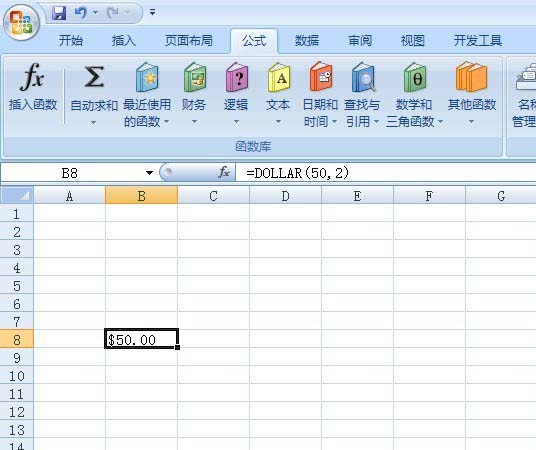
5、然后鼠标左键单击【确定】按钮,此时,可看到单元格上显示出货币值,如下图所示。

Excel中文本函数DOLLAR怎么使用

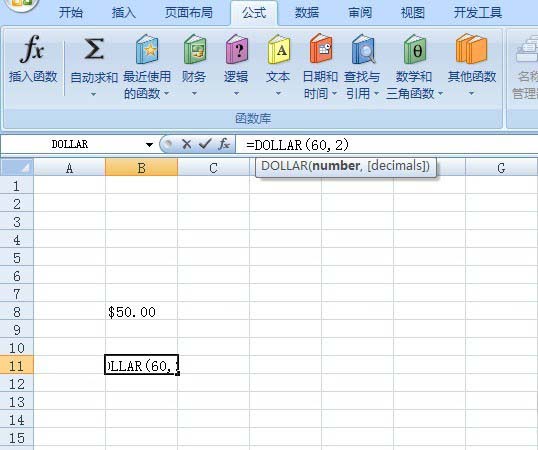
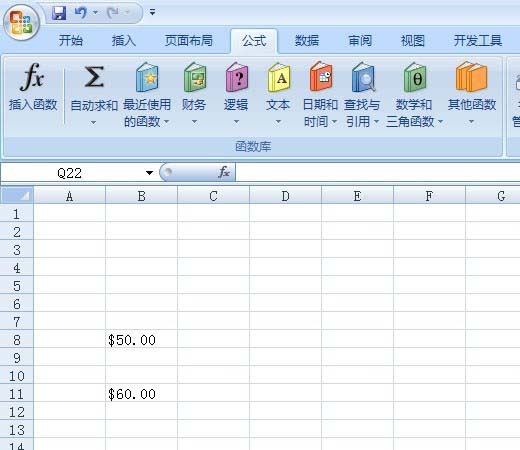
6、如果发现输入错误或小数的位数不够,可直接在单元格内函数的参数值上修改,如下图所示。

Excel中文本函数DOLLAR怎么使用

软件下载

Microsoft Excel4.3.5.21

大小:5.71MB

版本:4.3.5.21

语言:简中

更新:2025-11-20

相关内容

编辑推荐






