









42.78MB / 2026-06-22
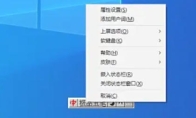
极品五笔输入法是一款非常好用的输入法工具,其中如何导入词组,还有些小伙伴不是很清楚。本文为大家带来详细的导入教程分享,快一起来看看下面的详细介绍吧!极品五笔输入法怎么导入词组第一步在输入法状态栏(任务栏显示“极品五笔”的图标)上 右键单击,选择 “添加用户词”。 第二步在弹出的对话框中:词条:输入要添加的词语(如“自洽”)。编码:若留空,输入法会自动生成五笔编码(如“thiw”)。也可手动输入编码(需确保符合五笔规则)。勾选“新词条加在系统词条前”:新词会优先显示在候选框首位。 第三步点击 “确定”,词组立即生效,输入对应编码时即可看到。 第四步直接导入自定义词组文件(如TXT)可能失败。导出系统词组后修改再导入,需注意格式要求。 第五步右键状态栏 → “属性设置” → “码表” → “五笔-用户码表” → 双
租号玩网页版账号怎么上架呢?这个问题近期很多小伙伴都在问,本文整理了关于网页版账号上架的详细教程分享,快一起来看看下面的详细介绍吧!租号玩网页版账号怎么上架1、注册账户 2、登录账号进行账号上架操作 3.上传账号截图:截图上传包括个人信息、英雄和皮肤情况等
租号玩上号器怎么上号呢?很多新手用户对于上号器如何上号,还不是很了解。本文为大家带来关于上号器上号的详细教程分享,快一起来看看下面的详细介绍吧!租号玩上号器怎么上号1.注册登录打开租号网官网,注册租号网账号,注册时需要认真正确填写信息。 2.选择游戏和账号注册好以后选择要租的游戏。选择要租的游戏账号。(也可以通过其他正规、安全渠道租号)。 3.选择租赁时间选择租赁的游戏时间,点击立即租用4.下载上号器租赁成功以后,再下载上号器。注意第一步打开游戏登录页面,再打开上号器。再点击登录游戏,然后按F9或者Esc上号器会自动上号。若遇到订单问题,可以找到那个订单进行投诉。
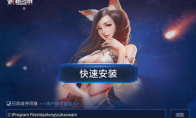
租号玩是一款很多用户必备的游戏租赁的服务平台,是很多游戏玩家使用的一款工具。本文为大家带来关于租号玩的下载安装教程分享,快一起来看看下面的详细介绍吧!下载资源:租号玩 租号玩怎么下载安装1、首先, 在3DM网站下载租号玩软件包,解压,双击打开安装文件,进入安装页面; 2、安装租号玩软件的时候,需要退出电脑上登录的杀毒软件,如果登录会有以下提示比如: 3、租号玩软件下载中,等会您就可以使用租号玩软件了。
租号玩软件是一款为用户们免费提供的账号租赁的平台,在这里我们有任何问题都可以直接联系客服。下面为大家带来关于联系客服的详细教程,快一起来看看下面的介绍吧!租号玩客服怎么联系打开手机的界面,点击【租号玩】登录进入。如下图所示 进入主界面后,点击右上角的【消息图标】进入。如下图所示 进入消息界面后,点击【租号玩官方客服】的选项进入。如下图所示 进入租号玩客服界面后,在对话框内,输入【人工客服】,并点击【发送图标】进入即可。
租号玩LOL软件中,我们是可以直接进行账号的租赁的,那么你知道具体的操作步骤吗?本文为大家带来关于租号的详细教程分享,快一起来看看下面的介绍吧!租号玩LOL怎么租号1.打开租号玩上号器,注册账号并登录,登录账号后,选择英雄联盟区服。 2、选择大区后,挑选租赁的游戏账号。 3.选择租赁时间,然后点击立即租用,付款成功就可以了。
租号玩软件是一款专门为游戏玩家们提供的游戏账号租赁的服务平台,操作非常的简单。这里带来关于租用账号的详细教程分享,感兴趣的小伙伴快一起来看看下面的详细介绍吧!租号玩如何租用账号1.注册用户. 2.充值余额.3.选择账号、租用自己心仪的账号.选择游戏,区服,输入段位搜索,或者输入其他想租的信息搜索4.下单付款、下载专用登录器,5.登录游戏、输入解锁码(在您的订单详情里有)打开游戏光标选中输入账号点,点击登录器中的登录。20秒内自动上号。
租号玩,顾名思义,就是租赁游戏账号,以及出租游戏账号的平台。这里为大家带来关于发布商品的详细教程,想了解的小伙伴快一起来看看下面的详细介绍吧!租号玩怎么发布商品1、首先在租号玩中登录自己的账号。 2、其次如图所示点击发布账号即可。
租号玩软件中,有一个限时货架的功能,这个功能是可以让用户们的账号排名更加靠前的。本文带来关于现实货架的详细教程分享,快一起来看看下面的详细介绍吧!租号玩中什么是限时货架一、购买位置1.我的出租账号-购买限时货架 2.个人中心-特色业务-服务市场-限时货架 二、限时货架是什么?限时货架是平台为更好的服务客户开启的一种服务。出租方发布账号时,如购买一定时间的限时货架,平台将对此帐号在此段时间内加上固定的出租次数(100-400次不等,只针对出租账号),账号的搜索排名也会提前。三、限时货架金额?购买限时货架的时间不同,对应的金额也不同,例如(400次)50元/天,300元/7天,1000元/30天。
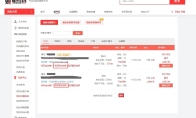
租号玩是一款专门为游戏玩家们打造的服务的平台,我们可以根据自己的需求去租赁出租游戏账号。这里为大家带来关于把游戏账号租出去的详细教程分享,快一起来看看下面的详细介绍吧!租号玩如何把游戏账号租出去打开租号玩,登录账号,将鼠标放在网页上方的号主中心的字上,在弹出的选项中选择“发布账号”。 提交自己的信息,可以输入自己想要投放的账号是什么游戏,以及游戏内的信息,填写价位,提交即可。
ie浏览器软件中,你知道如何清除浏览器的缓存吗?本文为大家带来关于清除浏览器缓存教程分享,感兴趣的小伙伴快一起来看看下面的详细介绍吧!ie浏览器怎么清除浏览器缓存第一步点击浏览器右上角的齿轮图标(或“工具”菜单),选择“Internet选项”。 第二步在弹出的窗口中,切换到“常规”选项卡 第三步找到“浏览历史记录”区域,点击“删除”按钮。 第四步勾选所有选项(包括临时文件、Cookie、历史记录等),点击“删除”。 第五步若仅需清理缓存,可仅勾选“Internet临时文件”和“网站文件”,再点击“删除”。 第六步等待删除完成,浏览器底部会显示“完成删除”提示。
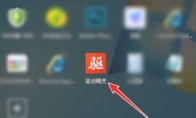
驱动精灵软件中,你知道如何更改备份路径马?本文为大家带来关于更改备份路径的详细教程分享,快一起来看看下面的详细介绍吧!驱动精灵怎么更改备份路径第一步双击桌面图标或从开始菜单打开驱动精灵,进入主界面。 第二步在主界面顶部或侧边栏找到 「百宝箱」 图标(通常为工具箱形状),点击进入。 第三步在百宝箱的 「系统工具」 分类下,找到 「护眼大师」 工具并点击打开。 第四步在护眼大师界面中,找到 「过滤蓝光」 选项(通常显示为滑块或开关按钮)。 第五步若界面有 「应用」 或 「确定」 按钮,点击保存;若无,开启后自动生效。
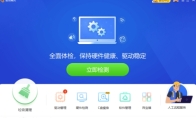
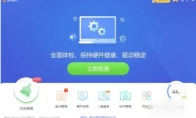
驱动精灵软件中,我们是可以直接升级驱动的,那么你知道具体的操作步骤吗?本文带来详细的升级教程分享,感兴趣的小伙伴快一起来看看下面的详细介绍吧!驱动精灵怎么升级驱动第一步打开电脑,在电脑上找到驱动精灵软件的图标,双击打开它。 第二步打开驱动精灵后,首页一般会显示检测提示,直接点击“立即检测”按钮。 第三步稍等片刻,页面会有提示“检测完成,正在加载”。 第四步检测完成后,会提示有需要升级的驱动项目,在对应项目右方有“升级”按钮,点击该按钮进行升级。 第五步升级完成后,页面左上角会有安装驱动的提示,这表示驱动升级完成。
驱动精灵软件中,我们是可以直接关闭上网代理的,那么你知道具体如何操作吗?本文为大家带来关于关闭上网代理的详细教程分享,快一起来看看下面的详细介绍吧!驱动精灵怎么关闭上网代理第一步打开驱动精灵软件,进入主界面。 第二步点击界面右上角的 ≡(主菜单图标)。 第三步在主菜单下拉选项中,选择并点击 【设置】。 第四步在设置窗口左侧的导航栏中,找到并点击 【上网代理】(部分版本可能显示为“网络设置”或“代理设置”)。 第五步在右侧设置区域中,找到代理模式选项。勾选 【不使用上网代理】(或选择“直接连接”)。 第六步点击界面右下角的 【确定】 或 【应用】 按钮,使更改生效。
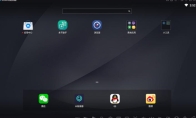
网易mumu模拟器软件中,很多小伙伴对于如何开启root权限,还不是很了解。本文为大家带来详细的开启教程分享,快一起来看看下面的详细介绍吧!网易mumu模拟器怎么开启root权限第一步启动模拟器并进入主界面。 第二步点击模拟器右上角的菜单按钮(通常是一个齿轮或三条横线的图标),选择“设置中心”选项。 第三步在设置中心界面中,找到并点击“基本设置”选项。 第四步在基本设置界面中,找到“root权限”选项,并勾选其右侧的复选框以开启root权限。 第五步完成上述操作后,点击保存或应用按钮,以保存设置更改。
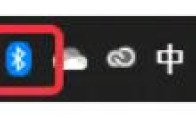
网易mumu模拟器软件中,我们是可以直接使用模拟器连接Switch的,随时可以尽情体验游戏。本文为大家带来关于连接Switch的详细教程分享,感兴趣的小伙伴快一起来看看下面的详细介绍吧!网易mumu模拟器怎么连接Switch第一步点击任务栏右侧【蓝牙图标】→ 选择【打开设置】。确保蓝牙开关处于 “开启” 状态。 第二步在Windows蓝牙设置中,点击【添加蓝牙或其他设备】→ 选择【蓝牙】。 第三步在Windows蓝牙设备列表中,找到 “Pro Controller” 或 “Nintendo Switch” 相关设备名称。点击连接,等待系统提示 “已连接”。第四步打开模拟器,进入需要使用手柄的游戏。进入游戏后,测试手柄按键是否正常响应。 第五步配对指示灯状态说明正常现象:游戏可操作时,指示灯可能保持闪烁,不影响使
网易mumu模拟器软件中,我们是可以直接鼠标锁定窗口的,还不知道如何操作的小伙伴。下面带来详细的教程分享,感兴趣的小伙伴快一起来看看下面的详细介绍吧!网易mumu模拟器怎么鼠标锁定窗口第一步打开MuMu模拟器12,在模拟器右上角找到键鼠图标,点击该图标 第二步选择“编辑”选项。如果当前没有已创建的方案,可点击“新建方案”,以此进入编辑模式。 第三步成功进入编辑模式界面后,在界面内的空白处单击鼠标右键,此时会呼出按键菜单栏。 第四步在呼出的按键菜单栏中,将其下拉,在下拉菜单里找到并点击“宏按键”选项。 第五步设定宏按键的键值,随后点击宏按键右下角的编辑图标。在弹出的编辑窗口中,输入指令“mouselocked_switch”,输入完成后点击保存。接着,点击模拟器右上角的保存按钮,对整个设置进行保存。 第六步完成上
网易mumu模拟器软件中,我们是可以直接隐藏按键的,那么你知道具体的操作步骤吗?本文为大家带来关于隐藏按键的详细教程分享,快一起来看看下面的详细介绍吧!网易mumu模拟器怎么隐藏按键第一步启动模拟器并进入主界面。 第二步在模拟器主界面的顶部或侧边找到菜单栏,通常包含各种设置和功能选项。 第三步在菜单栏中,找到并点击“设置中心”选项,进入模拟器的全局设置界面。 第四步在“设置中心”界面中,找到并点击“游戏设置”选项,进入与游戏运行相关的参数调整界面。 第五步在游戏设置界面中,仔细浏览各项选项,找到与键位显示相关的设置,通常会被命名为“隐藏全部键位”、“隐藏按键图标”或类似的表述,点击开启该选项。 第六步完成上述操作后,点击“保存”按钮以应用更改,随后关闭设置界面并返回游戏主界面。
Adobe Acrobat软件是一款功能全面的PDF编辑的工具,还有些新手用户不知道如何使用这款工具。本文为大家带来详细的使用教程分享,快一起来看看下面的详细介绍吧!adobeacrobatdc软件怎么使用 怎么激活Adobe Acrobat,进入软件包双击打开软件,在访达“应用程序”文件夹中将“Adobe Acrobat”软件拖拽至激活工具中即可激活。 不过第一次激活会弹出一个提示框“Root permission required”,点击「OK」输入用户密码获取Root权限后,再次拖拽即可正常激活。 1、双击打开“Adobe Acrobat”,打开需要转换的PDF文件。 2、编辑PDF或导出word/ppt/exceL/PPT/等格式 3、编辑PDF功能可以实时对PDF进行编辑,然后可以保存或者导出。 4、
网易MuMu模拟器软件中,我们可以直接设置明日之后主题,还不知道如何设置的小伙伴。本文带来详细的设置教程,不清楚的小伙伴快一起来看看下面的详细教程分享!网易MuMu模拟器怎么设置明日之后主题第一步:打开网易MuMu模拟器。 第二步:打开软件后,点击菜单栏。 第三步:打开菜单栏后,点击设置中心。 第四步:打开设置中心后,点击主题美化。 第五步:打开后,选择明日之后主题。 第六步:选择好后,点击保存并关闭。
5.89MB
2026-11-04
113MB
2026-11-05
143.18MB
2026-11-05
72.15MB
2026-11-04
206.15MB
2026-11-05
227.13MB
2026-11-05
42.78MB / 2026-06-22
84.55MB / 2026-03-23
248.80MB / 2026-09-08
2.79MB / 2026-07-23
25.97MB / 2026-04-29
1.90MB / 2026-05-07
210.99MB / 2026-09-08
京ICP备14006952号-1 京B2-20201630 京网文(2019)3652-335号 沪公网安备 31011202006753号违法和不良信息举报/未成年人举报:legal@3dmgame.com
CopyRight©2003-2018 违法和不良信息举报(021-54473036)400-105-5185 All Right Reserved






