




42.78MB / 2026-06-22
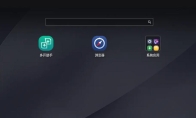
网易mumu模拟器软件是一款非常全面的模拟器工具,为用户们提供丰富的游戏功能。本文为大家带来关于打开工具栏的详细教程分享,快一起来看看详细的介绍吧!网易mumu模拟器怎么打开工具栏第一步在电脑桌面上找到MuMu手游模拟器的图标,双击将其打开。 第二步模拟器启动后,在界面右上角找到菜单栏并点击,以此展开更多操作选项。 第三步在弹出的菜单选项中,找到“设置中心”并点击,进入模拟器的设置界面。 第四步在设置中心界面里,仔细浏览各个设置分类,找到“游戏设置”选项并点击。 第五步在游戏设置页面中,找到“显示工具栏”相关选项,点击开启该功能。 第六步完成显示工具栏的开启操作后,先点击“保存”按钮,保存设置更改,然后再点击关闭窗口,此时模拟器界面上就会显示出工具栏。
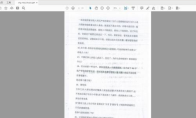
Adobe Acrobat怎么转为可搜索文字呢?一些小伙伴对于如何转为可搜索文字,还不是很了解。本文为大家带来详细的教程分享,快一起来看看下面的详细介绍吧!Adobe Acrobat怎么转为可搜索文字第一步:在软件中打开一个扫描的PDF文件,可以看到有很多脏点还倾斜。 第二步:点击工具,选择扫描和OCR,我们可以识别上面的内容。 第三步:点击属性栏的识别文本,选择在本文件中识别。 第四步:页面范围也可以选择,比如当前页面或者所有页面。 第五步:也可以点击设置按钮,在这里设置识别的参数。 第六步:稍等几秒钟开始识别,然后我们可以运用搜索功能搜索文字的位置。
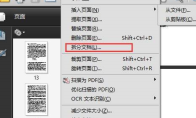
Adobe Acrobat软件是一款专业的PDF工具,一些用户对于怎么拆分文档,还不是很清楚。本文为大家带来详细的拆分文档教程分享,快一起来看看下面的详细介绍吧!Adobe Acrobat如何拆分文档第一步:在文档的下拉菜单中选择拆分文档。 第二步:选择文档的拆分方式。 第三步:在输出选项中可选择保存的文件夹。 第四步:点击确定,软件就会自动开始拆分。
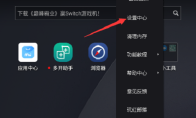
网易MuMu模拟器软件中,我们是可以直接隐藏全部按键的,那么你知道具体的操作步骤吗?本文为大家带来详细的教程分享,快一起来看看下面的详细介绍吧!网易MuMu模拟器怎么隐藏全部按键第一步:打开网易MuMu模拟器。 第二步:打开软件后,点击菜单栏。 第三步:打开菜单栏后,点击设置中心。 第四步:打开游戏设置后,点击游戏设置。 第五步:点击开启隐藏全部设置。 第六步:最后点击保存并点击关闭。
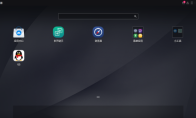
网易MuMu模拟器软件中,我们可以直接设置手机品牌型号,那么你知道具体的操作步骤吗?本文为大家带来详细的设置教程分享,快一起来看看下面的详细介绍吧!网易MuMu模拟器怎么设置手机品牌型号第一步:打开网易MuMu模拟器。第二步:点击设置中心按钮。 第三步:点击属性设置按钮。 第四步:根据需要设置手机型号即可。
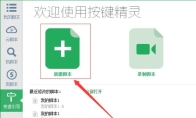
按键精灵软件中,大部分小伙伴对于如何把两个角本打包在一起,还有些用户不是很了解。本文为大家带来关于把两个角本打包在一起的详细教程分享,快一起来看看下面的详细介绍吧!按键精灵怎么把两个角本打包在一起第一步启动按键精灵软件,点击顶部菜单栏的 「发布」 选项。在下拉菜单中选择 「制作按键小精灵」。 第二步在弹出的窗口中,点击 「增加脚本」 按钮。从本地文件夹中选择 第一个脚本文件(如 脚本1.vbs),点击 「打开」 确认。 第三步再次点击 「增加脚本」 按钮。选择第二个脚本文件(如 脚本2.vbs),点击 「打开」 确认。 第四步在 「输入简介脚本」 文本框中,输入对打包后脚本的描述(如“自动打卡+数据备份组合脚本”)。 第五步点击 「立即制作」 按钮,系统会弹出确认对话框。点击 「确定」 开始打包过程。 第六步在
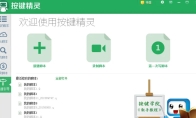
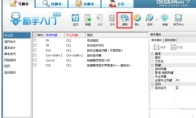
按键精灵软件是一款非常受欢迎的按键工具,有些新手用户对于这款工具具体如何使用,还不是很清楚。本文诶大家带来详细的教程分享,快一起来看看下面的详细介绍吧!按键精灵怎么使用第一步:打开“按键精灵”程序,点击“工具栏”上的“录制”按钮,开始创建一个脚本并录制鼠标键盘操作。 第二步:在弹出的“录制键盘鼠标动作”面板中,点击红色的“开始录制”按钮,即可开始记录键盘鼠标动作。第三步:在录制操作进行过程里,当你需要暂停录制操作时,点击“停止录制”按钮即可。当录制操作完成后,点击“保存退出”按钮,即可保存当前所录制的脚步并返回脚本界面。 第四步:在返回的“我的脚本”界面中,在界面右侧将“脚本属性”栏目中的“描述”进行重命名,如“新建文本文件”等,并设置“启动热键”和“停止热键”,然后点击“保存退出”按钮。 第五步:在返回的程序
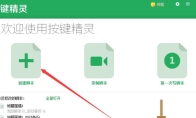
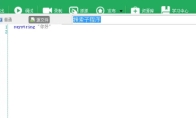
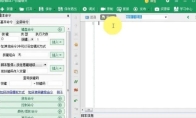
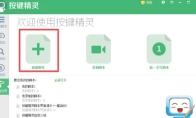
按键精灵怎么输入键盘字母呢?不少小伙伴对于详细的操作步骤,还不是很清楚。本文为大家带来关于按键精灵输入键盘字母的详细教程分享,快一起来看看下面的详细介绍吧!按键精灵怎么输入键盘字母第一步启动按键精灵软件,进入主界面。 第二步点击界面左上角或指定位置的 「新建脚本」 图标(通常为箭头标注的按钮),创建一个空白脚本。 第三步新建脚本后,系统会自动打开脚本编辑窗口。确认编辑区域为空白状态,准备输入指令。 第四步在脚本编辑区域中,找到输入指令的位置(通常为代码行开头)。 第五步如果使用循环代码,直接修改 To 20 中的数字即可调整重复次数。如果使用单次指令,可通过复制粘贴多行代码或结合循环插件实现多次输入。 第六步点击编辑界面上方的 「调试」 按钮(或按快捷键 F5,具体以软件为准)。在弹出的调试窗口中:按 F10
按键精灵软件中,是可以直接设置自动输入文字的,那么你知道具体的设置步骤吗?本文为大家带来关于按键精灵设置自动输入文字的详细教程分享,快一起来看看下面的详细介绍吧!按键精灵怎么设置自动输入文字第一步打开目标窗口(如记事本、聊天框)手动将鼠标光标移动到输入框内(脚本不自动定位光标)确保输入法已切换到目标状态(如中文输入法) 第二步打开按键精灵 → 点击「新建脚本」→ 选择「空白脚本」 第三步在脚本编辑器中按顺序输入插入按键命令 第四步点击「热键设置」→ 绑定一个快捷键(如F10)在脚本属性中设置(如单次执行或循环N次) 第五步切换到目标窗口 → 按下设置的热键(如F10) 第六步观察是否输入“你好”
按键精灵软件中,我们是可以直接激活窗口的,不知道如何激活窗口的小伙伴,本文为大家带来详细的激活教程分享,感兴趣的小伙伴快一起来看看下面的详细介绍吧!按键精灵怎么激活窗口第一步先手动打开需要激活的窗口(例如:新建的文本文档窗口)第二步在按键精灵脚本编辑器中输入:Hwnd = Plugin.Window.MousePoint() 第三步在下一行输入激活命令:Call Plugin.Window.Active(Hwnd) 第四步点击编辑器顶部的「调试」按钮(或按F5)观察目标窗口是否被成功激活 第五步如果需要调整按键精灵窗口位置:MoveTo 100, 100 '将窗口移动到屏幕坐标(100,100)处 第六步在脚本开头添加快捷键定义:KeyPress "F10", 1 '按下F10触发脚本
按键精灵怎么实现鼠标左键连点,是不是还有些小伙伴不是很了解呢?这里为大家带来详细的操作教程,不清楚的小伙伴快一起来看看下面的详细介绍吧!按键精灵怎么实现鼠标左键连点第一步启动按键精灵软件,在软件主界面中找到并点击【新建脚本】按钮,创建一个全新的空白脚本,为后续编写鼠标左键连点脚本做好准备。 第二步在脚本编辑界面中,找到【基本命令】选项卡并点击。在基本命令列表里,选择【鼠标命令】,接着从鼠标命令选项中挑选【左键单击】,然后点击【插入命令】,将左键单击操作添加到脚本中。 第三步继续在脚本编辑界面,找到【其他命令】选项卡并点击。在【其他命令】列表里,选择【间隔时间】命令。为了实现鼠标左键连点且点击速度较快,将间隔时间的数值设置得小一些,比如设置为 100 毫秒,然后点击【插入命令】,把间隔时间设置添加到脚本中。 第四
按键精灵软件中,是可以直接设置自动打卡的,还有些小伙伴不知道具体的设置教程。本文为大家带来关于设置自动打卡教程分享,快一起来看看下面的详细介绍吧!按键精灵怎么设置自动打卡第一步打开按键精灵软件,点击顶部菜单栏的 「新建脚本」 → 选择 「空白脚本」,进入编辑界面。 第二步点击工具栏的 「抓抓工具」(图标类似放大镜)。将鼠标移动到打卡按钮上(如企业微信/钉钉的“打卡”按钮),记录坐标值(如 X=500, Y=300)。 第三步如果打卡窗口有固定标题(如“企业微信”),可用代码直接激活窗口 第四步在脚本开头插入代码,让程序在指定时间前持续检查,时间到则执行后续操作 第五步在定时循环结束后,插入模拟鼠标移动和点击的代码形成完整脚本组合 第六步点击 「保存」 按钮,命名脚本(如 自动打卡.vbs)。点击 「运行」 测试
按键精灵软件中,我们是可以直接修改代码的颜色的,还有很多小伙伴不知道具体如何修改。本文为大家带来详细的修改教程分享,快一起来看看下面的详细介绍吧!按键精灵怎么修改代码的颜色第一步启动按键精灵软件,进入主界面。点击右上角 「设置」 图标(通常为齿轮形状或菜单栏中的“工具”→“设置”)。 第二步在设置窗口中,左侧菜单栏选择 「脚本格式」 或 「编辑器设置」(不同版本名称可能不同)。确认右侧出现代码高亮、字体、颜色等配置选项。 第三步如果当前代码显示为简化模式(非高亮状态),点击编辑器顶部菜单栏的 「源文件视图」 或 「代码视图」。 第四步在代码编辑区域中,找到需要修改颜色的关键词(如 If、For、KeyPress 等)。第五步在颜色选择面板中:点击色块选择预设颜色,或输入RGB值自定义颜色。右侧实时预览窗口会显示
网易mumu模拟器软件中,是可以直接进行定位模拟的,那么你知道具体的操作步骤吗?本文为大家带来关于模拟定位的详细教程分享,快一起来看看下面的详细介绍吧!网易mumu模拟器怎么模拟定位第一步双击桌面图标,首先打开“网易MuMu”安卓模拟器。 第二步进入模拟器界面后,用鼠标左键单击右下角处的“模拟定位”图标。 第三步点击之后,屏幕上会弹出“模拟定位器”窗口。 第四步在“模拟定位器”窗口中,找到输入框,将你当前的位置(如示例中的“乌鲁木齐”)和想要定位到的位置(如示例中的“吐鲁番”)准确输入(实际操作中只需输入目标位置即可),输入完成后单击“搜索”按钮。 第五步软件会根据你输入的信息,找出对应的定位位置。确认位置无误后,按下“设置”按钮。设置好目标位置后,单击“关闭”图标,关闭“模拟定位器”窗口,至此模拟定位操作完成
AdobeAcrobat软件中,我们是可以直接设置自动保存更改的时间间隔的,那么你知道具体的操作步骤吗?本文为大家带来详细的设置教程分享,快一起来看看下面的详细介绍吧!AdobeAcrobat怎么设置自动保存更改的时间间隔第一步双击电脑桌面Adobe Acrobat快捷方式图标,或通过“开始”菜单搜索并启动软件。 第二步软件主界面顶部菜单栏中,鼠标左键单击“编辑”菜单,弹出下拉菜单。 第三步在“编辑”下拉菜单里,找到并单击“首选项”,打开“首选项”对话框。 第四步“首选项”对话框左侧选项列表中,鼠标左键单击“文档”,右侧显示相关设置。 第五步右侧“保存设置”部分,勾选“自动保存文档更改到临时文件”,再设置合适的时间间隔。 第六步时间间隔不宜过小,否则软件频繁自动保存会占用资源、影响流畅度。建议设为5 - 15分
AdobeAcrobat软件中,你知道如何禁用拼写检查功能吗?本文为大家带来详细的操作教程分享,不清楚的小伙伴快一起来看看下面的详细介绍吧!AdobeAcrobat怎么禁用拼写检查功能第一步启动软件。软件启动后,会显示一个初始界面,可能包含最近打开的文件列表或者一些提示信息。 第二步软件启动并进入主界面后,在界面的顶部可以看到一排菜单选项,这就是菜单栏。菜单栏包含了软件的各种功能分类,如“文件”“编辑”“视图”“工具”等。使用鼠标左键单击菜单栏中的【编辑】菜单。单击后,会弹出一个下拉菜单,显示与编辑相关的各种命令。 第三步在【编辑】菜单弹出的下拉菜单中,仔细查找【首选项】命令。它通常位于下拉菜单的中部或底部位置。将鼠标指针移动到【首选项】命令上,单击鼠标左键。此时,会弹出一个名为【首选项】的窗口,该窗口包含了A
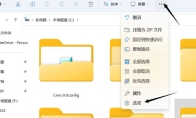
很多小伙伴在使用Photoshop2022软件的时候,遇到了闪退的情况,那么这是怎么回事呢?本文为大家带来详细的解决方法教程,快一起来看看下面的详细介绍把!Photoshop2022闪退怎么办先打开C盘,取消隐藏文件!具体步骤是 在C盘打开窗口,如图,点击三个点那里,然后点击选项, 然后点击确定下面根据这路径C:UsersAdministratorAppDataRoamingAdobeAdobe Photoshop2022Adobe Photoshop 2022 Settings找到Adobe Photoshop 2022 Settings文件夹具体步骤是 C盘打开用户文件夹 箭头处的文件夹是管理员名字,有些电脑是Administrator,打开 再打开appdata文件夹,如箭头处 打开Roming
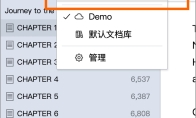
WonderPen软件中,我们是可以直接新建文档库的,但是还有些小伙伴不知道具体的新建教程。本文为大家带来详细的新建教程分享,快一起来看看下面的详细介绍吧!WonderPen如何新建文档库首次启动时,WonderPen 会自动创建一个默认的文档库,你也可以根据自己的需要,建立新的文档库。新建文档库要建立新的文档库,只需点击顶部工具栏文档库图标下拉菜单中的【打开或新建文档库】,如下图所示: 点击之后,会弹出一个对话框,如下图所示: 你可以在选择创建云端文档库或本地文档库。另外,顶部菜单栏【文件】菜单中,也有【打开或新建文档库】的选项,作用与上图中的菜单项一致。云端文档库云端文档库中的内容会同步到 WonderPen 服务器,以便在多个设备同步你的写作内容。打开云端文档库后,顶部栏中文档库名的后方会有一个云朵图标,
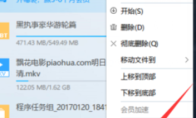
很多小伙伴在使用迅雷软件的时候,遇到磁力链接下载失败的情况,那么这种情况如何解决呢?本文为大家带来详细的解决方法教程分享,快一起来看看下面的详细介绍吧!迅雷磁力链接下载失败怎么办右键点击无法下载的任务,选择“复制磁力链接”。点击左上角的“+”号新建任务。点击鼠标右键,选择“粘贴”,把刚才复制的链接复制进去。点击“立即下载”。在出现的任务列表中点击文件名进行修改。此时把文件名删完即可。
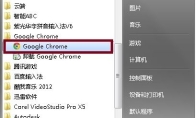
google chrome浏览器怎么设置主页,还有些小伙伴不是很清楚。本文为大家带来关于google chrome浏览器设置主页的详细教程分享,感兴趣的小伙伴快一起来看看下面的详细介绍吧!google chrome浏览器怎么设置主页方法/步骤1、首先点击开始菜单,找到Google Chrome,打开谷歌浏览器。 2、出现,页面的界面,点右边的3横方块或者是扳手。出现菜单。小编的右上角是3横,早期的是扳手。 3、重点的来了,点击历史记录,并打开历史记录。或者点选下面的选项也是一样的。 4、在Chrome左侧选项中,选择设置。右边在启动时:选择第3个,打开特定网页或一组网页 设置网页 5、点击设置页面,打开设置页面框。输入浏览器主页。 6、回到浏览器,在浏览器里输入要去的地址 7、右键标签,打开固定标签一栏。就可以
5.89MB
2026-11-04
113MB
2026-11-05
143.18MB
2026-11-05
72.15MB
2026-11-04
206.15MB
2026-11-05
227.13MB
2026-11-05
42.78MB / 2026-06-22
84.55MB / 2026-03-23
248.80MB / 2026-09-08
2.79MB / 2026-07-23
25.97MB / 2026-04-29
1.90MB / 2026-05-07
210.99MB / 2026-09-08
京ICP备14006952号-1 京B2-20201630 京网文(2019)3652-335号 沪公网安备 31011202006753号违法和不良信息举报/未成年人举报:legal@3dmgame.com
CopyRight©2003-2018 违法和不良信息举报(021-54473036)400-105-5185 All Right Reserved






