- Excel表格中怎么画画 01-22 17:59
- 如何设置Excel中单元格连续相乘 01-22 17:55
- Excel如何快速自动添加删除线 01-22 17:54
- Excel怎么设计一款心电图样式的图表 01-22 17:51
- Excel怎么设计不等宽柱的图表 01-22 17:40
- excel图表中怎么使用小人图形填充条形图 01-22 17:38
- Excel2021怎么设置下拉框 01-22 17:31
- excel限制条件如何设置 01-22 17:17
Excel软件中,大部分小伙伴还不知道如何添加标题行。本文为大家带来详细的添加标题行的详细教程分享,快一起来看看下面的详细教程吧!
1、启动Excel并打开一个需要标题行的工作簿文件。
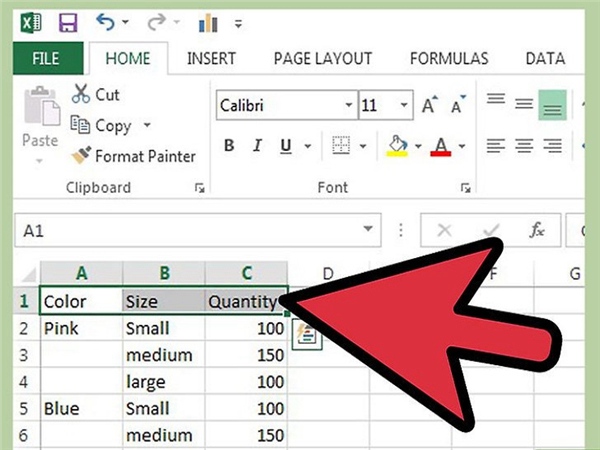
2、确定电子表格中将被用来作为标题行的部分。
一些列标题可能有超过1行作为标题的文本。确保你选择尽可能低的包含列标题信息的行。
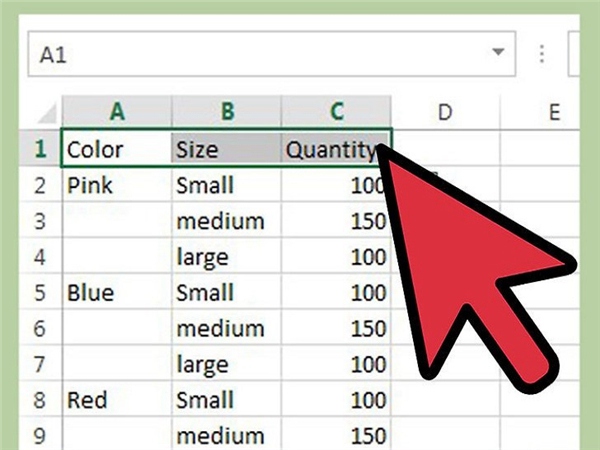
3、单击作为标题行的第一个单元格并向右拖动打亮这些单元格。
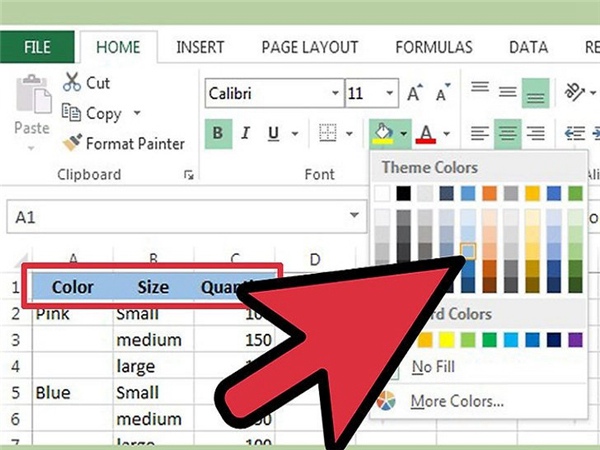
4、将此行文本置中,应用粗体文字,添加背景颜色或图框以形成一个明显的对比度。
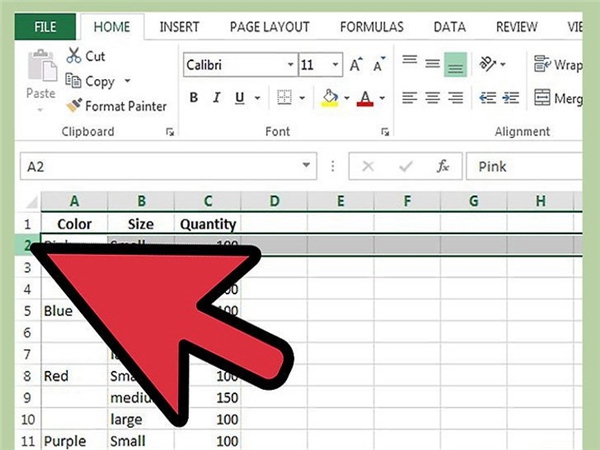
5、点击标题行正下方的行号。例如,如果标题行最底行第3行,单击电子表格左边缘的数字4。整个行会选中。
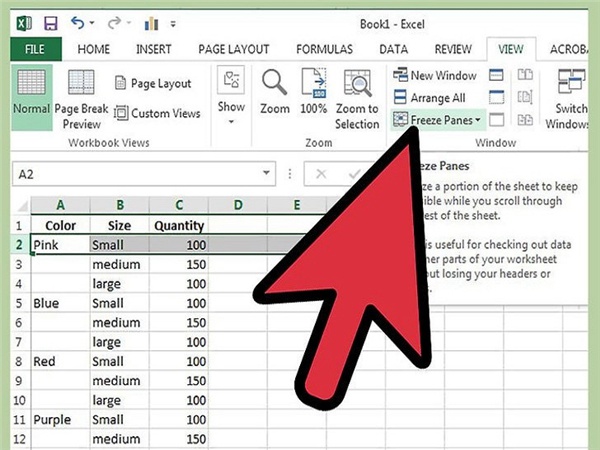
6、打亮你创建的标题行冻结这些单元格。
1)在Excel2007和2010中,选择“查看”选项卡中的“冻结单元格” 。
2)在Excel 2003中,“冻结单元格”选项在工具栏窗口菜单下。
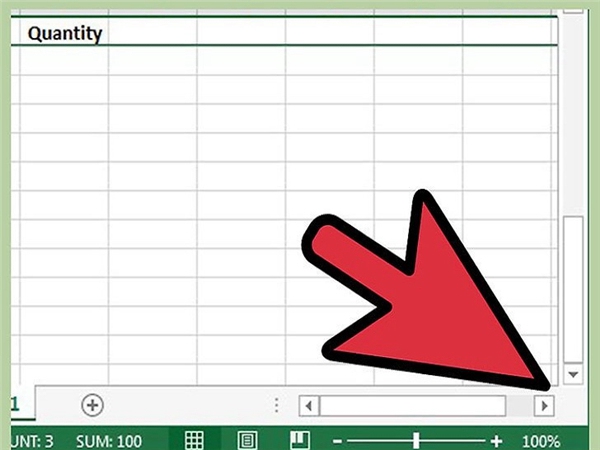
7、如果电子表格比Excel窗口宽,允许水平和垂直滚动。
1)找到标题行下面第一行第一个单元格和你想保持在屏幕上的单元格的之交界处的右边第一个单元格。
2)选定此单元格,使用“冻结单元格”命令。现在,您可以上下左右滚动,保持标题行可见。

15.02MB / 2026-01-22
3.13MB / 2026-01-22
88.77MB / 2026-01-22
31.16MB / 2026-01-21
27.66MB / 2026-01-21
17.83MB / 2026-01-20
2.84MB
2026-01-20
16.72MB
2026-01-20
55.76MB
2026-01-20
36.38MB
2026-01-20
23.16MB
2026-01-20
1.34MB
2026-01-20
84.55MB / 2025-09-30
248.80MB / 2025-07-09
2.79MB / 2025-10-16
63.90MB / 2025-12-09
1.90MB / 2025-09-07
210.99MB / 2025-06-09
374.16MB / 2025-10-26
京ICP备14006952号-1 京B2-20201630 京网文(2019)3652-335号 沪公网安备 31011202006753号违法和不良信息举报/未成年人举报:legal@3dmgame.com
CopyRight©2003-2018 违法和不良信息举报(021-54473036)400-105-5185 All Right Reserved