

您的位置: 首页 > 攻略 > Excel表格中怎么制作矩形散点图

Excel表格中怎么制作矩形散点图

时间:2026-01-22 14:59:19
  • 来源:网络
  • 作者:未知
  • 编辑:小锤子
0

Excel是很多小伙伴经常会使用到的表格制作的工具,大部分小伙伴必备办公工具。本文为大家带来关于制作矩形散点图的详细教程分享,快一起来看看下面的详细介绍吧!

Excel表格中怎么制作矩形散点图

Excel表格中怎么制作矩形散点图

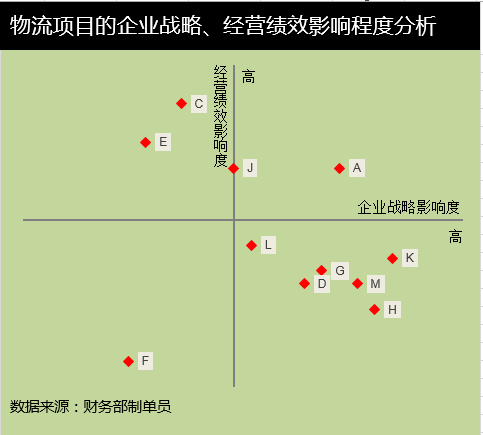
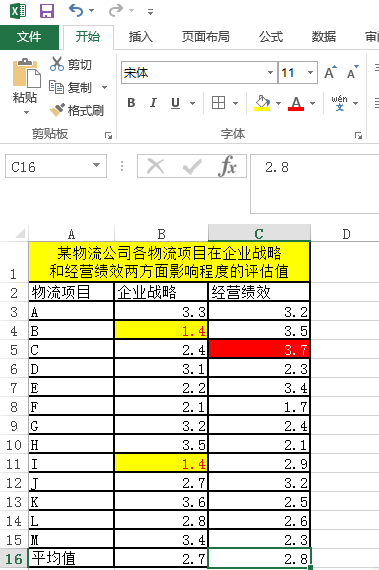
案列,如图所示通过Excel矩阵分析图很容易找出物流公司哪些物流项目比较有前途。数据准备求出评估值的平均值,最大最小值。

Excel表格中怎么制作矩形散点图

一、矩阵分析图制作

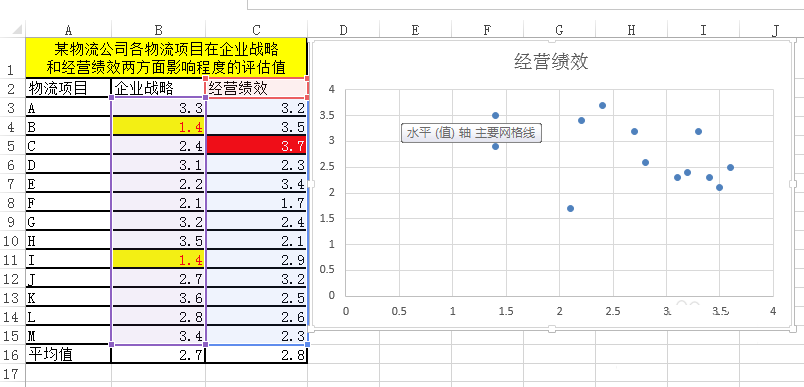
1、选中数据区域——点击插入——推荐的图表——散点图。

Excel表格中怎么制作矩形散点图

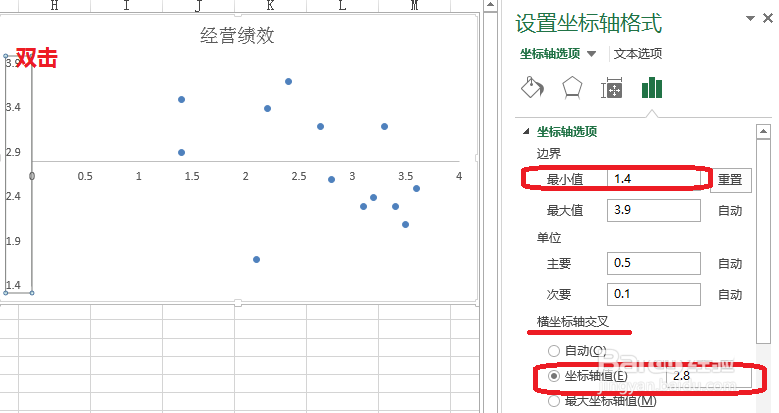
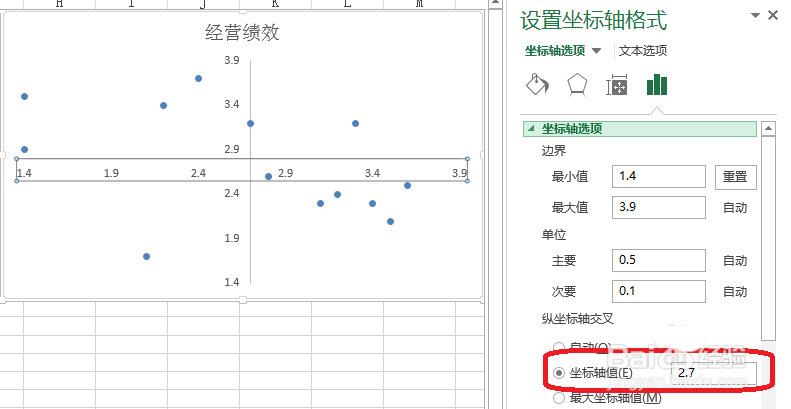
2、如图所示,双击坐标轴——设置坐标轴格式——横坐标轴交叉2.8,纵坐标轴交叉2.7。

Excel表格中怎么制作矩形散点图

Excel表格中怎么制作矩形散点图

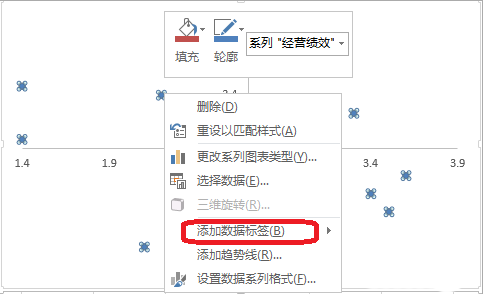
3、右击——添加数据标签

Excel表格中怎么制作矩形散点图

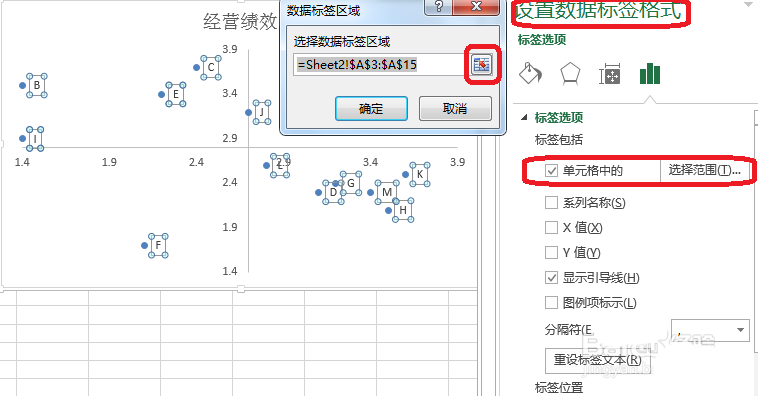
4、双击数据标签——设置数据标签格式——选择范围(A,B...物流项目)。

Excel表格中怎么制作矩形散点图

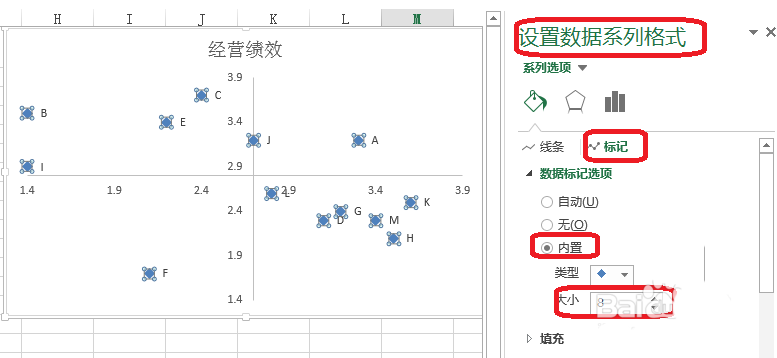
5、如图所示,设置数据系列格式——标记——内置——大小(调整数据标记的大小)

Excel表格中怎么制作矩形散点图

二、美化图表

如图所示,美化图表,很容易看出那个项目经营绩效影响度高,那个企业战略影响度高。

Excel表格中怎么制作矩形散点图

软件下载

Microsoft Excel4.3.5.21

大小:5.71MB

版本:4.3.5.21

语言:简中

更新:2025-11-20

相关内容

编辑推荐





