








42.78MB / 2026-06-22
photoshop软件是一款非常受欢迎的修图P图的工具,很多小伙伴对于安装ps提示错误代码182,不知道如何解决。本文带来详细的教程分享,快一起来看看下面的详细介绍吧!安装ps提示错误代码182怎么办 2022版本ps需要安装Adobe Creative Cloud,再运行安装包,否则会出现错误提示。如果遇到错误提示182,说明安装过老版本在访达中点击【前往文件夹】 输入路径【/Library/Application Support/Adobe】,点击回车 找到文件夹【caps】并删除它 然后重新安装ps即可!
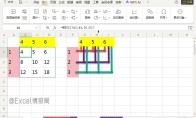
wps软件中,很多小伙伴对于MMULT函数还不是很清楚。本文为大家带来关于MMULT函数的详细使用教程分享,快一起来看看下面的详细介绍吧!wps软件MMULT函数怎么使用=MMULT(array1, array2)array1为第一个矩阵(数组),array2为第二个矩阵(数组)这个函数有一定的规则:①对数据源,即两个矩阵的要求:第一个矩阵(array1)的列数必须等于第二个矩阵(array2)的行数。②返回结果的特性:MMULT函数返回结果矩阵的行数是由array1的行数决定的,列数是由array2的列数决定的。我们用最简单的数据举一个例子:假设A2:A4是3行1列的矩阵,B1:D1是1行3列的矩阵。我们输入公式:=MMULT(A2:A4, B1:D1) 第一个矩阵的列数(1列)与第二个矩阵的行数(1行)相等
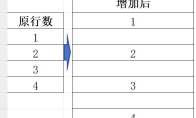
wps隔一行插入一行如何实现呢?很多小伙伴对于如何操作,还不是很了解。这里为大家带来关于wps隔一行插入一行的详细教程分享,快一起来看看下面的详细介绍吧! wps隔一行插入一行如何实现第一步:首先我们选择点击 AI工具箱 - Lke ,就可以进入AI的界面。 第二步:接着我们选择Lke,向AI提出我们需要找寻的问题“插入N行”的内容,可以看到AI助手提供了一种或多种解决方案,点击颜色标注链接进行操作,就可以进入插入N行这个功能页面了。 第三步:然后我们先选择A2:A5区域也就是原表格行数的位置,在选项里,写适合自己需求的数值,接着点击确定就可以了。 最后我们就可以得到我们想要的结果啦!学会了就赶紧去试一试吧!
Excel软件中,还有些小伙伴对于如何绘制黑白棋盘表格效果,不是很了解。本文为大家带来关于绘制黑白棋盘表格效果的详细教程分享,快一起来看看下面的详细介绍吧!Excel怎么绘制黑白棋盘表格效果 1、教程以新建的Excel工作表为例来介绍如何实现绘制黑白棋盘图表。 2、鼠标左键双击Excel应用图标即可打开该程序。 3、打开工作表之后,任意框选一部分区域来制作黑白棋盘,如图所示。 4、在菜单栏开始项下样式中找到条件格式命令,然后在条件样式下找到新建规则。 5、在设置规则窗口输入函数:=mod(row()+column(),2)。然后设置填充色为黑色,具体流程步骤参考下图。其中mod()函数为取余函数。 6、确定规则后,黑白棋盘就填充好了,然后适当调整行高或列宽即可。
使用表格excel软件制作太极八卦图是非常好的选择,那么具体如何操作呢?本文为大家带来关于excel绘制太极八卦图的详细教程分享,快一起来看看下面的介绍吧!excel表格怎么绘制太极八卦图 1、首先启动excel2010,执行视图-网格线命令,取消网格线。 2、执行插入-形状命令,选择饼形,按住shift键绘制一个饼形。 3、将其调整为半圆形,设置大小为6cm,形状填充为黑色,形状轮廓为无轮廓。 4、将半圆向左旋转90度,再次复制一个修改形状填充为灰色,并垂直翻转,调整位置。 5、再次插入正圆形,设置形状填充为灰色,大小为3cm,复制一个设置形状填充为黑色,调整位置。 6、重复步骤5,再次绘制两个小正圆,放置在合适的位置上即可。
excel表格怎么选中部分内容,还有些新手用户对此不是很了解。本文为大家带来关于选中部分内容的详细教程分享,不清楚的小伙伴快一起来看看下面的详细介绍把!excel表格选中部分内容方法利用shift键选中:1、用鼠标点击起始位置区域的左上角第一格。 2、按住shift键,同时用鼠标点击选区结束位置的右下角单元格。 输入区域选中:在输入框内输入要选中的区域,比如A1:F8,按下回车键就能快速选中了。 拖动鼠标选中:直接点击选中指定区域的左上角单元格,按住鼠标左键不放,至选中指定区域的右下角单元格,然后松开鼠标即可。
Excel软件中,我们是可以直接设置不同表格的,很多小伙伴对于如何设置底纹,还不是很清楚。本文为大家带来详细的教程分享,快一起来看看下面的详细介绍吧!Excel表格设置单元格填充图案方法1、打开excel表格,选中单元格,鼠标右键单击,点击【设置单元格格式】。 2、在弹出的界面,点击上面的【填充】,点击【背景色】。 3、点击需要的底纹背景色,选择图案样式,点击确定即可。
Excel表格在制作的时候,是可以直接将表格数据导出高清图片的。不知道如何导出为高清图片的小伙伴,这里为大家带来详细的导出教程,希望可以帮助到大家!Excel表格数据怎么导出高清图片1、Excel中右键图片,点击【另存为图片】; 2、保存类型里选择:TIFF格式; 3、保存的图片默认为330dpi,容量为330k,清晰度已经非常不错了;
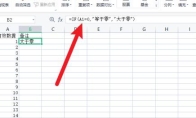
excel软件中,我们是可以直接制作不同表格的,如何使用if函数做备注,还有些小伙伴不是很清楚。本文为大家带来关于使用if函数做备注的详细教程分享,快一起来看看下面的详细介绍吧!excel使用if函数做备注教程1、输入条件输入if函数的条件。 2、输入备注内容输入判断后显示的内容。 3、回车显示备注回车执行if函数显示备注内容。
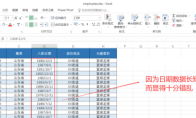
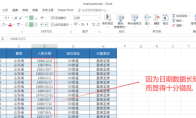
Excel表格制作的时候,我们是可以直接让日期格式的数据对齐显示,那么怎么操作呢?本文为大家带来详细的教程分享,快一起来看看下面的详细介绍吧!Excel表格怎么让日期格式的数据对齐显示1、打开待处理的表格,图示,“入职日期”这一列数据因为数据长短不一致而显得非常错乱,如何让这些日期数据对齐显示呢? 2、选中所有需要处理的日期数据单元格,然后再通过快捷键 Ctrl + 数字 1 打开“设置单元格格式”窗口。 3、在“设置单元格格式”窗口中:左侧的选项列表点击选择“自定义”选项;右侧“类型”标签下方的输入框中输入 : yyyy/mm/dd ;点击下方的“确定”按钮。注意:yyyy/mm/dd : 其中 yyyy 表示日期的年份,通过 4 位数字表示,mm 表示日期的月份,通过 2 位数字表示,dd 表示日期的具体哪
Excel如何设置单元格右侧竖线,是不是还有些小伙伴不是很清楚呢?本文为大家带来关于设置单元格右侧竖线的详细教程分享,快一起来看看下面的详细介绍吧!Excel如何设置单元格右侧竖线1、首先打开需要设置“单元格右侧竖线”的Excel表格 2、选中需要设置“单元格右侧竖线”的区域 3、右击鼠标,在如图所示点击“设置单元格式” 4、点击单元格式里边的“单元格右侧竖线”,之后点击确定即可设置成功
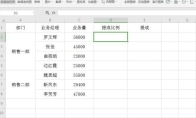
Excel软件中,我们可以根据自己的需求去制作表格。本文为大家带来关于如何计算阶梯式工资提成,还不是很清楚。本文为大家带来详细的教程分享,快一起来看看下面的详细介绍吧!Excel表格中如何计算阶梯式工资提成第一步:打开一个业务提成的表格; 第二步:在提成比例一列,选中第一个单元格; 第三步:点击工具栏上的【公式】,选择菜单中的【插入函数】; 第四步:在插入函数选项卡中找到“IF”函数; 第五步:在“测试函数”一栏中输入:C2》30000,“真值”一栏输入“5%”,“假值”一栏输入“3%”; 第六步:选中该列所有数值,右键弹出菜单,点击【设置单元格格式】; 第七步:在弹出的对话框中点击【百分比】; 第八步:接着在提成一栏,选中E2单元格,输入“=C2*D2”; 第九步:将鼠标光标移动到E2单元格下方,待光标变成黑
Excel软件中,我们是可以直接设置单元格右侧竖线的,那么你知道具体的操作步骤吗?本文为大家带来详细的设置教程分享,快一起来看看下面的详细介绍吧!Excel如何设置单元格右侧竖线1、首先打开需要设置“单元格右侧竖线”的Excel表格 2、选中需要设置“单元格右侧竖线”的区域 3、右击鼠标,在如图所示点击“设置单元格式” 4、点击单元格式里边的“单元格右侧竖线”,之后点击确定即可设置成功
很多小伙伴在使用excel制作表格的时候,还不知道怎么让日期格式的数据对齐显示。这里为大家带来详细的教程分享,快一起来看看下面的详细介绍吧!Excel表格怎么让日期格式的数据对齐显示1、打开待处理的表格,图示,“入职日期”这一列数据因为数据长短不一致而显得非常错乱,如何让这些日期数据对齐显示呢? 2、选中所有需要处理的日期数据单元格,然后再通过快捷键 Ctrl + 数字 1 打开“设置单元格格式”窗口。 3、在“设置单元格格式”窗口中:左侧的选项列表点击选择“自定义”选项;右侧“类型”标签下方的输入框中输入 : yyyy/mm/dd ;点击下方的“确定”按钮。注意:yyyy/mm/dd : 其中 yyyy 表示日期的年份,通过 4 位数字表示,mm 表示日期的月份,通过 2 位数字表示,dd 表示日期的具体哪一
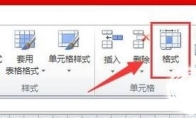
Excel软件可以制作不同的表格,同时可以在表格中进行画画,不知道如何画画的小伙伴,本文为大家带来详细的教程分享,快一起来看看吧!Excel表格中画画的方法1.首先打开Excel,点击界面右边的"格式",在弹出的选项中选择"行高"和"列宽",调整行高和列宽,使单元格变成小正方形,以便画画。 2.调好后的单元格如图所示。 3.点击界面上方的"插入"。 4.在"插入"界面中,点击"形状",在弹出来的线条格式中选择自由直线。 5.推动鼠标,就可以在单元格中画画了,如图所示。
如何设置Excel中单元格连续相乘呢?excel软件是很多小伙伴必备的工具之一,丰富的功能为大家免费提供。这里为大家带来关于单元格连续相乘设置教程,希望可以帮助到大家!设置Excel中单元格连续相乘的方法1.首先选中单元格: 2.在单元格中输入=PRODUCT() : 3.在括号中选择需要计算的单元格: 4.然后按回车键,即可得到第一个数额,如下图: 5.选中第一个单元格双击填充,即可得到所有的乘积:
Excel软件中,我们是可以直接快速自动添加删除线,还不知道如何快速自动添加删除线的小伙伴。本文带来详细的教程分享,快一起来看看下面的详细介绍吧!Excel快速自动添加删除线的方法1.选择需要自动添加删除线的单元格: 2.选择‘单元格格式’,选择‘编辑规则’,如下图: 3.选择“新建规则”: 4.选择“使用公式确定单元格的格式”,在编辑框中输入‘$l3=”删除”’,此次“l3”不要固定列,即不要在3前面加$符号,点击格式,如下图: 5.然后,点击“字体”,勾选“删除线”,如下图: 6.点击确认,出现示例,再点击确认,就设置好了,如下图:
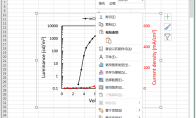
Excel软件中,我们是可以直接设计心电图样式的图表的,操作步骤还是比较复杂的。本文为大家带来详细的设计教程分享,快一起来看看下面的详细介绍吧!Excel怎么设计一款心电图样式的图表1、首先选中需要绘制图表的数据源。 2、绘制一张经典的Excel散点图。 3、设置相应的次坐标轴:选中橙色的曲线,右键—设置数据系列格式—次坐标轴。 4、删除图表标题、图例,调节横坐标、两个纵坐标上下限,删去纵网格线等,得到下图。 5、接着“锚定”Excel的图表,使得当调节图表的尺寸时,其限定于Excel的网格点。 6、在第4—6行输入内容,设置填充色。 7、选中图表区,填充色改为无色,外轮廓也删除,这样图表就变成“透明”的了。 8、随后对N7:V15这个区域的单元格进行填充色。 9、在“视图”中取消网格线 10、接着添加一些图例
Excel软件制作表格的功能是非常全面的,可以满足不同用户的表格制作需求。本文为大家带来关于excel设计不等宽柱的图表的详细步骤分享,快一起来看看下面的详细介绍吧!Excel怎么设计不等宽柱的图表 一、数据准备1、如图所示,根据原表格添加辅助表。 二、制作散点图1、选中表格的数据区域——点击插入——推荐的图表。 2、所有图表——散点图。 三、添加误差线1、点击图表工具——设计——添加图表元素——误差线——标准误差。 2、点击图表工具——格式——系列Y值X误差线——设置所选内容格式。 3、X轴误差线设置——负偏差——无线端——自定义(指定值为辅助表中误差线X负偏差)。 4、Y轴误差线设置——正负偏差——无线端——自定义(指定值为辅助表中误差线Y负偏差,误差线Y正偏差)。 四、图表的美化如图所示,进行图表的
excel图表中怎么使用小人图形填充条形图呢?这里为大家带来关于使用小人图形填充条形图的详细步骤分享,不清楚的小伙伴快一起来看看下面的详细介绍吧!excel图表中怎么使用小人图形填充条形图 1、首先启动excel2010,执行ctrl+o组合键打开事先准备的一份表格数据,接着选择数据区域a1:b11. 2、执行插入-折线图命令,这样就插入了一个折线图,选择单元格e2并输入7,执行公式-定义名称命令,在弹出的对话框中输入名称为date,引用位置设置为,点击确定按钮。 3、右键单击该图表从下拉菜单中选择选择数据选项,接着弹出选择数据源对话框,在该对话框中点击添加按钮,弹出编辑数据系列对话框,设置系列名称为e,系列值为=sheet1!date,点击确定。 4、执行开发工具-插入命令,从下拉菜单中选择滚动条,在shee
5.89MB
2026-11-04
113MB
2026-11-05
143.18MB
2026-11-05
72.15MB
2026-11-04
206.15MB
2026-11-05
227.13MB
2026-11-05
42.78MB / 2026-06-22
84.55MB / 2026-03-23
248.80MB / 2026-09-08
2.79MB / 2026-07-23
25.97MB / 2026-04-29
1.90MB / 2026-05-07
210.99MB / 2026-09-08
京ICP备14006952号-1 京B2-20201630 京网文(2019)3652-335号 沪公网安备 31011202006753号违法和不良信息举报/未成年人举报:legal@3dmgame.com
CopyRight©2003-2018 违法和不良信息举报(021-54473036)400-105-5185 All Right Reserved






