




42.78MB / 2026-06-22
AdobeAcrobat怎么提取pdf电子书中内容,还有些用户不是很了解。本文为大家带来关于AdobeAcrobat提取pdf电子书中内容的详细教程分享,快一起来看看下面的详细介绍吧!AdobeAcrobat怎么提取pdf电子书中内容第一步启动Adobe Acrobat软件,通过“文件”菜单选择“打开”,找到并选中要提取内容的PDF电子书,点击“打开”将其载入软件。 第二步点击“视图”菜单:软件顶部菜单栏中找到“视图”,单击它展开下拉选项。选择“工具”:在“视图”下拉菜单里,点击“工具”,此时界面会发生变化,显示更多工具选项。点击“页面”:在工具选项区域,找到并点击“页面”,左侧会跳出页面工具栏。 第三步点击“提取”:在右侧页面工具栏中,找到“提取”按钮并单击。设置提取页码:弹出“提取页面”对话框,在相应输入框
Adobe Acrobat是一款非常专业的PDF解决方案工具,功能全面。本文为大家带来关于AdobeAcrobat对表单自动计算赋值的详细教程分享,感兴趣的小伙伴快一起来看看下面的详细介绍吧!AdobeAcrobat怎么对表单自动计算赋值第一步双击桌面 Adobe Acrobat 图标,或通过“开始”菜单搜索打开。 第二步进入软件主界面,将目光移至顶部菜单栏,这里排列着“文件”“编辑”“视图”等多个菜单选项。用鼠标左键单击“编辑”菜单,此时会弹出一个下拉菜单,其中包含各种编辑相关的命令与设置选项。 第三步在“编辑”菜单的下拉菜单中,仔细查找“首选项”选项,它一般位于下拉菜单中部或靠下位置。找到后,用鼠标左键单击“首选项”,随即会弹出“首选项”窗口,该窗口用于对软件各项功能进行个性化配置。 第四步“首选项”窗口左
AdobeAcrobat软件是一款非常专业的工具,很多小伙伴必备的软件之一。本文为大家带来关于AdobeAcrobat裁剪页面的详细教程分享,快一起来看看下面的详细介绍吧!AdobeAcrobat怎么裁剪页面第一步在你的电脑桌面上找到 Adobe Acrobat 的图标(通常为红色底色,中间有白色“A”字母样式),双击该图标启动软件。软件启动后,点击界面左上角的“文件”菜单,在弹出的下拉菜单中选择“打开”。此时会弹出一个文件选择窗口,在该窗口中找到并选中你要裁剪的 PDF 文档,然后点击“打开”按钮,文档将在 Adobe Acrobat 中打开。第二步文档打开后,在软件界面右侧找到“工具”选项,点击它。这会在右侧展开一个工具列表。在展开的工具列表中,仔细查找“编辑 PDF”工具。如果工具列表较长,你可以通过滚动
百度云网盘软件是一款拥有超大空间的网盘存储的工具,对于如何搜索自己或别人保存的资源,还有些小伙伴不是很清楚。本文为大家带来详细的教程分享,快一起来看看下面的详细介绍吧!百度云网盘怎么搜索自己或别人保存的资源搜索别人资源:百度云网盘我们首先进入百度云网盘搜索引擎在地址栏输入http://so.baiduyun.me/搜索你想要的内容 注意:只能搜所到别人已经共享的 搜索自己的资源:1、进入自己的百度云主页,在左边找到“网盘” 2、进入到自己的网盘中,输入你想要搜索的内容
AdobeAcrobat怎么删除页面,还有很多用户对此不是很了解。本文为大家带来详细的删除页面教程分享,感兴趣的小伙伴快一起来看看下面的详细介绍吧!AdobeAcrobat怎么删除页面第一步双击桌面图标启动软件。 第二步点击【文件】-【打开】,选中 PDF 文档打开 第三步文档打开后,在页面底部查看总页数。 第四步点击上方【文档】,选子菜单中的【删除页面】。 第五步在设置框输入要删除的页面范围,如“3”或“5 - 8”,点击【确定】。 第六步弹出提示窗口,点击【是】完成删除。
网易mumu模拟器软件中,如何渲染加快,还有些小伙伴不是很了解。本文为大家带来关于渲染加快的详细步骤分享,感兴趣的小伙伴快一起来看看下面的详细介绍吧!网易mumu模拟器怎么渲染加快第一步在电脑上找到MuMu手游模拟器的图标,双击将其打开。 第二步模拟器成功启动后,在界面上找到菜单栏并点击 第三步在弹出的菜单选项中,仔细查找并点击“设置中心”选项,以此进入模拟器的设置界面。 第四步在设置中心界面里,浏览各个设置分类,找到“高级设置”板块。 第五步在高级设置页面中,找到“渲染加速”相关选项,点击开启该功能。 第六步完成渲染加速的开启操作后,点击界面上的“保存”按钮,随后关闭设置中心窗口,此时模拟器将按照新的设置运行,渲染速度有望加快。
Adobe Acrobat软件中,我们是可以直接转为可搜索文字的,那么你知道具体的搜索教程吗?本文为大家带来详细的教程分享,感兴趣的小伙伴快一起来看看下面的详细介绍吧!Adobe Acrobat怎么转为可搜索文字第一步:在软件中打开一个扫描的PDF文件,可以看到有很多脏点还倾斜。 第二步:点击工具,选择扫描和OCR,我们可以识别上面的内容。 第三步:点击属性栏的识别文本,选择在本文件中识别。 第四步:页面范围也可以选择,比如当前页面或者所有页面。 第五步:也可以点击设置按钮,在这里设置识别的参数。 第六步:稍等几秒钟开始识别,然后我们可以运用搜索功能搜索文字的位置。
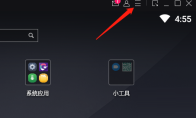
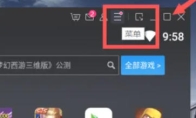
MUMU模拟器软件是一款专门为手游玩家打造的游戏模拟工具,一些小伙伴对于如何开启高性能模式,还不是很清楚。本文为大家带来关于开启高性能模式的详细步骤分享,快一起来看看下面的详细介绍吧!MUMU模拟器怎么开启高性能模式第一步:进入MUMU模拟器软件,点击右上角按钮(如图所示)。 第二步:在弹出的窗口中点击设置中心(如图所示)。 第三步:找到性能设置,点击高即可(如图所示)。
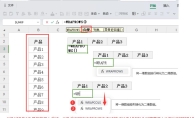
WRAPROWS函数是一个可以将一维数组转化为二维数组的工具,可以直接整理错乱数据。本文为大家带来WRAPROWS函数的详细介绍,快一起来看看下面的详细介绍吧!WRAPROWS函数有什么用函数名称: WRAPROWS;函数说明:将一维数组转化为二维数组;函数参数: WRAPROWS (向量,列数, [异常返回值])函数简写:=WR,方向键向下按两下,然后按 TAB自动补全,同理,如果不按方向键直接录入=WR后按TAB键,就是WRAPCOLS函数的快速录入方法; 基本用法将一维数组按3列返回:D3 =WRAPROWS(B3:B11,3)函数说明:把B3:B11 (选择的一维数据区域)按3列转换成二维数据(数字3),重点理解是列的数字,3,代表,3列。如果改为4就是4列; 返回4列: =WRAPROWS(B16:B
wps软件中,我们是可以直接进行文字按笔画排序的,那么你知道具体的操作步骤吗?本文为大家带来关于文字按笔画排序技巧分享,快一起来看看下面的详细介绍吧!wps文字按笔画排序技巧第一步:首先我们选择点击 方方格子 - AI ,进入到AI的界面。 第二步:接着我们选择lke,向AI提出我们需要找寻的问题“编写代码对行内中文笔划数正向排序”,发送后AI会提供一种或多种VBA代码方案,我们可以选择其中一个合适的方案进行操作,点击绿色的 运行 按钮即可。 第三步:选择包含中文的区域 这样就按照行内中文笔划数完成正向排序啦(笔划少的排前面,多的排后面)!
excel表格怎么导入地图制作路线图呢?很多小伙伴对此还不是很清楚,这里就为大家带来详细的导入教程分享,还不清楚的小伙伴快一起来看看下面的详细介绍吧!excel表格怎么导入地图制作路线图创建excel空白文件; 在文档顶端工具栏点击插入、功能图、地图; office 2019 专业增强版激活版 v19.0 (附离线安装包+安装激活教程)类型:办公软件大小:11.4MB语言:简体中文时间:2018-08-24查看详情 等待地图加载; 地图页,顶端输入起止地点,详情如下; 输入地址后,点击搜索(放大镜),可以看到详细的路线图; 路线图搜索出来后,点击确定,即可将该路线图插入到excel文档中了,详情如下。
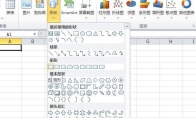
Excel表格是很多用户必备的办公工具,一些小伙伴对于如何做文件夹侧标签,还不是很清楚。这里为大家带来关于做文件夹侧标签的详细教程分享,快一起来看看下面的详细介绍吧!Excel表格怎么做文件夹侧标签首先点击插入形状,选择矩形,绘制一个矩形 把矩形填充上喜欢的颜色 再点击插入形状,选择竖排文本,绘制一个文本框,输入文字内容,选中文字,调整文字的大小对齐方式选择垂直居中, 再点击插入形状,选择一个logo,我们在上方绘制一个logo,点击形状填充选择白色, 我们输入编码,在选中编码,将编码的颜色调整为黑色。 按住CTRL键,选中每一个图形,右键选择组合 再按住CTRL键移动鼠标,可以复制多个测标签,修改里面的内容就可以了。 最后,点击保存文件
excel2019软件是一款非常受欢迎的表格制作的办公软件,其中如何插入分组框控件,还有些小伙伴不是很清楚。本文为大家带来详细的插入教程分享,快一起来看看下面的详细介绍吧!excel2019表格怎么插入分组框控件1、打开一个excel文档,点击左上【文件】。 2、选择【选项】。 3、点击【自定义功能区】。 4、默认【开发工具】没有勾选。 5、勾选后点击【确定】。 6、菜单栏多了一个【开发工具】。 7、点击开发工具后,选择【插入】。 8、点击分组框控件。 9、我们在excel上可以看到分组框控件已经添加。
Excel软件中,我们是可以直接插入3D模型的,那么你知道如何操作吗?本文为大家带来关于Excel表格怎么插入3D模型的详细步骤分享,想了解的小伙伴快一起来看看下面的详细介绍吧!Excel表格怎么插入3D模型 选择上方菜单栏中的“插入”,找到“3D模型”,点击打开 在模型库中,选择要插入的模型,点击“插入”即可 插入3D模型后的效果如图所示
Adobe Acrobat软件是可以直接压缩pdf大小的,操作步骤非常的简单。本文为大家带来关于压缩pdf大小的详细教程分享,快一起来看看下面的详细介绍吧!Adobe Acrobat怎么压缩pdf大小第一步:首先点击文件-打开,导入pdf文档。 第二步:在文档的下拉菜单中找到减少文件大小的选项。 第三步:在兼容于的下拉菜单中可选择软件兼容版本。 第四步:设置完成后点击确定即可。
网易MuMu模拟器软件是一款专门为游戏玩家打造的游戏模拟工具,很多小伙伴对于如何设置分辨率,还不是很清楚。本文为大家带来详细的设置教程分享,快一起来看看下面的详细介绍吧!网易mumu模拟器怎么设置分辨率第一步打开MUMU模拟器。大家先启动电脑上的MUMU模拟器软件第二步点击菜单。在MUMU模拟器界面中找到菜单选项,然后点击它 第三步点击设置中心。在弹出的菜单选项里,找到“设置中心”并点击, 第四步点击左侧的显示设置。进入设置中心后,在左侧的选项列表中找到“显示设置” 第五步设置分辨率。完成上述操作后,大家就可以在右侧的显示设置区域对模拟器的分辨率进行设置啦
WPS Office 2019怎么切换账号,还有些小伙伴对此不是很了解。本文为大家带来关于WPS Office 2019切换账号的详细教程分享,不清楚的小伙伴快一起来看看下面的详细介绍吧!WPS Office 2019怎么切换账号第一步在电脑桌面右下角(Windows系统)或顶部菜单栏右侧(Mac系统)找到 WPS Office 图标(通常为红色「W」或WPS文字/表格/演示的图标)。 第二步鼠标右键单击 WPS Office 图标,弹出操作菜单 第三步在菜单列表中,找到并点击 「注销账号」 选项。 第四步系统弹出提示框:“确定要注销当前账号吗?”。点击 「确定」,完成账号注销。 第五步注销成功后,WPS会自动弹出登录窗口(或返回未登录状态)。 选择登录方式:其他方式登录:支持微信、QQ、微博、手机号、邮箱等多
网易mumu模拟器软件是一款非常全面的模拟器工具,为用户们提供丰富的游戏功能。本文为大家带来关于打开工具栏的详细教程分享,快一起来看看详细的介绍吧!网易mumu模拟器怎么打开工具栏第一步在电脑桌面上找到MuMu手游模拟器的图标,双击将其打开。 第二步模拟器启动后,在界面右上角找到菜单栏并点击,以此展开更多操作选项。 第三步在弹出的菜单选项中,找到“设置中心”并点击,进入模拟器的设置界面。 第四步在设置中心界面里,仔细浏览各个设置分类,找到“游戏设置”选项并点击。 第五步在游戏设置页面中,找到“显示工具栏”相关选项,点击开启该功能。 第六步完成显示工具栏的开启操作后,先点击“保存”按钮,保存设置更改,然后再点击关闭窗口,此时模拟器界面上就会显示出工具栏。
Adobe Acrobat怎么转为可搜索文字呢?一些小伙伴对于如何转为可搜索文字,还不是很了解。本文为大家带来详细的教程分享,快一起来看看下面的详细介绍吧!Adobe Acrobat怎么转为可搜索文字第一步:在软件中打开一个扫描的PDF文件,可以看到有很多脏点还倾斜。 第二步:点击工具,选择扫描和OCR,我们可以识别上面的内容。 第三步:点击属性栏的识别文本,选择在本文件中识别。 第四步:页面范围也可以选择,比如当前页面或者所有页面。 第五步:也可以点击设置按钮,在这里设置识别的参数。 第六步:稍等几秒钟开始识别,然后我们可以运用搜索功能搜索文字的位置。
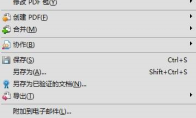
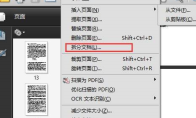
Adobe Acrobat软件是一款专业的PDF工具,一些用户对于怎么拆分文档,还不是很清楚。本文为大家带来详细的拆分文档教程分享,快一起来看看下面的详细介绍吧!Adobe Acrobat如何拆分文档第一步:在文档的下拉菜单中选择拆分文档。 第二步:选择文档的拆分方式。 第三步:在输出选项中可选择保存的文件夹。 第四步:点击确定,软件就会自动开始拆分。
5.89MB
2026-11-04
113MB
2026-11-05
143.18MB
2026-11-05
72.15MB
2026-11-04
206.15MB
2026-11-05
227.13MB
2026-11-05
42.78MB / 2026-06-22
84.55MB / 2026-03-23
248.80MB / 2026-09-08
2.79MB / 2026-07-23
25.97MB / 2026-04-29
1.90MB / 2026-05-07
210.99MB / 2026-09-08
京ICP备14006952号-1 京B2-20201630 京网文(2019)3652-335号 沪公网安备 31011202006753号违法和不良信息举报/未成年人举报:legal@3dmgame.com
CopyRight©2003-2018 违法和不良信息举报(021-54473036)400-105-5185 All Right Reserved






