

您的位置: 首页 > 攻略 > Excel表格中怎么制作对称条形图表

Excel表格中怎么制作对称条形图表

时间:2026-01-22 14:51:40
  • 来源:网络
  • 作者:未知
  • 编辑:小锤子
0

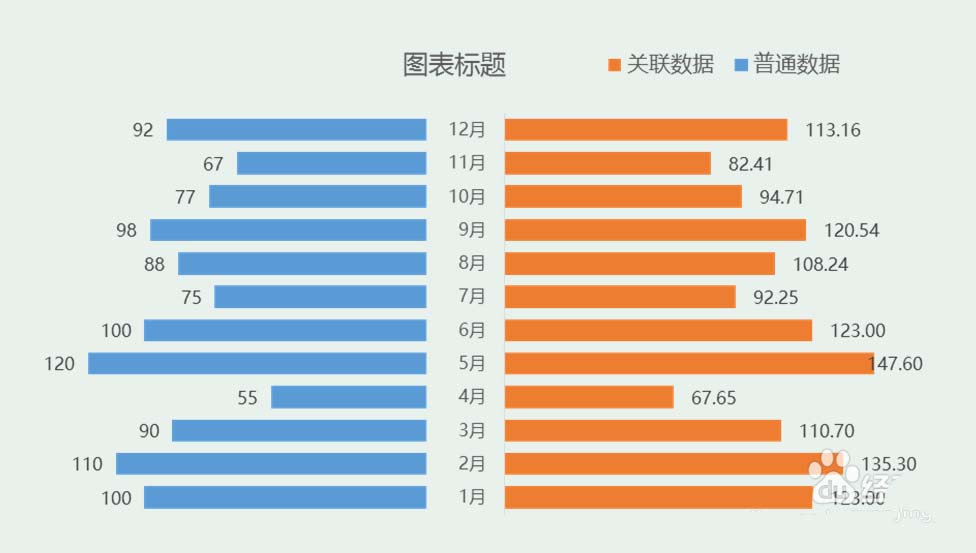
Excel软件中,我们是可以直接制作对称条形图标的,很多小伙伴对于如何制作,还不是很清楚。本文为大家带来详细的制作教程分享,快一起来看看下面的详细介绍吧!

Excel表格中怎么制作对称条形图表

Excel表格中怎么制作对称条形图表

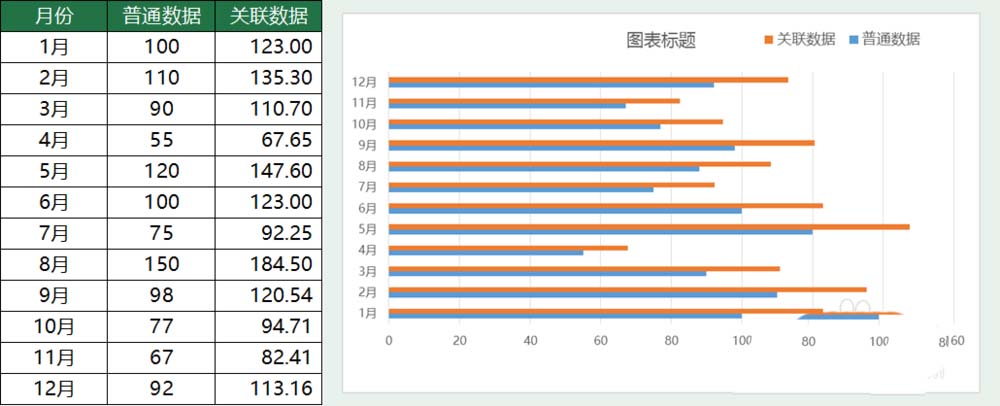
1、使用任意两组需要比较的数据生成普通的簇状条形图。

Excel表格中怎么制作对称条形图表

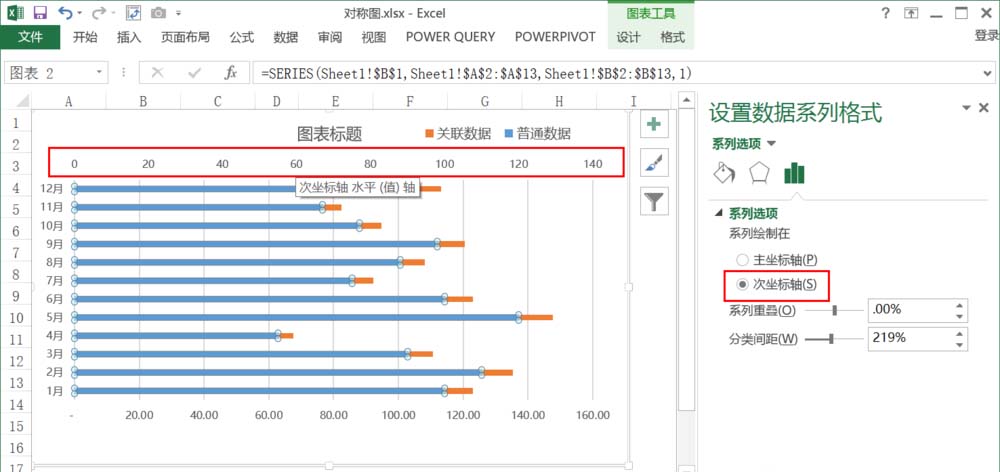
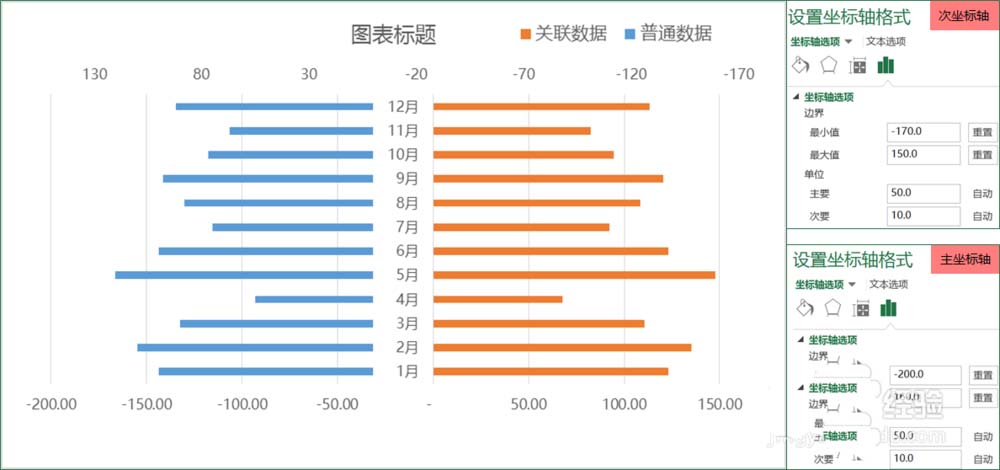
2、在图表中双击“普通数据系列”,打开“设置数据系列格式”窗口。在“系列选项”中选择系列绘制“在次坐标轴”。注意,此时图表中生成了次坐标轴。

Excel表格中怎么制作对称条形图表

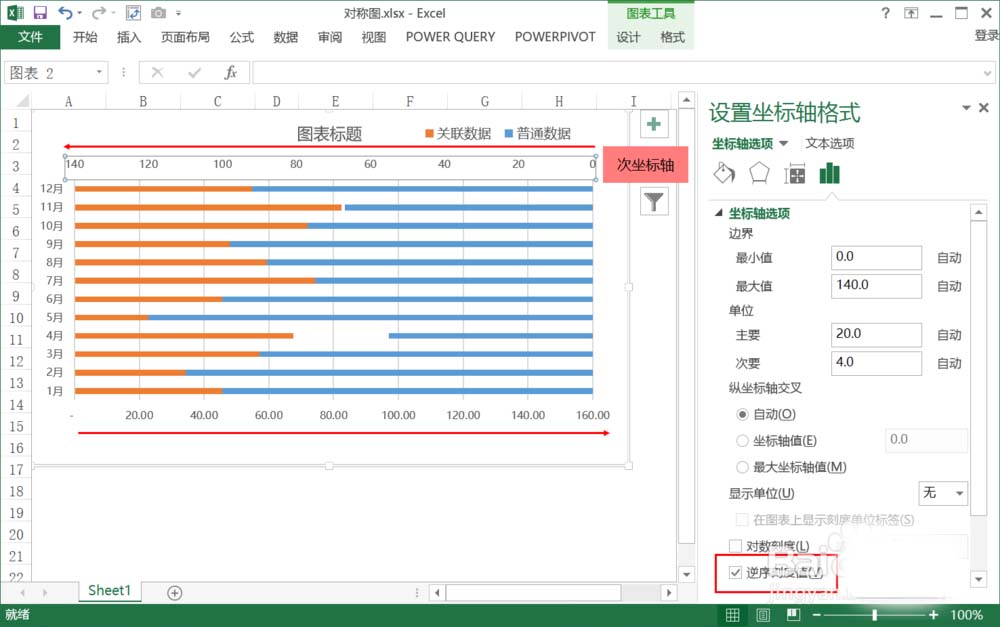
3、选择次坐标轴,在“坐标轴选项”中点选“逆序刻度值”。此步非常关键,选择后可以看到次坐标轴的刻度值逆转,从右到左逐渐扩大。“普通数据系列(蓝色条)”的绘制方向也随之发生了改变。这个操作是形成对称效果的基础。主坐标轴和次坐标轴的绘制方向相反。

Excel表格中怎么制作对称条形图表

4、逐一调整主坐标轴和次坐标轴选项中的边界值(最小值和最大值)。最小值一般设为最大值与最大值二倍的差,根据实际数据微调后,可使纵坐标轴标签位于两组数据的中间位置。

Excel表格中怎么制作对称条形图表

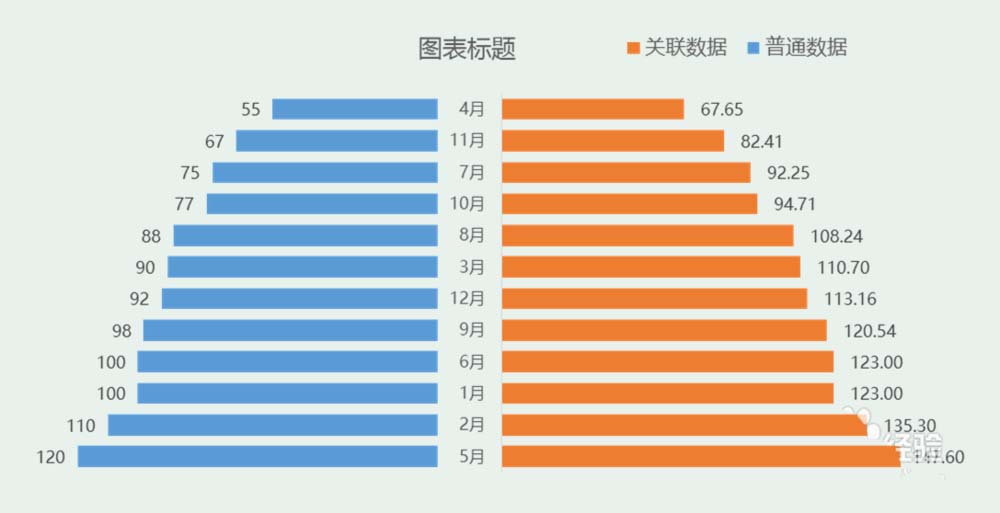
5、根据需要修改样式,可对原始数据进行排序以便于观察变化趋势。

Excel表格中怎么制作对称条形图表

完成!

软件下载

Microsoft Excel4.3.5.21

大小:5.71MB

版本:4.3.5.21

语言:简中

更新:2025-11-20

相关内容

编辑推荐






