Excel软件中,很多用户在制作表格的时候,提示由于本机的限制该操作已被取消,那么这是怎么回事呢?这里带来详细的介绍,快一起来看看下面的详细介绍吧!
Excel提示由于本机的限制该操作已被取消怎么回事
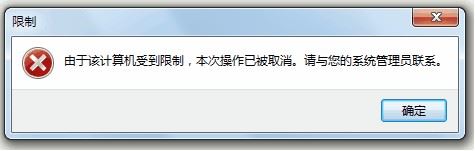
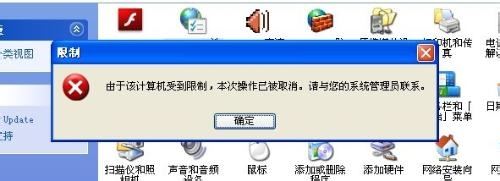
通过代码在Excel中生成的超链接,比如说工作表目录超链接,在某些人的电脑上打开时就会出现“由于该计算机受到限制,本次操作已被取消。请与您的系统管理员联系”或“由于本机的限制,该操作已被取消。请与系统管理员联系”这样的警示框。那么,如何解决这个问题呢?
Excel提示由于本机的限制该操作已被取消怎么办?
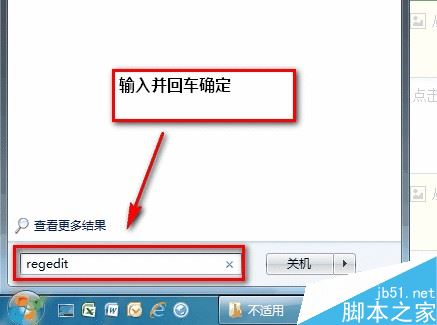
打开【开始】菜单,在【运行】里输入regedit并回车,调出【注册表】编辑页面。
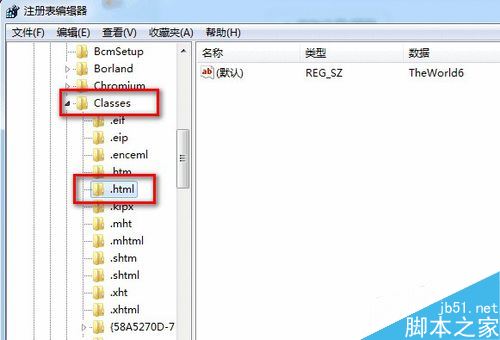
在左侧的导航窗口,逐步找到:HKEY_CURRENT_USER\Software\Classes\.html
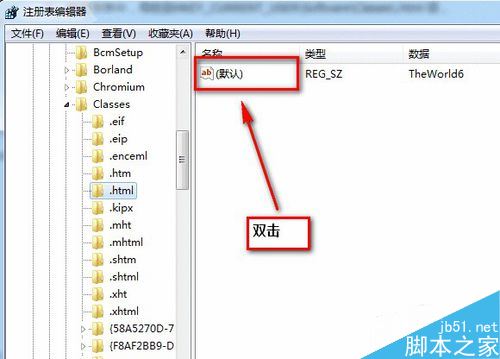
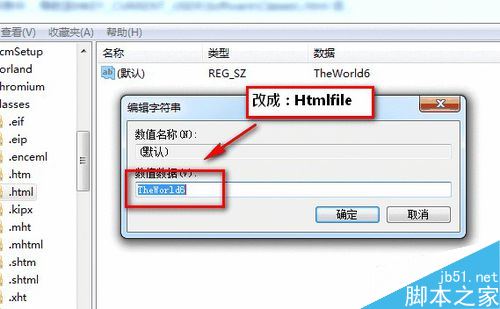
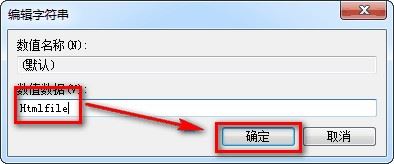
双击【默认】,将弹出对话框中的【数值数据】改成:Htmlfile,并点击确认按钮。
重新启动Excel程序,再次点击超链接,一切就OK啦。
注意:其他的Office程序,比如Word,Outlook等,此类问题都可以依据此方法解决。
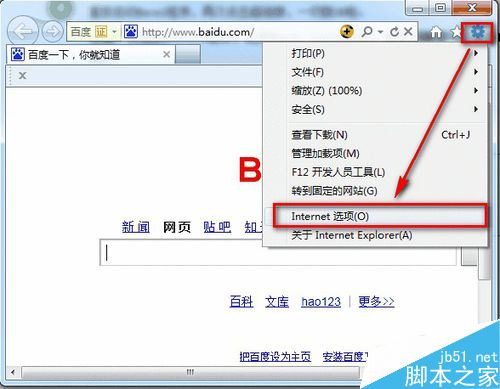
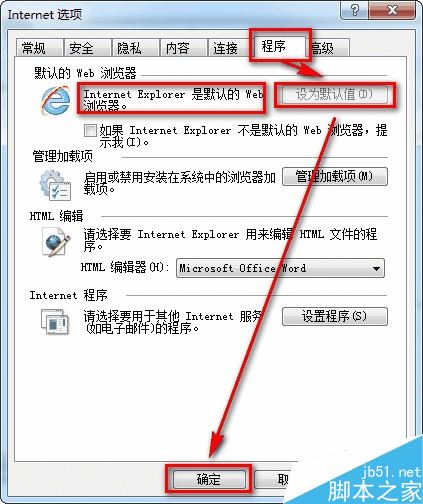
还有一种方案大家也可以尝试一下,点击【IE选项】-【程序】选项卡 - 选择【设置为默认值】即可。此种方法是将IE设置成默认浏览器来解决问题,因为很多人使用的是非IE浏览器作为默认浏览器,因此可能导致上述的问题。