

您的位置: 首页 > 攻略 > excel怎么删除重复数据只保留

excel怎么删除重复数据只保留

时间:2026-01-22 13:36:01
  • 来源:网络
  • 作者:未知
  • 编辑:小锤子
0

Excel软件是一款专业好用的表格制作的工具,其中如何删除重复数据只保留一条,很多小伙伴还不是很了解。本文为大家带来详细的教程分享,快一起来看看下面的详细介绍吧!

excel删除重复数据保留一条方法汇总

方法一:

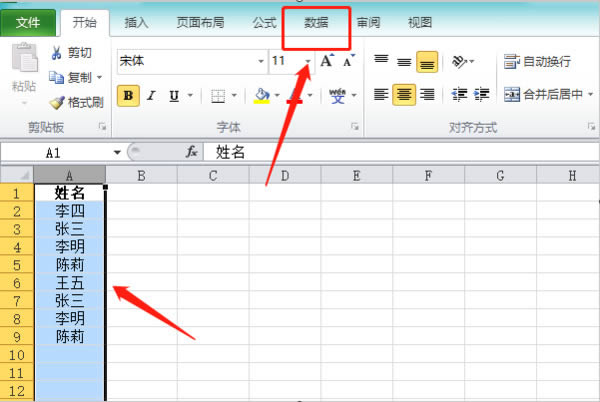
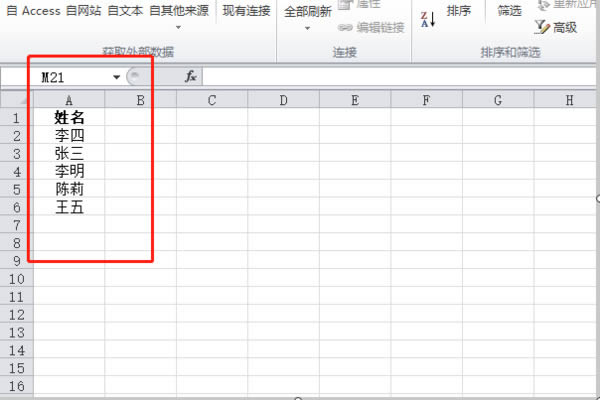
1、首先选中需要进行操作的数据列,点击上方选项卡中的“数据”。

excel怎么删除重复数据只保留

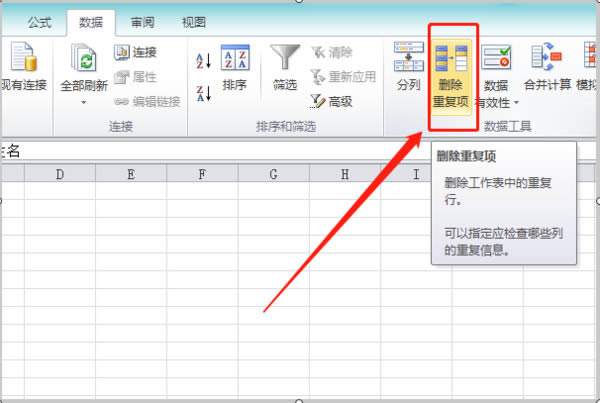
2、找到并点击“删除重复项”。

excel怎么删除重复数据只保留

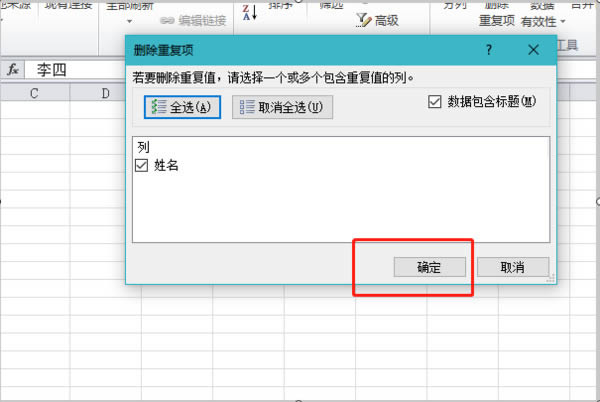
3、在弹出的窗口中勾选包含重复值的列,然后点击确定。

excel怎么删除重复数据只保留

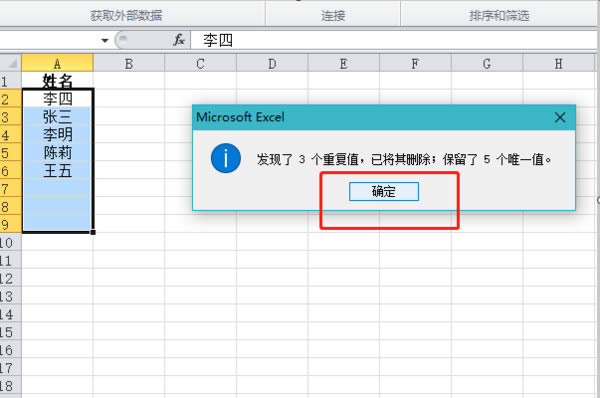
4、接着在弹出的窗口中点击确定。

excel怎么删除重复数据只保留

5、就会发现重复的数据都被删除了,只保留了一条。

excel怎么删除重复数据只保留

方法二:利用数据透视表间接去重

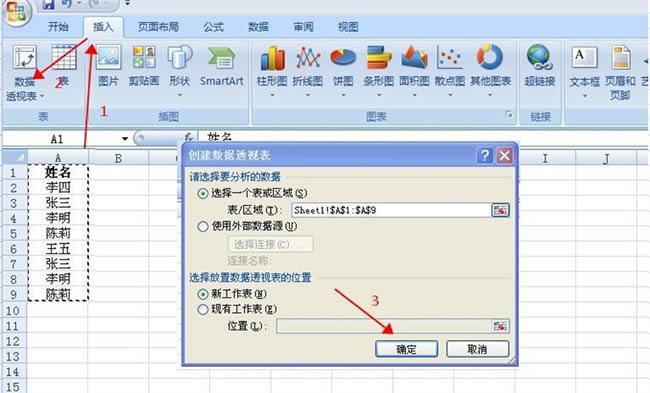
1、点击上方工具栏中的“插入”,点击选择“数据透视表”,在弹出的创建数据透视表床窗口,选择好区域,然后点击确定。

excel怎么删除重复数据只保留

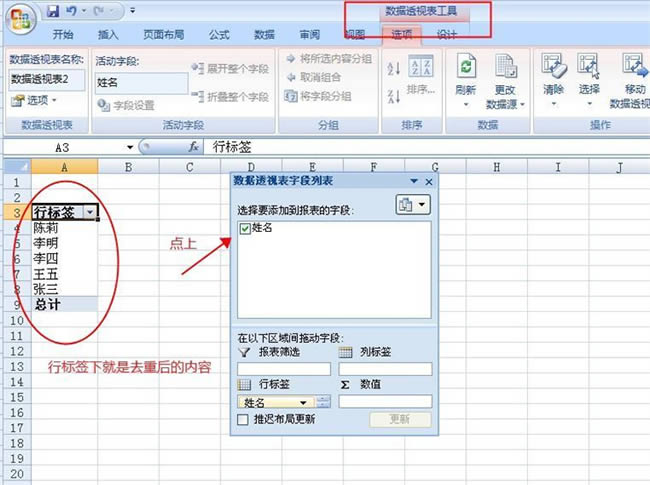
2、接着在新的工作表中出现数据透视表工具,在右边的数据透视表字段列表里把要添加到报表的字段“姓名”选上,左边就会出现去重后的行标签,直接将其复制粘贴出来就可以了。

excel怎么删除重复数据只保留

软件下载

Microsoft Excel4.3.5.21

大小:5.71MB

版本:4.3.5.21

语言:简中

更新:2025-11-20

相关内容

编辑推荐






