


您的位置: 首页 > 攻略 > Excel如何设置动态目录文件

Excel如何设置动态目录文件

时间:2026-01-22 17:02:38
  • 来源:网络
  • 作者:未知
  • 编辑:小锤子
0

Excel软件中,我们是可以直接设置动态目录文件的,那么你知道具体的操作步骤吗?本文为大家带来详细的设置教程分享,快一起来看看下面的详细介绍吧!

Excel如何设置动态目录文件

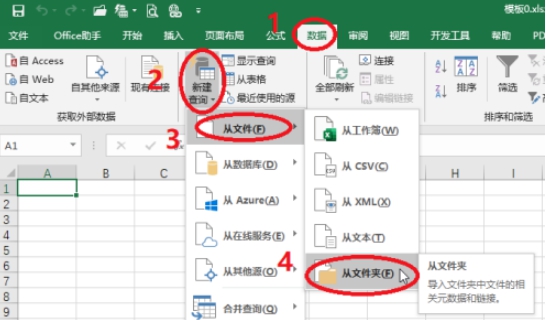
1、首先我们点击数据选项卡下的新建查询,选择从文件,点击从文件夹

Excel如何设置动态目录文件

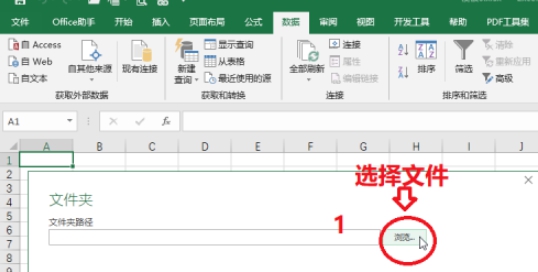
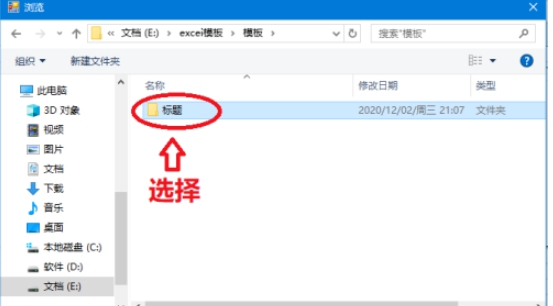
2、我们点击浏览来选择文件,从文件文件夹的路径选择我们想要制作目录的文件夹,点击确定

Excel如何设置动态目录文件

Excel如何设置动态目录文件

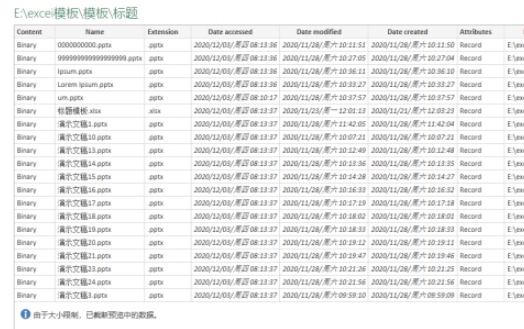
3、之后我们选择加载

Excel如何设置动态目录文件

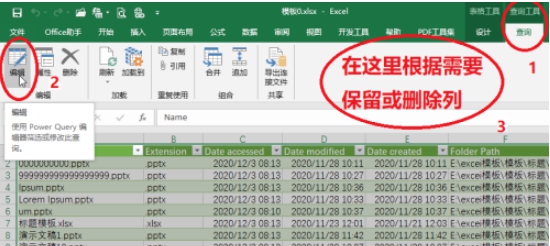
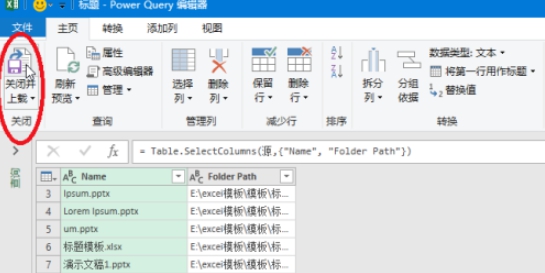
4、然后我们找到查询选项卡,选择查询选项卡下的编辑,在这里删除我们不需要的列,然后点击关闭并上载

Excel如何设置动态目录文件

Excel如何设置动态目录文件

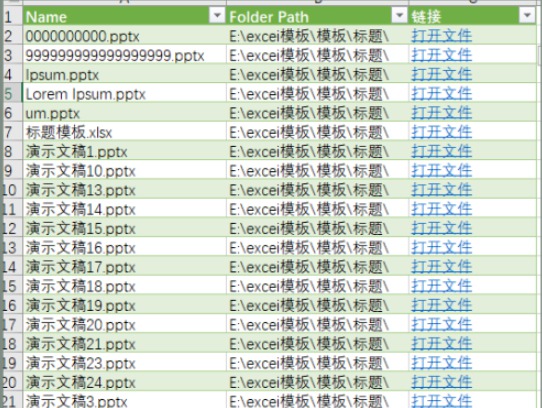
5、我们还需要添加一列,添加一个连接,在空白处输入公式=HYPERLINK([@[Folder Path]]&[@Name],"打开文件"),输入完成后我们按回车

Excel如何设置动态目录文件

6、这样所有的目录就自动都连接好了,我们需要查找文件的时候,点击打开文件就可以了

Excel如何设置动态目录文件

软件下载

Microsoft Excel4.3.5.21

大小:5.71MB

版本:4.3.5.21

语言:简中

更新:2025-11-20

相关内容

编辑推荐






