










42.78MB / 2026-06-22
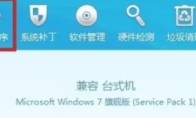
驱动精灵软件中,我们是可以直接备份还原的,那么你知道具体的操作步骤吗?本文为大家带来关于备份还原教程分享,快一起来看看下面的详细介绍吧!驱动精灵怎么备份还原第一步打开电脑上的驱动精灵程序,进入主界面。 第二步点击顶部导航栏的 【驱动程序】 选项。 第三步在驱动程序页面下方,会显示 标准模式、玩家模式、驱动微调、备份还原四个选项卡。点击 【备份还原】 选项卡。 第四步系统会自动列出当前未备份的驱动程序列表。勾选需要备份的驱动(可多选),或点击 【全选】 备份所有驱动。 第五步默认备份路径会显示在界面下方(如需修改,点击 【更改路径】 选择其他文件夹)。建议记录备份路径,以便后续还原时查找。 第六步点击 【备份】 按钮,驱动精灵将自动备份所选驱动至指定文件夹。备份完成后,点击 【确定】 关闭提示窗口。
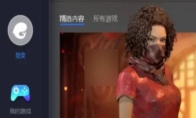
腾讯手游助手软件中,还有很多小伙伴不知道如何登录ios区。这里为大家带来详细的登录教程分享,不清楚的小伙伴快一起来看看下面的详细介绍吧! 腾讯手游助手怎么登录ios区第一步下载最新版本的腾讯手游助手,并确保获得最佳兼容性和最新的功能。 第二步在腾讯手游助手的游戏中心,可以找到许多手游。通过筛选“ios安卓”标签,可以找到那些既可以在iOS设备上运行,也可以在腾讯手游助手上运行的游戏。点击“安装”按钮后,等待游戏下载和安装完成。 第三步安装完成后,点击“开始”按钮即可进入游戏。 第四步为了确保了您在腾讯手游助手上的游戏进度和好友列表与iOS设备上保持一致。在登录界面中,选择“与ios好友玩”意味着您将使用与iOS设备相同的账号登录游戏。第五步接下来选择与您在iOS设备上相同的区服,以便继续之前的游戏进度。输入您的
腾讯手游助手软件中,我们是可以直接更改下载位置的,那么你知道具体的更改下载位置吗?本文为大家带来详细的下载更改教程分享,快一起来看看下面的详细介绍吧!腾讯手游助手怎么更改下载位置第一步打开腾讯手游助手应用程序 第二步进入其主页。确保您已经可以正常打开使用。 第三步点击“我的游戏”,在我的游戏界面,点击右上角的三根横线。这一步是为了进入游戏的设置或管理界面,三根横线通常代表更多设置或操作的选项。 第四步在横线下方的菜单中选择“诊断工具”。诊断工具是腾讯手游助手提供的一个用于检查和设置应用状态的功能,其中也包括游戏安装包的下载路径信息。 第五步进入诊断工具后,您可以看到“共享目录”,这就是下载的手机游戏安装包的路径。共享目录显示了当前腾讯手游助手用于存储游戏安装包的文件夹位置。 第六步点击进入上面诊断报告中的共享文
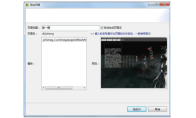
Photoshop软件是一款非常专业好用的图像处理的工具,是大部分小伙伴必备的修图工具。本文为大家带来关于photoshop怎么加水印的详细教程分享,快一起来看看详细的介绍吧! photoshop怎么加水印1、打开Photoshop软件,点击“文件”菜单中的“打开”,选择一张需要添加水印的图片,点击“打开”按钮加载图片。 2、打开提前准备好的水印图片。确保水印图片清晰且适合目标图片的风格。 3、在菜单栏中选择“编辑”,点击“定义图案”选项。 4、在弹出的“图案名称”对话框中,为水印图案命名(例如“水印图案1”),然后点击“确定”。 5、在菜单栏中选择“编辑”,点击“填充”选项。 6、在“填充”对话框中,选择“内容”为“图案”,从下拉菜单中选择刚才定义的水印图案。 7、在“填充”对话框中,可以调整水印的混合模式(
nexus桌面美化工具怎么添加软件,是不是还有些小伙伴不是很清楚呢?这里为大家带来详细的添加教程分享,快一起来看看下面的详细介绍吧! nexus桌面美化工具添加软件的方法如下:1、新建图标文件夹:在电脑任意盘里新建个文件夹起名叫桌面图标,用来存桌面上的快捷方式,拖入所有图标:把桌面上所有的图标都选中,直接拖进刚才建好的文件夹里,让桌面变空。 2、添加Dock项目:右键点Dock栏插入新项目,点查找找到那个文件夹,选图标打开并确定;隐藏原桌面图标:在桌面空白处右键点查看,取消勾选显示桌面图标,这样原来的图标就看不见了。 通过nexus桌面美化工具添加软件,你可以将常用程序集中在Dock栏中,一键打开非常方便。自定义的图标风格独特,让桌面布局更加个性化。nexus桌面美化工具释放了桌面空间,查找软件更直观,还能
EPUBBuilder是一款非常专业好用的电子书制作的工具,一些用户还不知道如何空行。本文为大家带来详细的教程分享,不清楚的小伙伴快一起来看看详细的介绍吧!EPUBBuilder怎么空行1、打开EPUBBuilder,进入需要编辑的章节页面。 2、将光标定位到需要空行的位置,按Enter键即可添加一个空行。若需多个空行,可连续按Enter键。 3、若在Word中编辑后导入,直接在Word里按Enter键添加空行,选择“带样式版”转换,EPUBBuilder会保留空行样式。 EPUBBuilder具备高效的处理能力,能够自动优化排版结构,确保输出的电子书在各种阅读设备上都能完美兼容与流畅显示。EPUBBuilder空行,优化页面呼吸感,提升美观度。但在制作时需注意控制数量,以免过度使用影响阅读流畅性或在部分阅读器
腾讯手游助手软件中,我们是可以直接设置更加流畅的。不知道如何设置的小伙伴,这里为大家带来详细的设置分享,快一起来看看详细的介绍吧! 方法一打开设置中心,选择基本设置,然后将截屏录屏设置的存储位置改为非系统盘,这有助于避免系统盘空间不足的问题,并提升数据安全性。 方法二降低分辨率和关闭某些画质增强功能(如抗锯齿和屏幕DPI)可以减轻腾讯手游助手的渲染负担,进而减少卡顿现象。这对于配置较低的电脑来说尤为重要。 方法三关闭不必要的画面渲染设置可以减少显卡的负载,从而提高游戏的流畅度。这对于那些对游戏画面要求不是特别高,但希望游戏运行更流畅的玩家来说是一个很好的选择。 方法四在腾讯手游助手中,设置过高的机型模拟可能会导致游戏运行不稳定或卡顿。选择默认的机型或根据电脑的实际配置来设置机型是一个更为稳妥的做法。
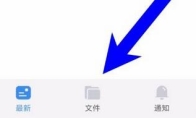
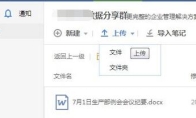
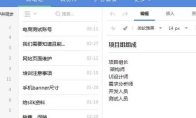
有道云协作软件中,很多小伙伴对于如何上传文档,还不是很清楚。本文为大家带来关于上传文档的详细教程分享,快一起来看看下面的详细介绍吧!有道云协作怎么上传文档首先,打开有道云协作,点击页面下方的文件图标,如下图所示。 然后点击我们的第一个群,如下图所示。 接着我们在下方找到上传按钮,点击打开,如下图所示。 在打开的更多功能中,我们选择上传文件,如下图所摄。 在文件夹中找到我们想要上传的文件,选中之后点击右上角的确定按钮,如下图所示。 最后在文件列表中就可以看到我们上传完成的文件了,如下图所示。
WinRAR软件是一款专业好用的解压压缩的工具,一些小伙伴对于如何设置中文,还不是很清楚。本文为大家带来关于设置中文的详细教程分享,快一起来看看下面的详细的详细介绍吧! WinRAR怎么设置中文1、在本站下载最新的WinRAR软件。 2、解压后运行安装。 3、打开在WinRAR软件WinRAR的主界面中,点击菜单栏上方的“选项”(Options)按钮。 4、在下拉菜单中,选择“设置”(Settings)。 5、选择语言选项:在设置界面中,找到并点击“语言”(Language)选项。6、选择中文语言:在语言列表中,向下滚动直到看到“简体中文”,然后点击“确定”(OK)按钮保存更改。 WinRAR能高效集成于操作系统,帮助用户轻松节省存储空间并加快文件传输速度,显著提升用户的使用效率和工作体验。WinRAR设置中文
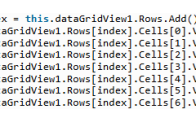
datagridview软件是一款功能强大好用的表格工具,很多小伙伴对于如何加行,还不是很清楚。本文为大家带来详细的加行教程分享,快一起来看看下面的详细介绍吧!datagridview怎么加行 1、数据绑定这样就会自动产生对应数据的行数据了。如果不自动产生列,则需手动添加列,把列的数据源属性名(DataPropertyName)设置为对应数据类的属性名。 2、手动添加 3、访问行单元格的方式可以这样。 datagridview不仅提供了排序、筛选、分页等交互功能,还能高效处理大量数据。datagridview加行通过写入固定数据,能够快速构建直观的视图,便于用户理解交互逻辑和界面布局,有效提升了开发效率并降低了系统复杂度。
atrust软件是一款非常好用的提升登录效率的工具,一些小伙伴对于如何扫码登录,还不是很清楚。本文为大家带来关于扫码登录的详细教程分享,快一起来看看下面的详细介绍吧! atrust电脑怎么扫码登录1、选择其他登录方式:在电脑端登录界面选择其他登录方式,点击【aTrust APP】选项,准备进行扫码登录。 2、手机扫码登录:打开手机上的aTrust客户端,进入我的页面点击扫码登录,扫描电脑上的二维码并登录。 3、获取短信验证码:扫码成功后获取短信验证码,进行二次安全认证,确保是本人操作。 4、输入验证码确认:收到的短信验证码输入框中填入,然后点击【确定】按钮,即可完成登录流程。 通过atrust电脑扫码登录,用户可以彻底摆脱键盘输入密码的繁琐,利用手机端APP扫码即可实现秒级安全接入;atrust特别适合需要频
CorelDRAW软件是一款好用专业的矢量图形编辑的工具,很多小伙伴对于如何复制矩形,还不是很清楚。本文为大家带来关于复制矩形的详细教程,快一起来看看下面的详细介绍吧!coreldraw怎么复制矩形第一步打开CDR软件,点击菜单栏 文件 → 新建(或按快捷键 Ctrl+N)创建空白文档。 第二步从左侧工具栏选择 矩形工具,在画布上拖动绘制一个矩形。选中矩形,拖动中心点旋转角度,方便观察镜像效果。 第三步点击菜单栏 窗口 → 泊坞窗 → 变换(或按快捷键 Alt+F7),右侧弹出变换面板。 第四步在变换面板中点击缩放与镜像选项卡。 第五步选择水平镜像(左右翻转)或 垂直镜像(上下翻转)。勾选副本 并输入数量 1(生成1个镜像副本)。 第六步点击应用按钮,镜像矩形会自动生成。拖动镜像矩形到合适位置,或通过输入坐标精
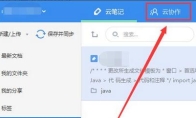
有道云协作软件中,是不是还有很多小伙伴不知道具体如何创建群呢?这里为大家带来详细的创建教程分享,快一起来看看下面的详细介绍吧!有道云协作怎么创建群首先,进入有道云笔记客户端操作首界面之后,点击云协作,进入云协作界面。 创建或者加入云协作群。进入云协作界面之后,在左侧可以看到有创建、加入按钮。 创建云协作。点击左侧的操作按钮,选择创建群。 输入群的一些信息,标题、简介以及加群验证方式。输入完之后,点击确定开始创建群。 创建成功后的群,会在左侧导航中显示创建的群名称,点击刚才创建的群,就可以看到里面的内容以及人员信息。 邀请其他成员加入云协作。首选选中群,然后点击右侧的成员图标(数字表示群内的成员数量),将群链接复制到某个好友,通过点击连接就可以添加到群内。
有道云协作软件中,我们是可以直接上传和更新文件的,那么你知道具体的操作步骤吗?本文为大家带来详细的上传教程,不清楚的小伙伴快一起来看看详细的介绍吧!有道云协作怎么上传和更新文件上传文件方法:一, 点击上传按键上传。 二,拖曳上传 更新文件方法:一, 打开有道云协作里边的文件,直接编辑并保存。二, 文件已在本地编辑完成,在有道云协作中右击对应文件后点击上传新版本。 一, 文件已在本地编辑完成,拖曳文件到有道云界面,上传成功后点击覆盖原文件。
有道云协作群软件中,我们是可以直接添加成员的,那么你知道具体如何添加吗?本文为大家带来关于添加成员的详细教程分享,快一起来看看下面的详细介绍吧!有道云协作群怎么添加成员打开有道云笔记 找到上面导航条的云协作,并点击 在左边选择你要添加成员的群 在右上方找到设置按钮图标,点击进入 点击成员管理 点击复制按钮,将链接发给使用有道云笔记的伙伴让他们加入就可以了
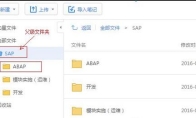
有道云协作软件中,我们是可以对文件直接重命名的,同时还可以自由删除。本文为大家带来关于文件怎么删除和重命名的详细教程,快一起来看看下面的详细介绍吧!有道云协作中文件怎么删除和重命名点击要删除笔记或文件夹的父级文件,如截图:要删除文件夹为‘ABAP’的文件夹,选中它的父级文件夹‘SAP’; 然后在右侧的文件夹栏中选中要操作的文件夹‘ABAP’,然后右击,就会有对应的操作可以进行删除、重命名等,如下图:
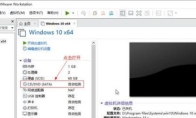
vm虚拟机如何安装Win11系统,还有一些小伙伴不是很清楚。本文为大家带来关于安装Win11系统的详细教程分享,感兴趣的小伙伴快一起来看看下面的详细介绍吧!vm虚拟机怎么安装Win11系统1.首先,创建虚拟机,新建虚拟机完成后会回到下图所示的VMware workstation界面,双击下图箭头所示的“CD/DVD自动检测”这一项,我们要把准备好的windows11系统添加进来。 2.弹出来的窗口中选择下图所示的“使用ISO映像文件”,并且点“浏览”,选择您刚才在准备工具里面下载的win11系统镜像文件,然后点“确定”。 3.会自动回到下图所示的启动虚拟机界面,点导航上的那个绿色图标或“开启此虚拟机”均可启动,这个随便你点哪个都可以,下图箭头所示: 4.当屏幕上出现“Press any key to boot
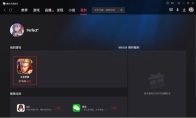
腾讯手游助手如何双开游戏呢?很多小伙伴对此还不是很了解,本文为大家带来详细的双开游戏教程,想了解的小伙伴快一起来看看下面的详细介绍吧!腾讯手游助手如何双开游戏1.首先打开腾讯手游助手,在我的游戏界面运行需要多开的游戏。 2.成功开启第一个游戏窗口后,点击上方的辅助箱按钮。 3.选择辅助箱中的多开功能即可。 完成以上操作后,软件就会自动开启第二个游戏窗口,正常登录后即可游玩。需要注意的是,由于腾讯手游助手占用资源较多,因此在多开时要保证留有足够的运行空间,否则很可能会出现卡顿死机的情况。
腾讯手游助手软件是一款专门为游戏玩家们提供的游戏服务平台,很多小伙伴还不知道如何使用软件设置分辨率。这里为大家带来详细的设置教程分享,快一起来看看下面的详细介绍吧!腾讯手游助手怎么设置分辨率1、进入设置菜单:在软件界面右上角找到三条横线的图标,点击它。2、选择设置中心:在弹出的菜单中,找到并点击“设置中心”选项。 3、进入引擎设置:在设置中心界面中,点击左侧栏中的“引擎设置”选项。4、调整分辨率:在引擎设置界面中,找到“分辨率设置”项。点击选项框的下拉按钮,选择合适的分辨率即可。
腾讯手游助手软件是一款专门为手机游戏玩家模拟pc端的游戏平台,超多精彩游戏,自由体验。本文为大家带来关于设置DPI的方法教程分享,快一起来看看下面的详细介绍吧!腾讯手游助手怎么设置DPI1、进入设置中心:在软件界面右上角找到三条横线的图标,点击后选择下拉选项中的“设置中心”。 2、选择引擎设置:在设置中心界面中,点击左侧的“引擎设置”选项。3、设置屏幕DPI:在引擎设置界面中,找到“屏幕DPI”选项,点击选项框的下拉按钮,在下拉菜单中选择合适的DPI数值。DPI数值越高,屏幕显示越精细,但也可能对电脑性能要求更高;数值越低,屏幕显示越粗糙,但对电脑性能要求较低。4、保存设置:设置完成后,点击界面下方的“保存”按钮,以保存你的更改。
5.89MB
2026-11-04
113MB
2026-11-05
143.18MB
2026-11-05
72.15MB
2026-11-04
206.15MB
2026-11-05
227.13MB
2026-11-05
42.78MB / 2026-06-22
84.55MB / 2026-03-23
248.80MB / 2026-09-08
2.79MB / 2026-07-23
25.97MB / 2026-04-29
1.90MB / 2026-05-07
210.99MB / 2026-09-08
京ICP备14006952号-1 京B2-20201630 京网文(2019)3652-335号 沪公网安备 31011202006753号违法和不良信息举报/未成年人举报:legal@3dmgame.com
CopyRight©2003-2018 违法和不良信息举报(021-54473036)400-105-5185 All Right Reserved






