


您的位置: 首页 > 攻略 > Excel怎么设计一款心电图样式的图表

Excel怎么设计一款心电图样式的图表

时间:2026-01-22 17:51:07
  • 来源:网络
  • 作者:未知
  • 编辑:小锤子
0

Excel软件中,我们是可以直接设计心电图样式的图表的,操作步骤还是比较复杂的。本文为大家带来详细的设计教程分享,快一起来看看下面的详细介绍吧!

Excel怎么设计一款心电图样式的图表

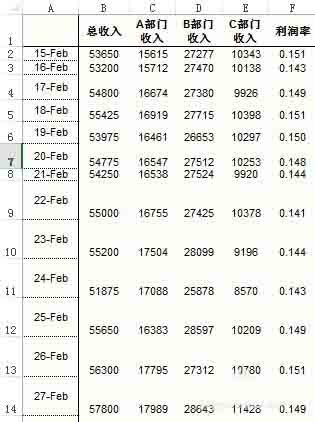
1、首先选中需要绘制图表的数据源。

Excel怎么设计一款心电图样式的图表

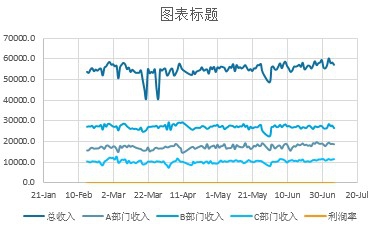
2、绘制一张经典的Excel散点图。

Excel怎么设计一款心电图样式的图表

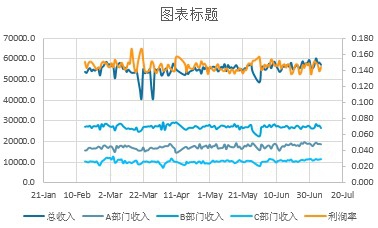
3、设置相应的次坐标轴:选中橙色的曲线,右键—设置数据系列格式—次坐标轴。

Excel怎么设计一款心电图样式的图表

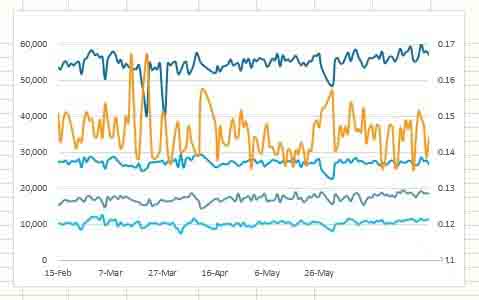
4、删除图表标题、图例,调节横坐标、两个纵坐标上下限,删去纵网格线等,得到下图。

Excel怎么设计一款心电图样式的图表

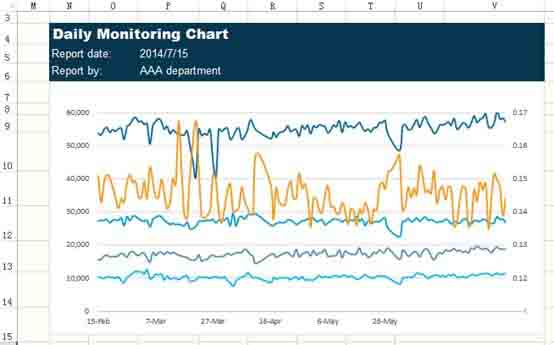
5、接着“锚定”Excel的图表,使得当调节图表的尺寸时,其限定于Excel的网格点。

Excel怎么设计一款心电图样式的图表

6、在第4—6行输入内容,设置填充色。

Excel怎么设计一款心电图样式的图表

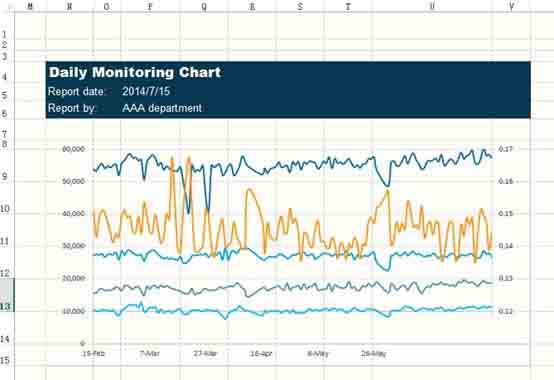
7、选中图表区,填充色改为无色,外轮廓也删除,这样图表就变成“透明”的了。

Excel怎么设计一款心电图样式的图表

8、随后对N7:V15这个区域的单元格进行填充色。

Excel怎么设计一款心电图样式的图表

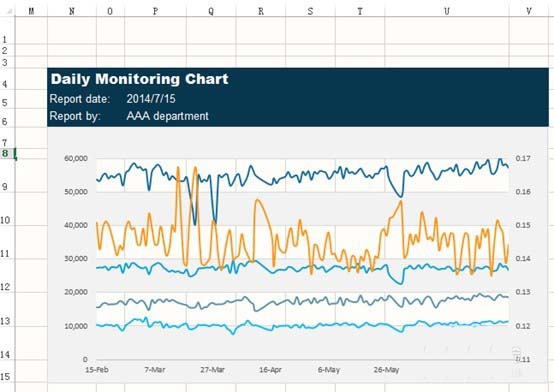
9、在“视图”中取消网格线

Excel怎么设计一款心电图样式的图表

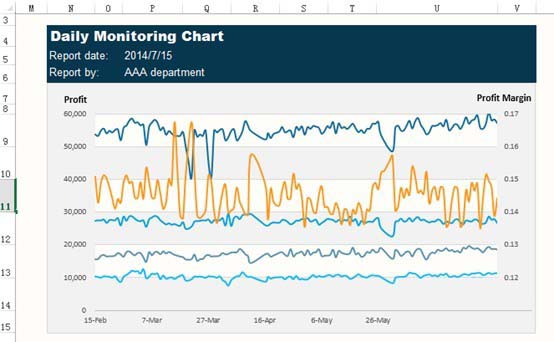
10、接着添加一些图例,就得到了一张具有特色的Excel图表,在进行数据展示时,相信会更加让人眼前一亮。

Excel怎么设计一款心电图样式的图表

软件下载

Microsoft Excel4.3.5.21

大小:5.71MB

版本:4.3.5.21

语言:简中

更新:2025-11-20

相关内容

编辑推荐





