

您的位置: 首页 > 攻略 > Excel表格中如何计算阶梯式工资提成

Excel表格中如何计算阶梯式工资提成

时间:2026-01-22 18:03:57
  • 来源:网络
  • 作者:未知
  • 编辑:小锤子
0

Excel软件中,我们可以根据自己的需求去制作表格。本文为大家带来关于如何计算阶梯式工资提成,还不是很清楚。本文为大家带来详细的教程分享,快一起来看看下面的详细介绍吧!

Excel表格中如何计算阶梯式工资提成

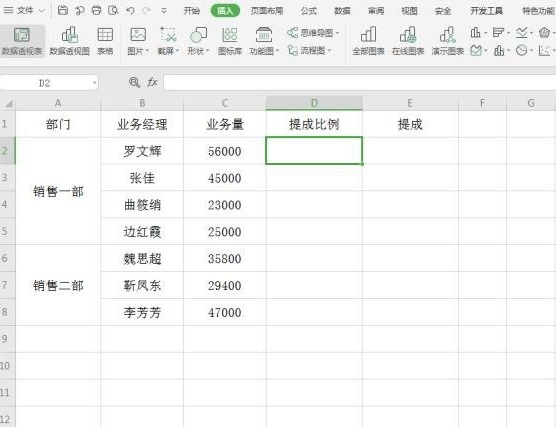
第一步:打开一个业务提成的表格;

Excel表格中如何计算阶梯式工资提成

第二步:在提成比例一列,选中第一个单元格;

Excel表格中如何计算阶梯式工资提成

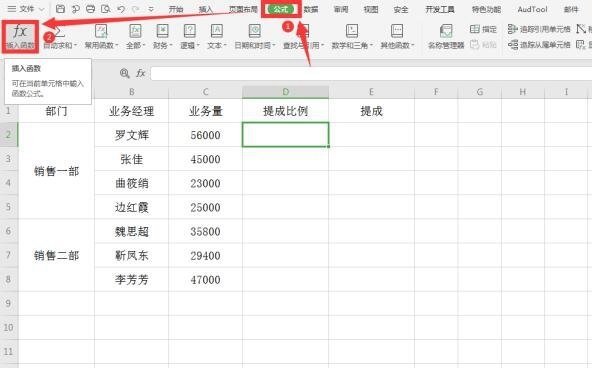
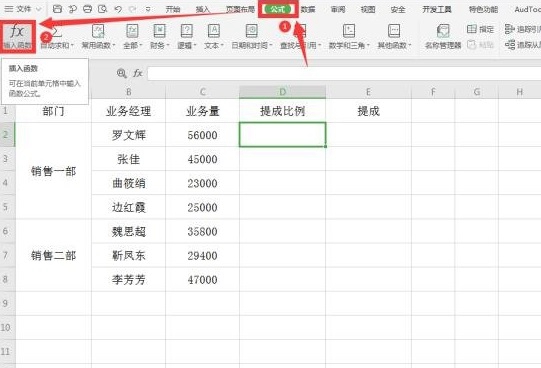
第三步:点击工具栏上的【公式】,选择菜单中的【插入函数】;

Excel表格中如何计算阶梯式工资提成

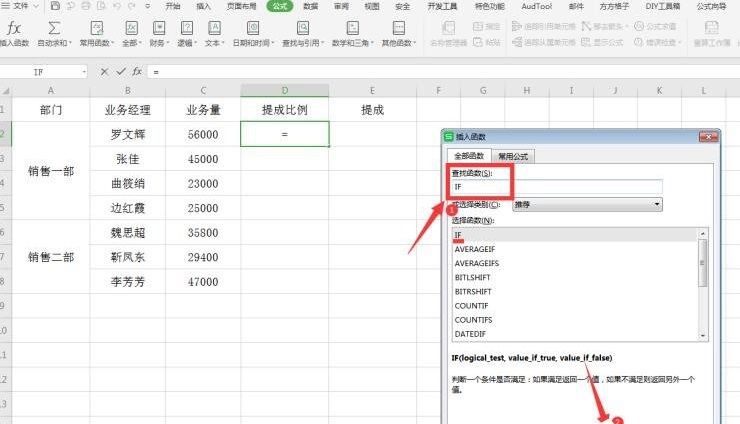
第四步:在插入函数选项卡中找到“IF”函数;

Excel表格中如何计算阶梯式工资提成

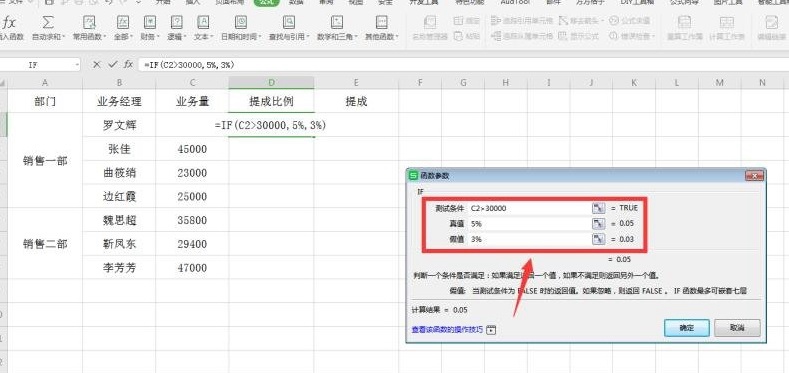
第五步:在“测试函数”一栏中输入:C2》30000,“真值”一栏输入“5%”,“假值”一栏输入“3%”;

Excel表格中如何计算阶梯式工资提成

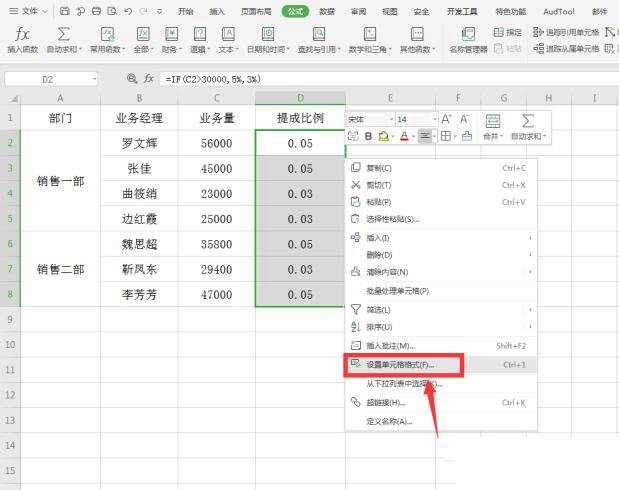
第六步:选中该列所有数值,右键弹出菜单,点击【设置单元格格式】;

Excel表格中如何计算阶梯式工资提成

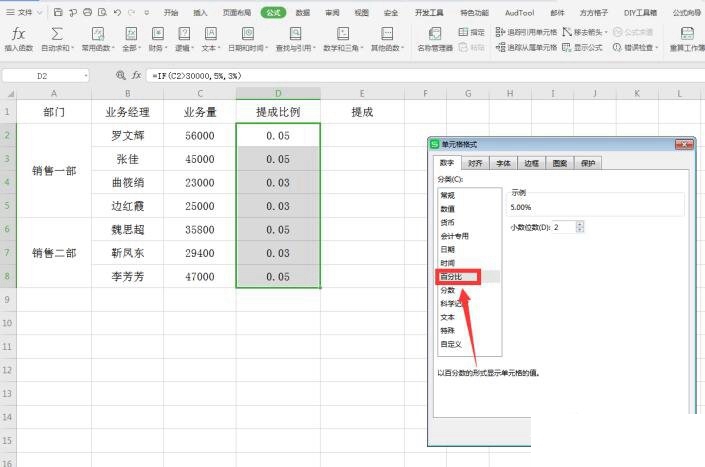
第七步:在弹出的对话框中点击【百分比】;

Excel表格中如何计算阶梯式工资提成

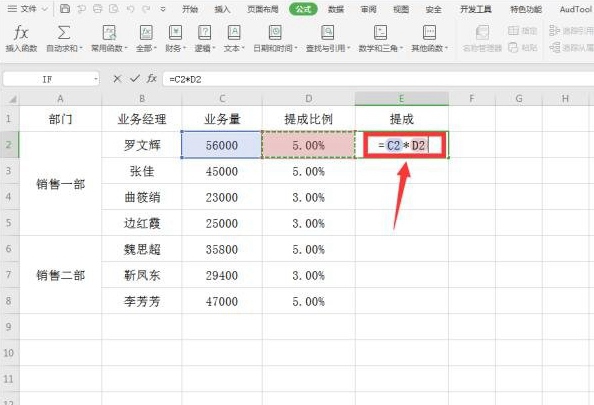
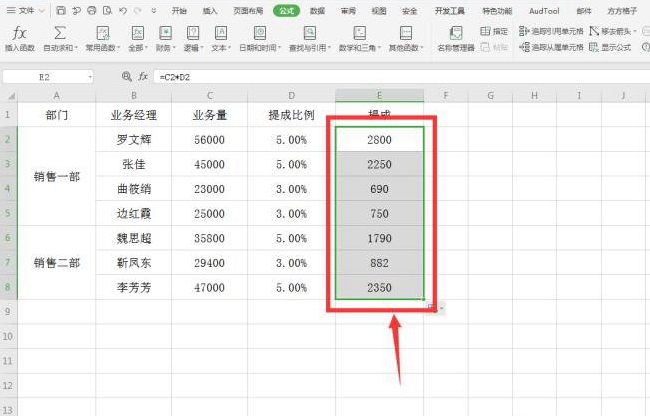
第八步:接着在提成一栏,选中E2单元格,输入“=C2*D2”;

Excel表格中如何计算阶梯式工资提成

第九步:将鼠标光标移动到E2单元格下方,待光标变成黑十字,拖动鼠标完成填充,这样就完成了按阶梯式计算提成。

Excel表格中如何计算阶梯式工资提成

软件下载

Microsoft Excel4.3.5.21

大小:5.71MB

版本:4.3.5.21

语言:简中

更新:2025-11-20

相关内容

编辑推荐






