



您的位置: 首页 > 攻略 > excel表格怎么绘制太极八卦图

excel表格怎么绘制太极八卦图

时间:2026-01-23 10:15:13
  • 来源:网络
  • 作者:未知
  • 编辑:小锤子
0

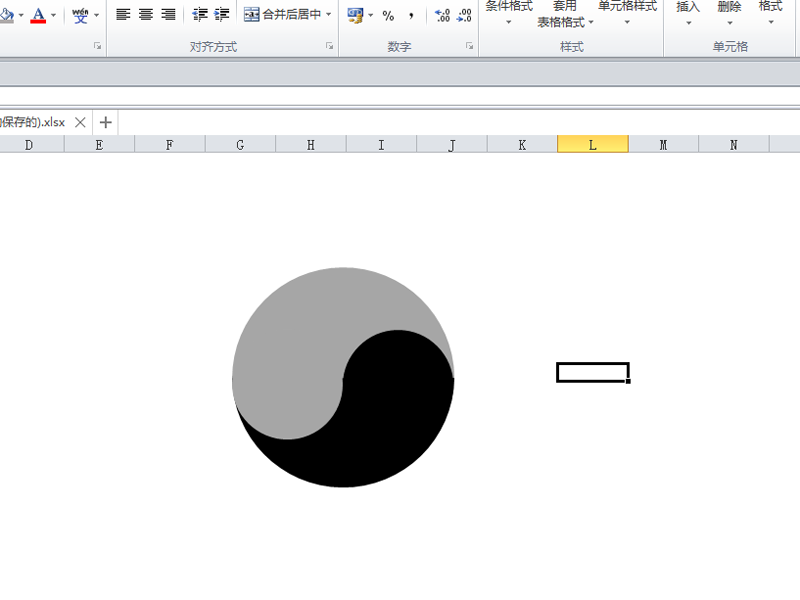
使用表格excel软件制作太极八卦图是非常好的选择,那么具体如何操作呢?本文为大家带来关于excel绘制太极八卦图的详细教程分享,快一起来看看下面的介绍吧!

excel表格怎么绘制太极八卦图

excel表格怎么绘制太极八卦图

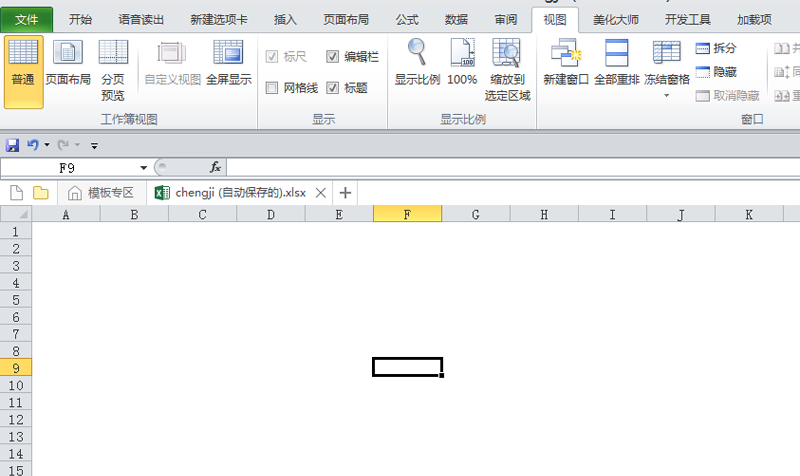
1、首先启动excel2010,执行视图-网格线命令,取消网格线。

excel表格怎么绘制太极八卦图

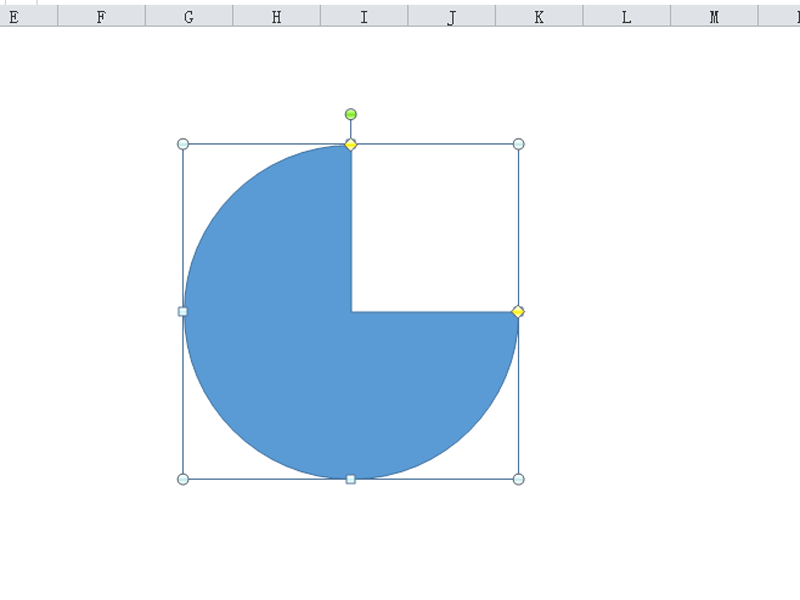
2、执行插入-形状命令,选择饼形,按住shift键绘制一个饼形。

excel表格怎么绘制太极八卦图

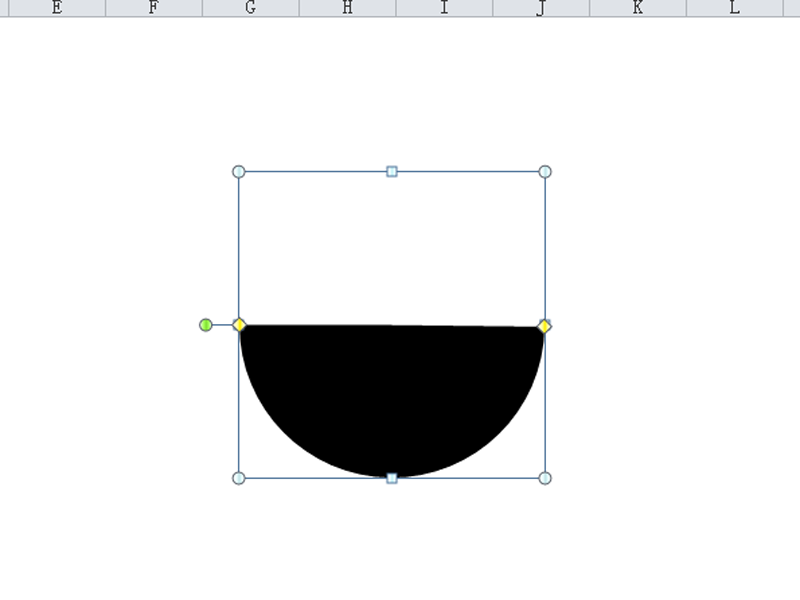
3、将其调整为半圆形,设置大小为6cm,形状填充为黑色,形状轮廓为无轮廓。

excel表格怎么绘制太极八卦图

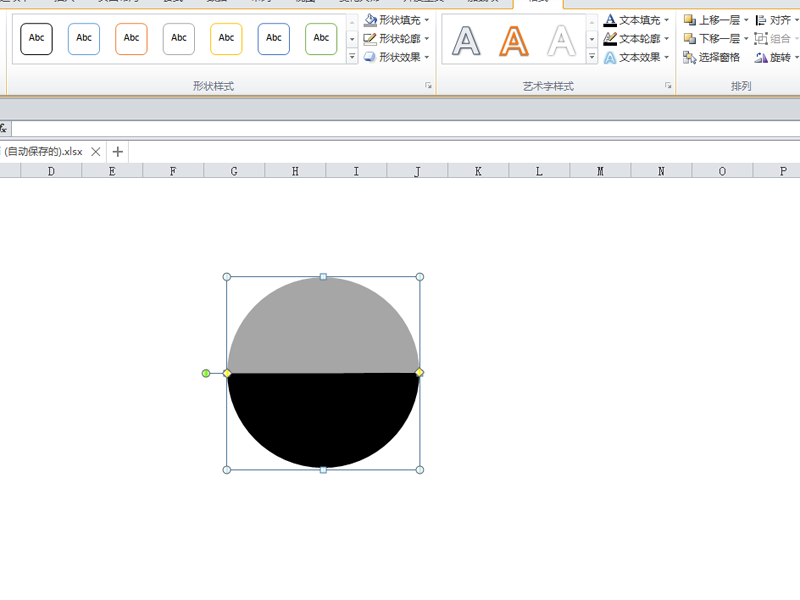
4、将半圆向左旋转90度,再次复制一个修改形状填充为灰色,并垂直翻转,调整位置。

excel表格怎么绘制太极八卦图

5、再次插入正圆形,设置形状填充为灰色,大小为3cm,复制一个设置形状填充为黑色,调整位置。

excel表格怎么绘制太极八卦图

6、重复步骤5,再次绘制两个小正圆,放置在合适的位置上即可。

excel表格怎么绘制太极八卦图

软件下载

Microsoft Excel4.3.5.21

大小:5.71MB

版本:4.3.5.21

语言:简中

更新:2025-11-20

相关内容

编辑推荐






