




您的位置: 首页 > 攻略 > Excel怎么设计不等宽柱的图表

Excel怎么设计不等宽柱的图表

时间:2026-01-22 17:40:43
  • 来源:网络
  • 作者:未知
  • 编辑:小锤子
0

Excel软件制作表格的功能是非常全面的,可以满足不同用户的表格制作需求。本文为大家带来关于excel设计不等宽柱的图表的详细步骤分享,快一起来看看下面的详细介绍吧!

Excel怎么设计不等宽柱的图表

Excel怎么设计不等宽柱的图表

一、数据准备

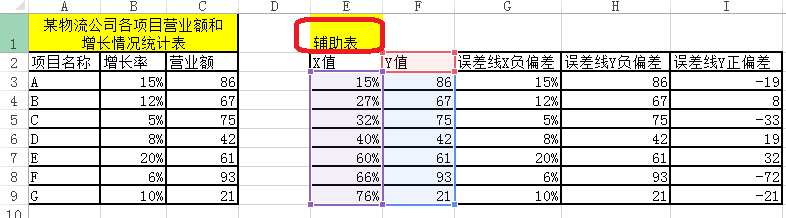
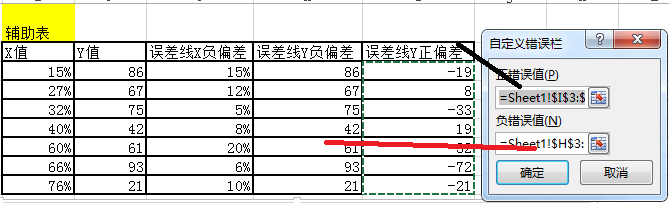
1、如图所示,根据原表格添加辅助表。

Excel怎么设计不等宽柱的图表

二、制作散点图

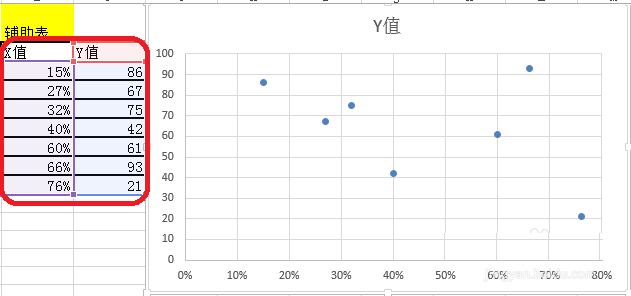
1、选中表格的数据区域——点击插入——推荐的图表。

Excel怎么设计不等宽柱的图表

Excel怎么设计不等宽柱的图表

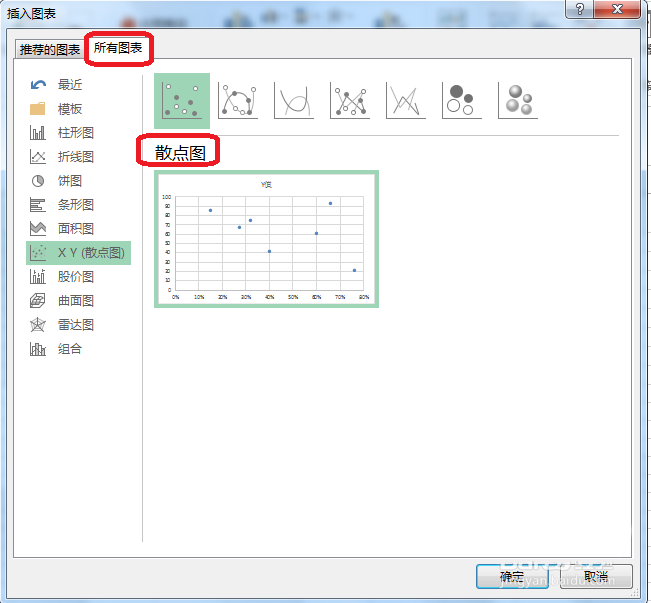
2、所有图表——散点图。

Excel怎么设计不等宽柱的图表

三、添加误差线

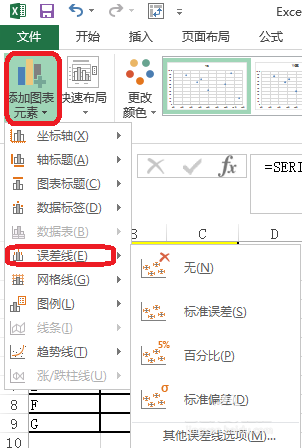
1、点击图表工具——设计——添加图表元素——误差线——标准误差。

Excel怎么设计不等宽柱的图表

Excel怎么设计不等宽柱的图表

2、点击图表工具——格式——系列Y值X误差线——设置所选内容格式。

Excel怎么设计不等宽柱的图表

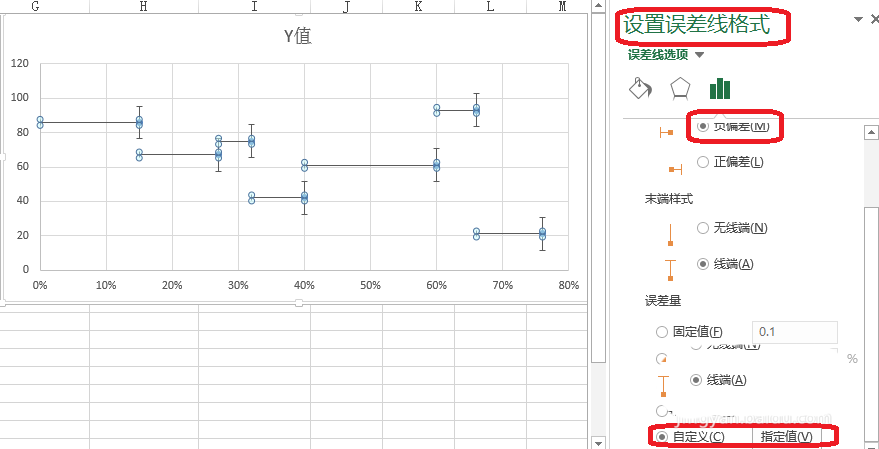
3、X轴误差线设置——负偏差——无线端——自定义(指定值为辅助表中误差线X负偏差)。

Excel怎么设计不等宽柱的图表

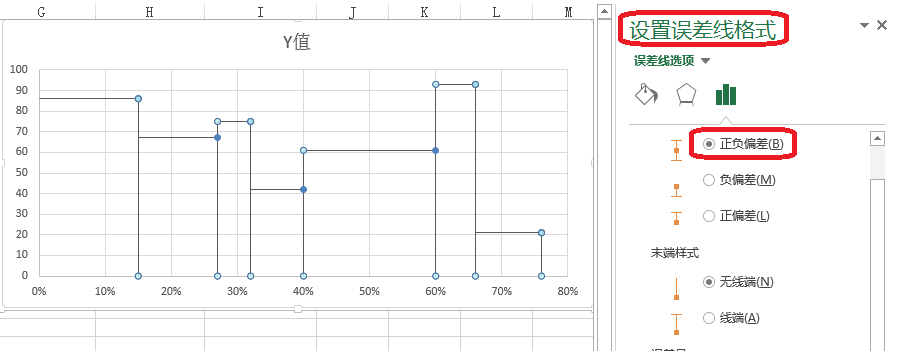
4、Y轴误差线设置——正负偏差——无线端——自定义(指定值为辅助表中误差线Y负偏差,误差线Y正偏差)。

Excel怎么设计不等宽柱的图表

Excel怎么设计不等宽柱的图表

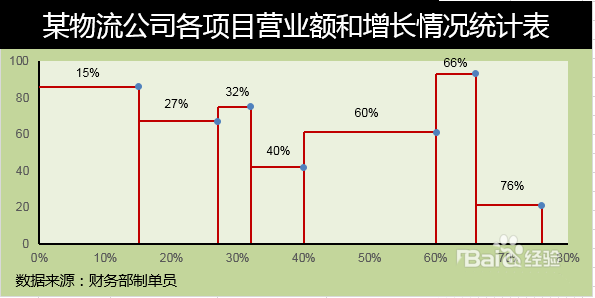
四、图表的美化

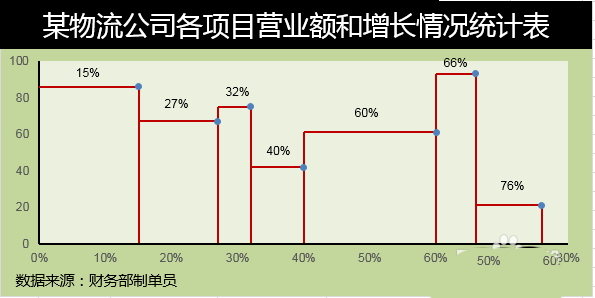
如图所示,进行图表的美化。

Excel怎么设计不等宽柱的图表

软件下载

Microsoft Excel4.3.5.21

大小:5.71MB

版本:4.3.5.21

语言:简中

更新:2025-11-20

相关内容

编辑推荐





