
- WPS表格怎么制作图表 10-09 09:57
- WPS文字怎么调整行距 09-30 11:50
- office2010如何使用信息检索 07-08 17:38
- office2010如何在添加网格线 07-08 17:22
- office2010如何插入页眉 05-26 17:36
- WRAPROWS函数有什么用 01-23 16:46
- wps文字按笔画排序技巧 01-23 16:41
- WPS总是弹出拼写检查已完成怎么办 08-29 11:48
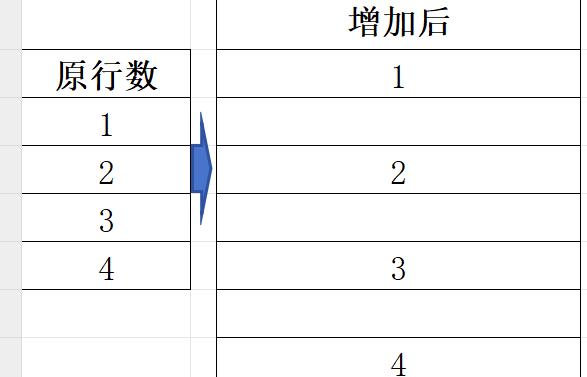
wps隔一行插入一行如何实现呢?很多小伙伴对于如何操作,还不是很了解。这里为大家带来关于wps隔一行插入一行的详细教程分享,快一起来看看下面的详细介绍吧!
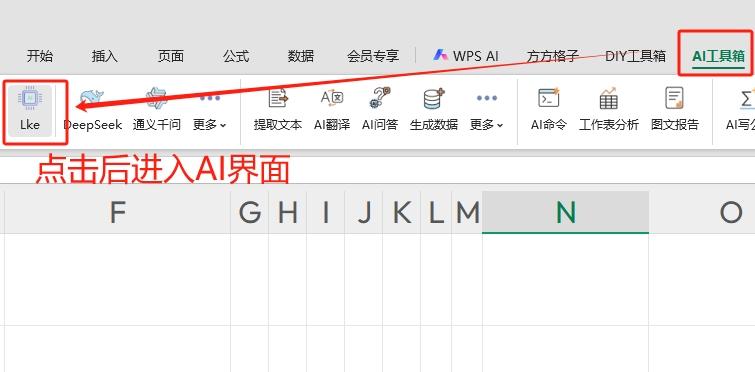
第一步:首先我们选择点击 AI工具箱 - Lke ,就可以进入AI的界面。
第二步:接着我们选择Lke,向AI提出我们需要找寻的问题“插入N行”的内容,可以看到AI助手提供了一种或多种解决方案,点击颜色标注链接进行操作,就可以进入插入N行这个功能页面了。

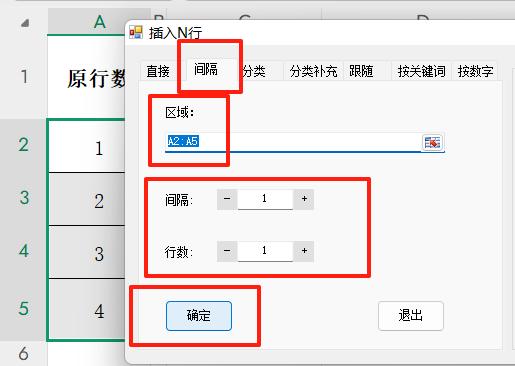
第三步:然后我们先选择A2:A5区域也就是原表格行数的位置,在选项里,写适合自己需求的数值,接着点击确定就可以了。
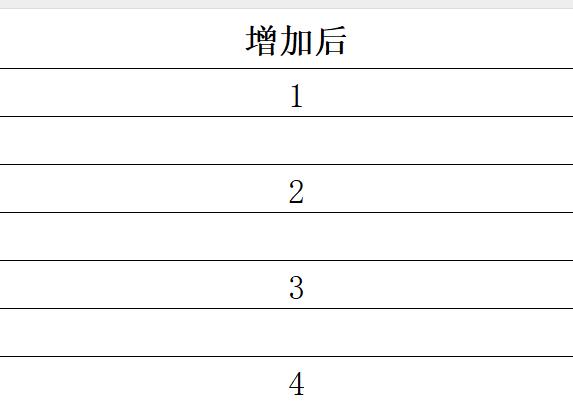
最后我们就可以得到我们想要的结果啦!学会了就赶紧去试一试吧!
13.19MB / 2026-10-09
1.05MB / 2026-10-09
103.07MB / 2026-10-08
278.19MB / 2026-10-08
57.25MB / 2026-10-08
4.91MB / 2026-10-08
317KB
2026-09-29
87.51MB
2026-09-30
9.45MB
2026-09-30
197.04MB
2026-09-30
400.53MB
2026-09-30
106.78MB
2026-09-30
42.78MB / 2026-06-22
84.55MB / 2026-03-23
248.80MB / 2026-09-08
2.79MB / 2026-07-23
25.97MB / 2026-04-29
1.90MB / 2026-05-07
210.99MB / 2026-09-08
京ICP备14006952号-1 京B2-20201630 京网文(2019)3652-335号 沪公网安备 31011202006753号违法和不良信息举报/未成年人举报:legal@3dmgame.com
CopyRight©2003-2018 违法和不良信息举报(021-54473036)400-105-5185 All Right Reserved