
您的位置: 首页 > 攻略 > Adobe Acrobat怎么转为可搜索文字

Adobe Acrobat怎么转为可搜索文字

时间:2026-01-23 15:25:18
  • 来源:网络
  • 作者:未知
  • 编辑:小锤子
0

Adobe Acrobat怎么转为可搜索文字呢?一些小伙伴对于如何转为可搜索文字,还不是很了解。本文为大家带来详细的教程分享,快一起来看看下面的详细介绍吧!

Adobe Acrobat怎么转为可搜索文字

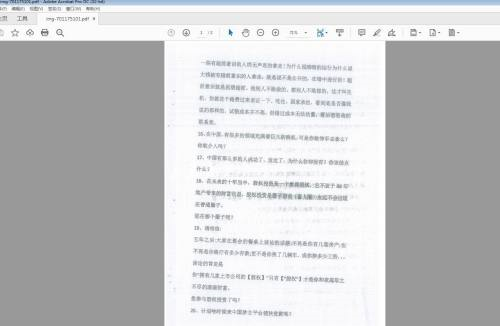
第一步:在软件中打开一个扫描的PDF文件,可以看到有很多脏点还倾斜。

Adobe Acrobat怎么转为可搜索文字

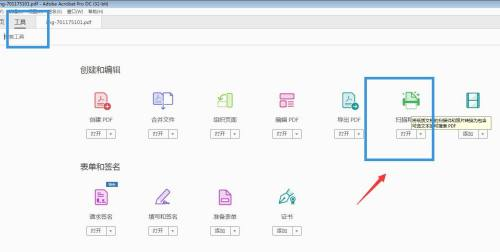
第二步:点击工具,选择扫描和OCR,我们可以识别上面的内容。

Adobe Acrobat怎么转为可搜索文字

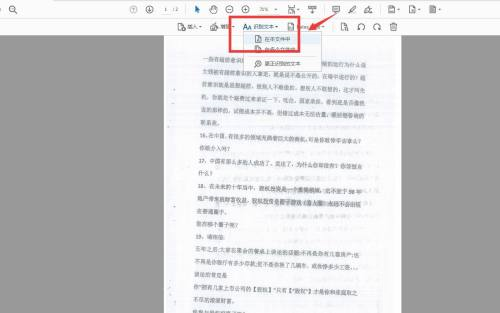
第三步:点击属性栏的识别文本,选择在本文件中识别。

Adobe Acrobat怎么转为可搜索文字

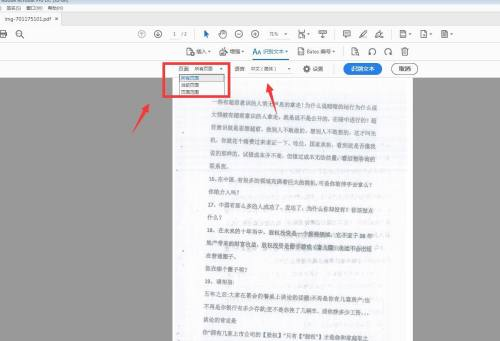
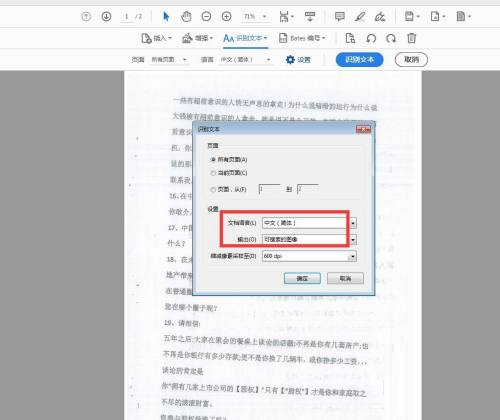
第四步:页面范围也可以选择,比如当前页面或者所有页面。

Adobe Acrobat怎么转为可搜索文字

第五步:也可以点击设置按钮,在这里设置识别的参数。

Adobe Acrobat怎么转为可搜索文字

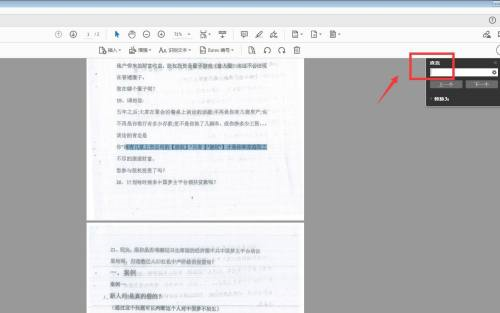
第六步:稍等几秒钟开始识别,然后我们可以运用搜索功能搜索文字的位置。

Adobe Acrobat怎么转为可搜索文字

软件下载

Adobe Acrobat Reader电脑版

大小:205.20MB

版本:v2020.006.20034

语言:简中

更新:2025-05-25

相关内容

编辑推荐