
您的位置: 首页 > 攻略 > AdobeAcrobat怎么设置自动保存更改的时间间隔

AdobeAcrobat怎么设置自动保存更改的时间间隔

时间:2026-01-23 11:42:01
  • 来源:网络
  • 作者:未知
  • 编辑:小锤子
0

AdobeAcrobat软件中,我们是可以直接设置自动保存更改的时间间隔的,那么你知道具体的操作步骤吗?本文为大家带来详细的设置教程分享,快一起来看看下面的详细介绍吧!

AdobeAcrobat怎么设置自动保存更改的时间间隔

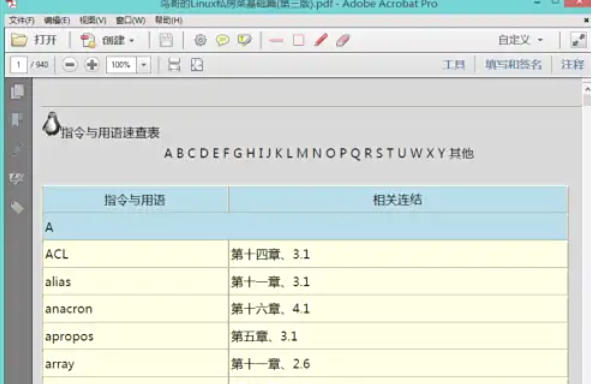
第一步

双击电脑桌面Adobe Acrobat快捷方式图标,或通过“开始”菜单搜索并启动软件。

AdobeAcrobat怎么设置自动保存更改的时间间隔

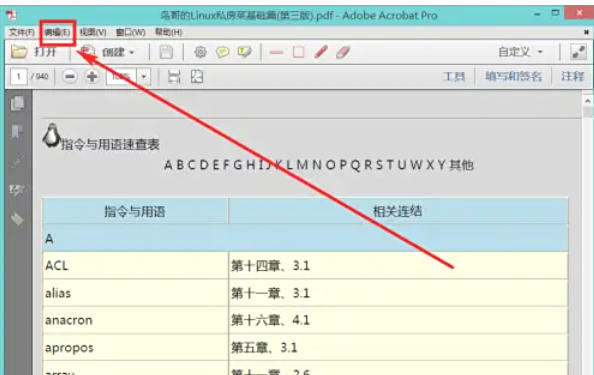
第二步

软件主界面顶部菜单栏中,鼠标左键单击“编辑”菜单,弹出下拉菜单。

AdobeAcrobat怎么设置自动保存更改的时间间隔

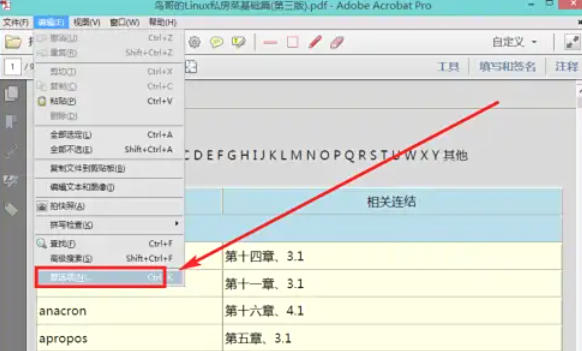
第三步

在“编辑”下拉菜单里,找到并单击“首选项”,打开“首选项”对话框。

AdobeAcrobat怎么设置自动保存更改的时间间隔

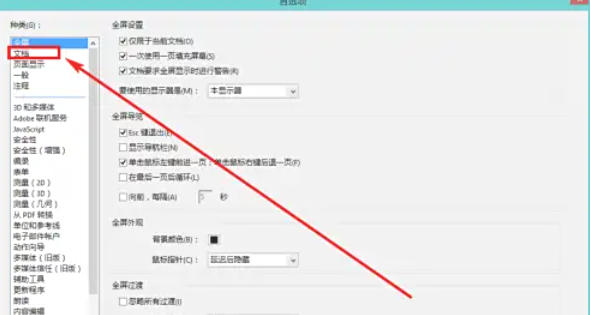
第四步

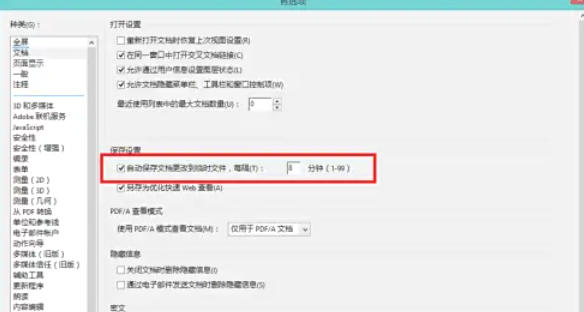
“首选项”对话框左侧选项列表中,鼠标左键单击“文档”,右侧显示相关设置。

AdobeAcrobat怎么设置自动保存更改的时间间隔

第五步

右侧“保存设置”部分,勾选“自动保存文档更改到临时文件”,再设置合适的时间间隔。

AdobeAcrobat怎么设置自动保存更改的时间间隔

第六步

时间间隔不宜过小,否则软件频繁自动保存会占用资源、影响流畅度。建议设为5 - 15分钟,设置完点击“确定”保存。

软件下载

Adobe Acrobat Reader电脑版

大小:205.20MB

版本:v2020.006.20034

语言:简中

更新:2025-05-25

相关内容

编辑推荐