



- WonderPen怎么设置中文 01-15 17:15
- WonderPen怎么新建文档库 01-15 13:56
- WonderPen怎么备份 01-15 13:54
- MindMaster怎么插入浮动主题 10-26 08:08
- 钉钉表格怎么打印 10-26 08:08
- 火绒怎么添加IP黑名单 10-26 08:08
- CAD怎么让图纸编号自动更新 10-25 08:20
- AI怎么混合两个色块的颜色 10-25 08:20
WonderPen软件中,我们是可以直接新建文档库的,但是还有些小伙伴不知道具体的新建教程。本文为大家带来详细的新建教程分享,快一起来看看下面的详细介绍吧!
首次启动时,WonderPen 会自动创建一个默认的文档库,你也可以根据自己的需要,建立新的文档库。
新建文档库
要建立新的文档库,只需点击顶部工具栏文档库图标下拉菜单中的【打开或新建文档库】,如下图所示:
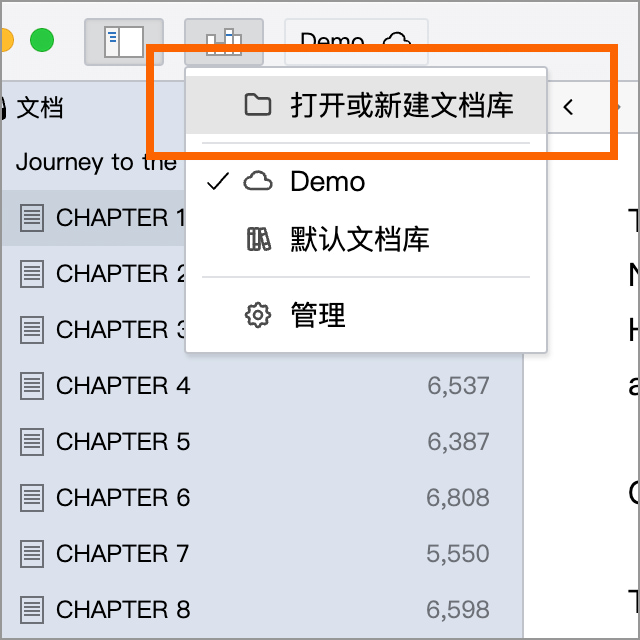
点击之后,会弹出一个对话框,如下图所示:
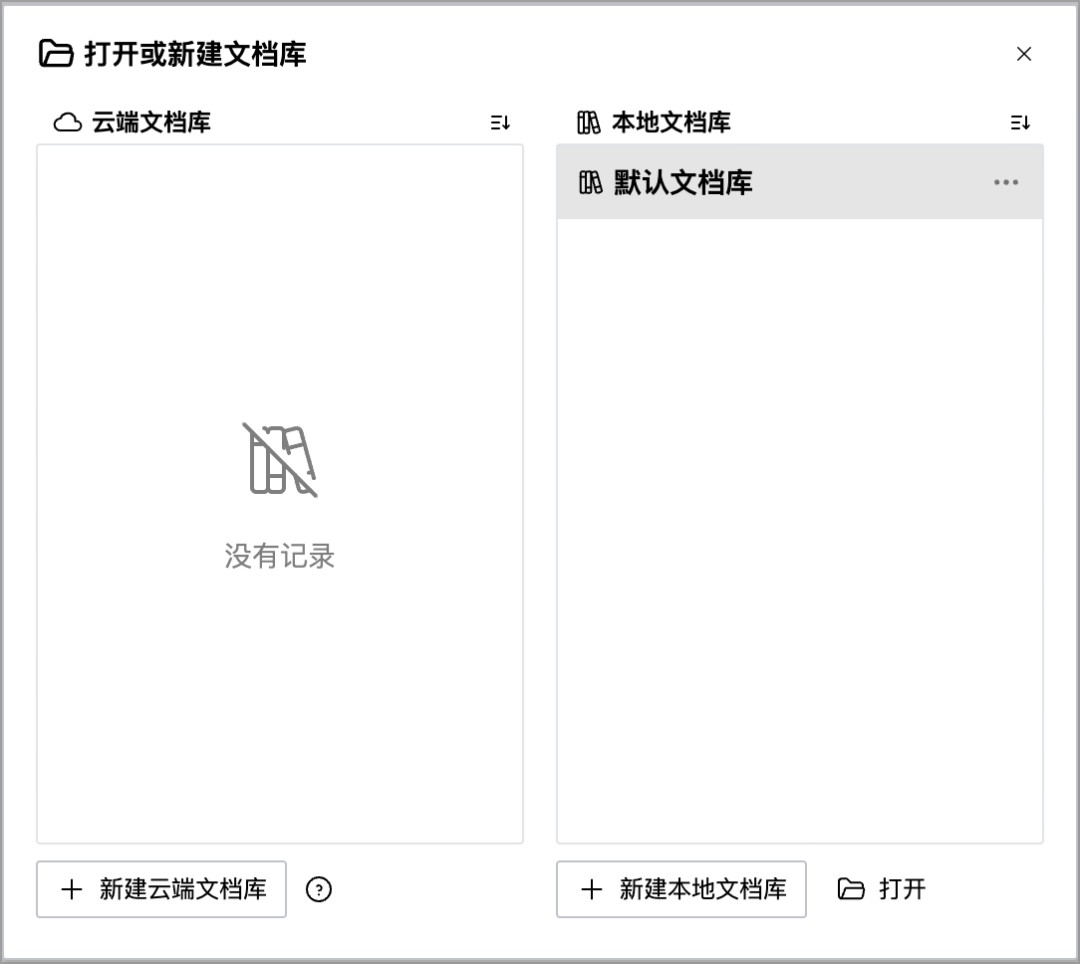
你可以在选择创建云端文档库或本地文档库。
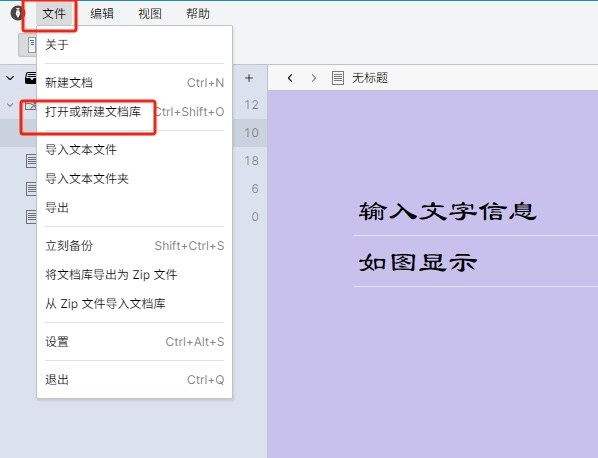
另外,顶部菜单栏【文件】菜单中,也有【打开或新建文档库】的选项,作用与上图中的菜单项一致。
云端文档库
云端文档库中的内容会同步到 WonderPen 服务器,以便在多个设备同步你的写作内容。
打开云端文档库后,顶部栏中文档库名的后方会有一个云朵图标,如下图所示:

云端文档库在日常使用上和本地文档库基本一致。多数情况下,你可能不会感觉到云端文档库与本地文档库的区别,因为同步是在后台默默地进行的,当文档内容变化后,会自动同步到云端。同时,云端文档库还会定时检查云端是否有更新,如果有更新,也会自动同步到本地。
如果同步出错,会在云朵图标上显示一个感叹号,如下图所示:

另外,WonderPen 采用了本地优先的设计原则,当前编辑的云端文档库在本地也有一个完整的副本,各项操作都是基于这个副本,同时再在后台同步。因此,如果你的设备遇到网络故障暂时无法访问网络,也不会影响你的写作体验,所有修改内容会在下一次网络正常时同步到云端。
需要注意的是,请尽量避免同时在不同的设备上编辑同一个文档库,因为这样可能会导致同步冲突,造成数据丢失。如果不幸遇到了数据冲突的问题,可以从备份、文档快照、回收站等位置查找丢失的数据。
本地文档库
本地文档库的数据完全存储在你的设备上,创建时需要选择一个本地文件夹用于保存。如果你不想将写作数据同步到云端,可以选择本地文档库。
本地文档库不限制数量与容量,你可以创建任意数量的本地文档库,每个库中可以创建任意数量的文档,一切只取决于你本地硬盘的大小。
创建本地文档库的具体操作可参考下面的演示
1.用户在电脑上打开WonderPen软件,并来到主页上来进行设置
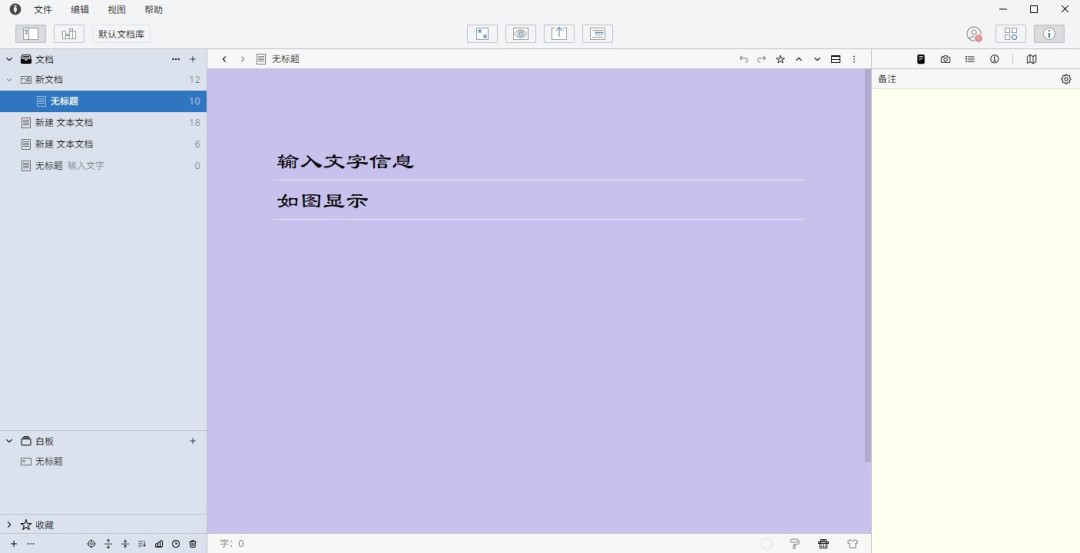
2.接着在页面上方的菜单栏中点击文件选项,将会弹出下拉选项卡,用户选择新建文档库选项
3.在打开的新窗口中,用户直接在右下角按下新建本地文档库按钮,将会打开新窗口
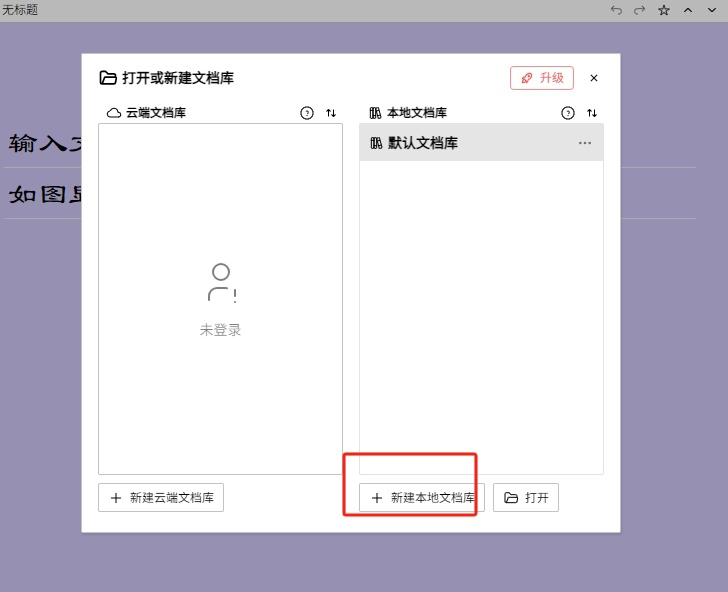
4.这时来到新建本地文档库窗口中,用户在文档库名方框中输入名称后,按下目录方框的文件夹图标
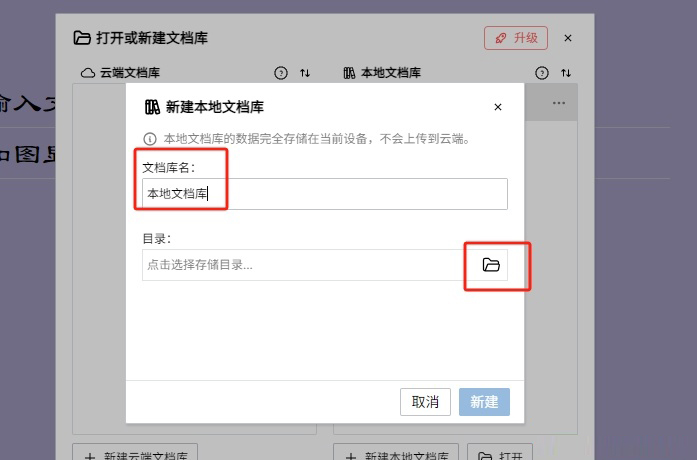
5.进入到选择文件夹窗口中,用户设置好保存路径后,按下选择文件夹按钮
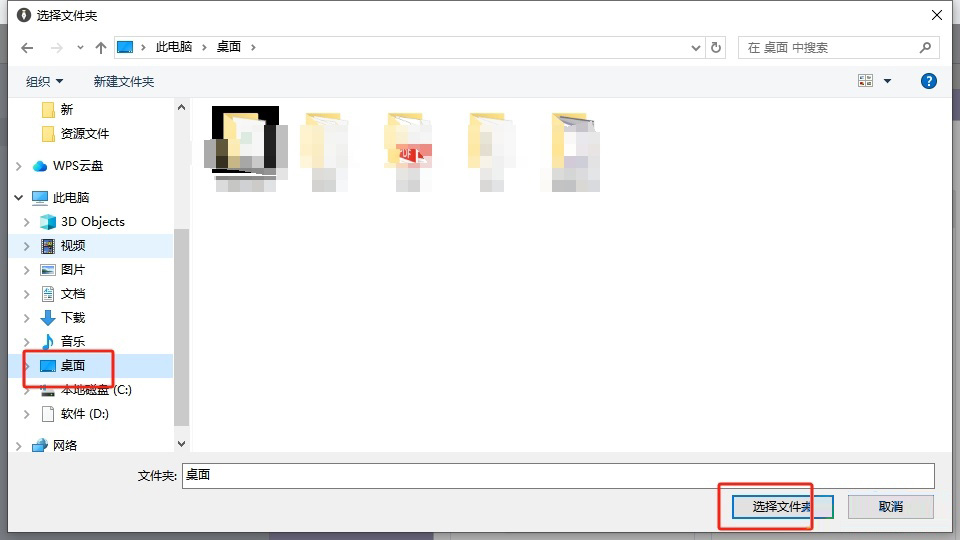
6.完成上述操作后,用户回到新建本地文档库窗口中,按下底部的新建按钮即可设置成功
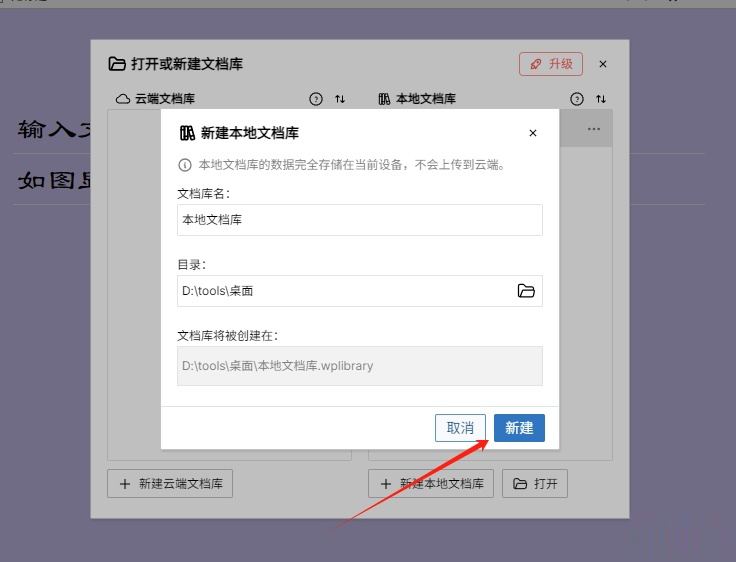
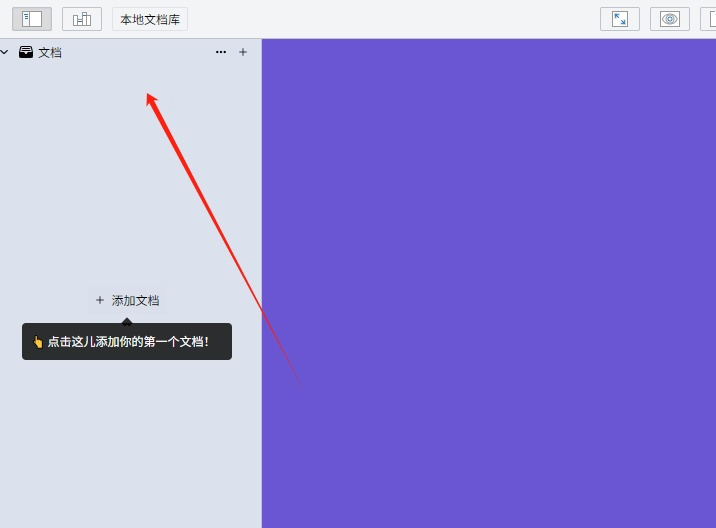
7.此时回到主页上,就会自动显示出自己新建的本地文档库
1.09MB / 2026-10-26
150.14MB / 2026-10-26
55.45MB / 2026-10-26
19.81MB / 2026-10-26
42.87MB / 2026-10-26
14.79MB / 2026-10-26
42.61MB
2026-10-23
28.47MB
2026-10-22
1.06MB
2026-10-24
17.91MB
2026-10-22
63.33MB
2026-10-22
413.33MB
2026-10-22
42.78MB / 2026-06-22
84.55MB / 2026-03-23
248.80MB / 2026-09-08
2.79MB / 2026-07-23
25.97MB / 2026-04-29
1.90MB / 2026-05-07
210.99MB / 2026-09-08
京ICP备14006952号-1 京B2-20201630 京网文(2019)3652-335号 沪公网安备 31011202006753号违法和不良信息举报/未成年人举报:legal@3dmgame.com
CopyRight©2003-2018 违法和不良信息举报(021-54473036)400-105-5185 All Right Reserved








