
- 按键精灵怎么使用 01-24 08:46
- 按键精灵怎么把两个角本打包在一起 01-24 08:41
- 按键精灵怎么输入键盘字母 01-23 13:54
- 按键精灵怎么激活窗口 01-23 13:22
- 按键精灵怎么实现鼠标左键连点 01-23 13:19
- 按键精灵怎么设置自动打卡 01-23 13:17
- Everything怎么搜索电脑文件 10-17 18:31
- MKVToolNix怎么给视频嵌入字幕 10-17 18:27
按键精灵软件中,是可以直接设置自动输入文字的,那么你知道具体的设置步骤吗?本文为大家带来关于按键精灵设置自动输入文字的详细教程分享,快一起来看看下面的详细介绍吧!
第一步
打开目标窗口(如记事本、聊天框)手动将鼠标光标移动到输入框内(脚本不自动定位光标)确保输入法已切换到目标状态(如中文输入法)
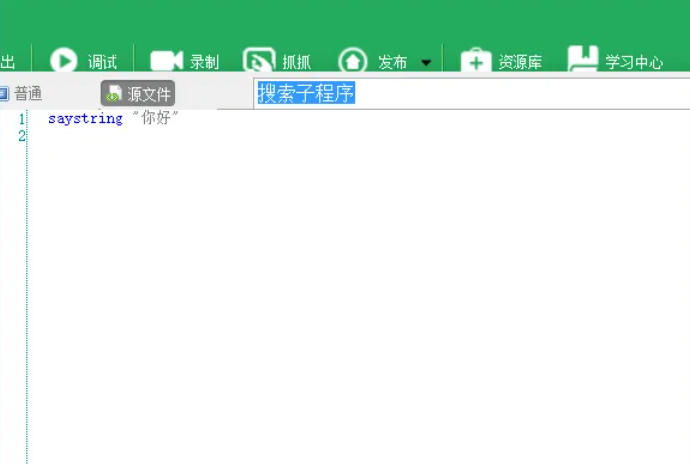
第二步
打开按键精灵 → 点击「新建脚本」→ 选择「空白脚本」
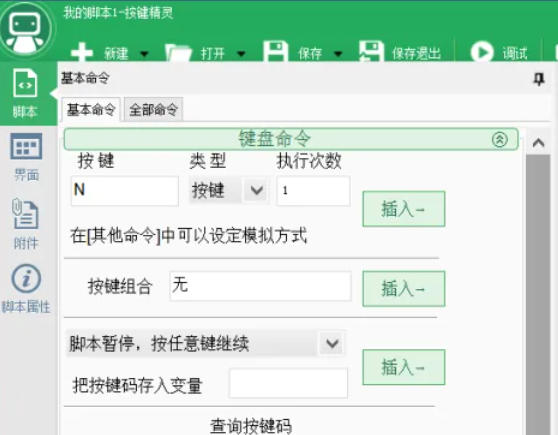
第三步
在脚本编辑器中按顺序输入插入按键命令
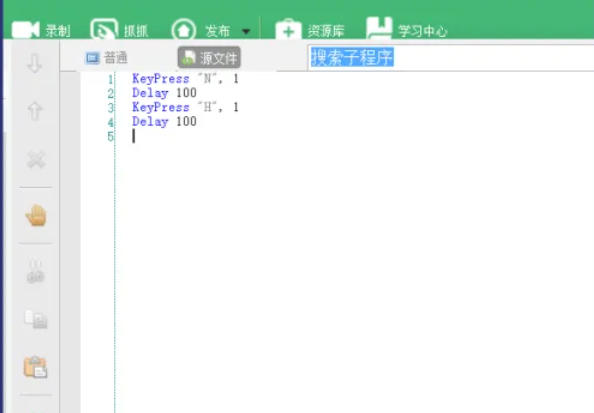
第四步
点击「热键设置」→ 绑定一个快捷键(如F10)在脚本属性中设置(如单次执行或循环N次)
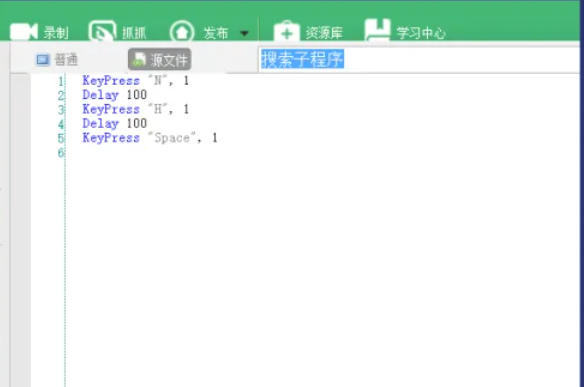
第五步
切换到目标窗口 → 按下设置的热键(如F10)
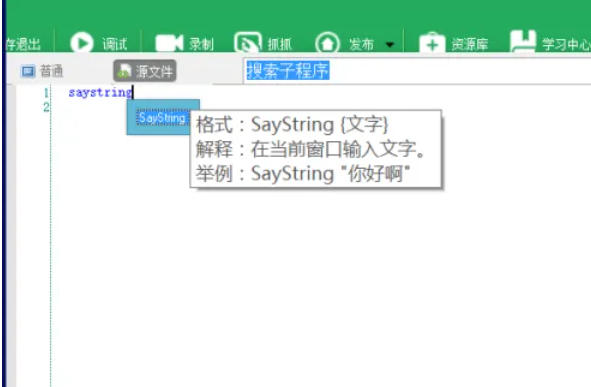
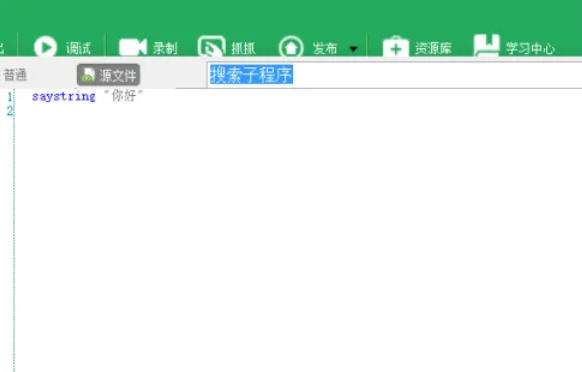
第六步
观察是否输入“你好”
0.74MB / 2026-10-16
86.96MB / 2026-10-16
357.38MB / 2026-10-16
162.83MB / 2026-10-16
443.83MB / 2026-10-15
124.03MB / 2026-10-15
206.91MB
2026-10-16
54.63MB
2026-10-15
39.99MB
2026-10-15
41.13MB
2026-10-16
143.18MB
2026-10-16
2.16MB
2026-10-15
42.78MB / 2026-06-22
84.55MB / 2026-03-23
248.80MB / 2026-09-08
2.79MB / 2026-07-23
25.97MB / 2026-04-29
1.90MB / 2026-05-07
210.99MB / 2026-09-08
京ICP备14006952号-1 京B2-20201630 京网文(2019)3652-335号 沪公网安备 31011202006753号违法和不良信息举报/未成年人举报:legal@3dmgame.com
CopyRight©2003-2018 违法和不良信息举报(021-54473036)400-105-5185 All Right Reserved