
- 按键精灵怎么使用 01-24 08:46
- 按键精灵怎么把两个角本打包在一起 01-24 08:41
- 按键精灵怎么输入键盘字母 01-23 13:54
- 按键精灵怎么设置自动输入文字 01-23 13:41
- 按键精灵怎么激活窗口 01-23 13:22
- 按键精灵怎么设置自动打卡 01-23 13:17
- MiniTool分区向导怎么调整分区大小 10-18 08:34
- ASSSDBenchmark怎么测试固态硬盘 10-18 08:05
按键精灵怎么实现鼠标左键连点,是不是还有些小伙伴不是很了解呢?这里为大家带来详细的操作教程,不清楚的小伙伴快一起来看看下面的详细介绍吧!
第一步
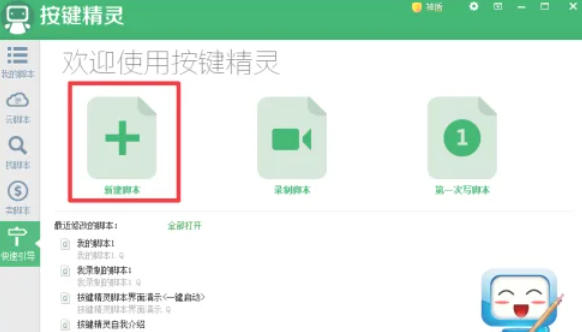
启动按键精灵软件,在软件主界面中找到并点击【新建脚本】按钮,创建一个全新的空白脚本,为后续编写鼠标左键连点脚本做好准备。
第二步
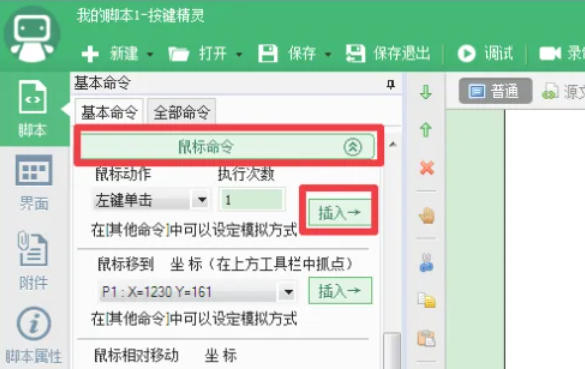
在脚本编辑界面中,找到【基本命令】选项卡并点击。在基本命令列表里,选择【鼠标命令】,接着从鼠标命令选项中挑选【左键单击】,然后点击【插入命令】,将左键单击操作添加到脚本中。
第三步
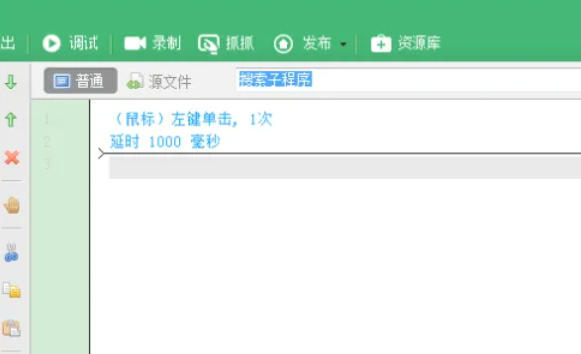
继续在脚本编辑界面,找到【其他命令】选项卡并点击。在【其他命令】列表里,选择【间隔时间】命令。为了实现鼠标左键连点且点击速度较快,将间隔时间的数值设置得小一些,比如设置为 100 毫秒,然后点击【插入命令】,把间隔时间设置添加到脚本中。
第四步
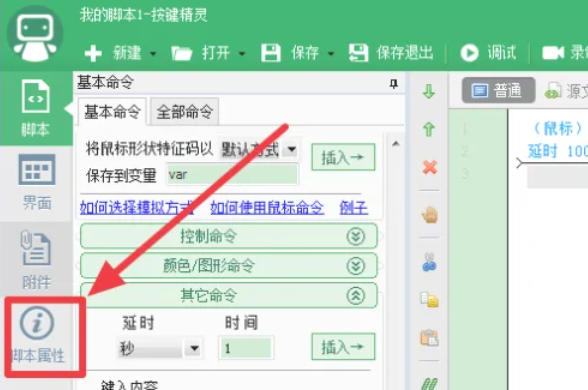
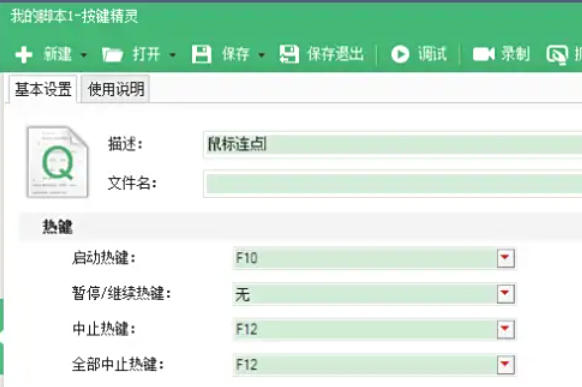
点击脚本编辑界面上方的【脚本属性】按钮,进入脚本属性设置页面。在相应的输入框中为脚本设置一个容易识别的名称,方便后续管理和查找。分别在对应的热键设置区域,按下键盘上想要设置的按键组合,作为启动脚本和中止脚本的热键。
第五步
设置循环次数:在循环次数设置选项中,有三个选择:
选择“循环指定次数”,可以在后面的输入框中填写具体的点击次数,脚本会按照设定的次数执行左键单击操作。
选择“循环到按中止键为止”,脚本会一直执行左键单击操作,直到按下之前设置的中止热键才会停止。
选择“持续一段时间”,然后在后面的时间输入框中填写持续时间,脚本会在设定的时间内持续执行左键单击操作。
第六步
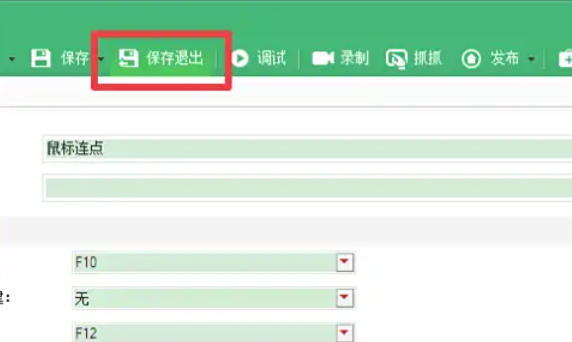
完成上述所有设置后,点击脚本编辑界面上方的【保存退出】按钮,将编写好的鼠标左键连点脚本保存起来。
第七步
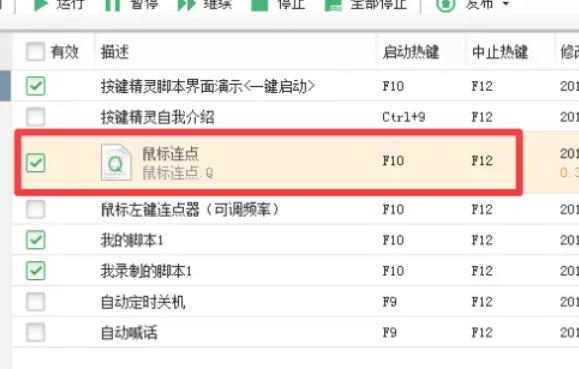
将鼠标移动到需要进行连点操作的目标位置,然后按下之前设置的【启动热键】,脚本就会开始按照设定的参数执行鼠标左键连点操作。如果需要停止连点,按下【中止热键】即可。
0.74MB / 2026-10-16
86.96MB / 2026-10-16
357.38MB / 2026-10-16
162.83MB / 2026-10-16
443.83MB / 2026-10-15
124.03MB / 2026-10-15
206.91MB
2026-10-16
54.63MB
2026-10-15
39.99MB
2026-10-15
41.13MB
2026-10-16
143.18MB
2026-10-16
2.16MB
2026-10-15
42.78MB / 2026-06-22
84.55MB / 2026-03-23
248.80MB / 2026-09-08
2.79MB / 2026-07-23
25.97MB / 2026-04-29
1.90MB / 2026-05-07
210.99MB / 2026-09-08
京ICP备14006952号-1 京B2-20201630 京网文(2019)3652-335号 沪公网安备 31011202006753号违法和不良信息举报/未成年人举报:legal@3dmgame.com
CopyRight©2003-2018 违法和不良信息举报(021-54473036)400-105-5185 All Right Reserved