Adobe Acrobat是一款非常专业的PDF解决方案工具,功能全面。本文为大家带来关于AdobeAcrobat对表单自动计算赋值的详细教程分享,感兴趣的小伙伴快一起来看看下面的详细介绍吧!
AdobeAcrobat怎么对表单自动计算赋值
第一步
双击桌面 Adobe Acrobat 图标,或通过“开始”菜单搜索打开。

第二步
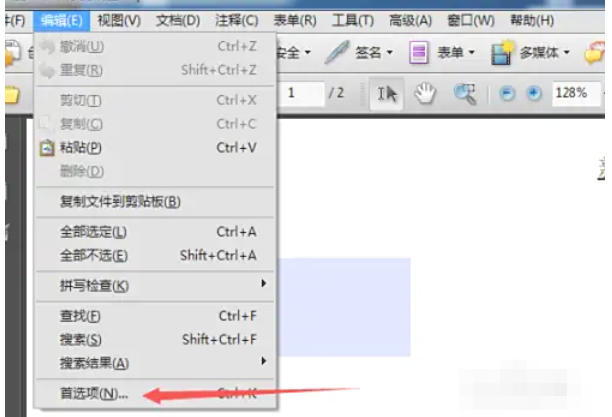
进入软件主界面,将目光移至顶部菜单栏,这里排列着“文件”“编辑”“视图”等多个菜单选项。用鼠标左键单击“编辑”菜单,此时会弹出一个下拉菜单,其中包含各种编辑相关的命令与设置选项。

第三步
在“编辑”菜单的下拉菜单中,仔细查找“首选项”选项,它一般位于下拉菜单中部或靠下位置。找到后,用鼠标左键单击“首选项”,随即会弹出“首选项”窗口,该窗口用于对软件各项功能进行个性化配置。
第四步
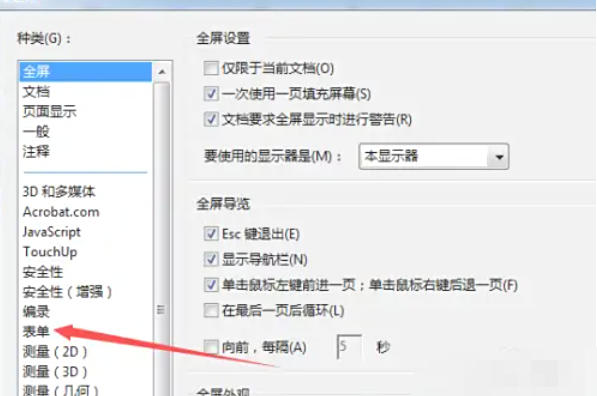
“首选项”窗口左侧是按功能分类的选项列表。在这个列表中,找到“表单”选项,并用鼠标左键单击它。此时,窗口右侧会显示与表单相关的设置内容。
第五步
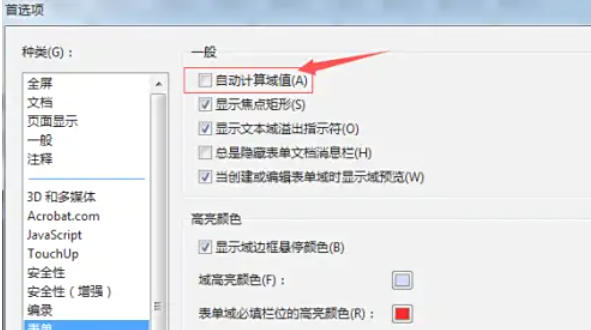
在右侧的表单设置区域中,查找“自动计算域值”选项,它通常以复选框形式呈现。用鼠标左键单击该复选框,使其处于勾选状态,这表示启用了表单自动计算赋值功能。
第六步
勾选“自动计算域值”选项后,点击“首选项”窗口中的“确定”按钮,软件会保存你所做的设置并关闭窗口。此后,在 Adobe Acrobat 表单中,符合计算条件的域值就会自动进行计算赋值。