

您的位置: 首页 > 攻略 > WPS Office 2019怎么切换账号

WPS Office 2019怎么切换账号

时间:2026-01-23 15:44:31
  • 来源:网络
  • 作者:未知
  • 编辑:小锤子
0

WPS Office 2019怎么切换账号,还有些小伙伴对此不是很了解。本文为大家带来关于WPS Office 2019切换账号的详细教程分享,不清楚的小伙伴快一起来看看下面的详细介绍吧!

WPS Office 2019怎么切换账号

第一步

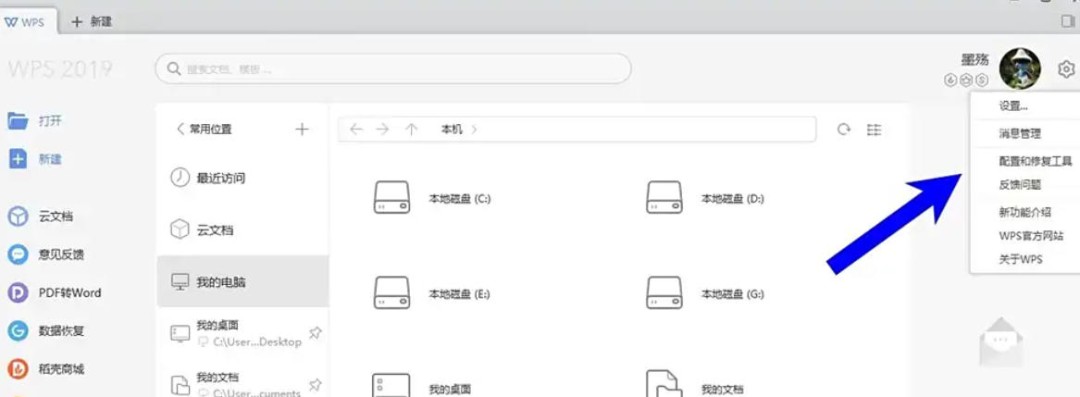
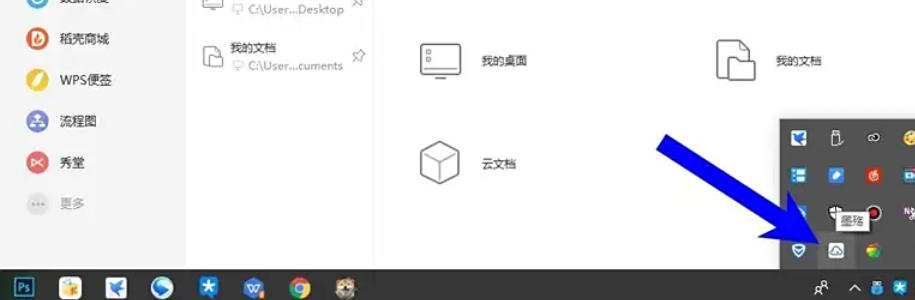
在电脑桌面右下角(Windows系统)或顶部菜单栏右侧(Mac系统)找到 WPS Office 图标(通常为红色「W」或WPS文字/表格/演示的图标)。

WPS Office 2019怎么切换账号

第二步

鼠标右键单击 WPS Office 图标,弹出操作菜单

WPS Office 2019怎么切换账号

第三步

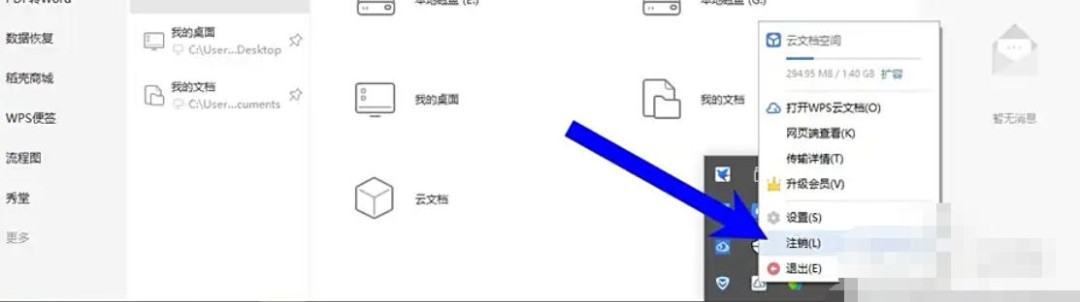
在菜单列表中,找到并点击 「注销账号」 选项。

WPS Office 2019怎么切换账号

第四步

系统弹出提示框:“确定要注销当前账号吗?”。点击 「确定」,完成账号注销。

WPS Office 2019怎么切换账号

第五步

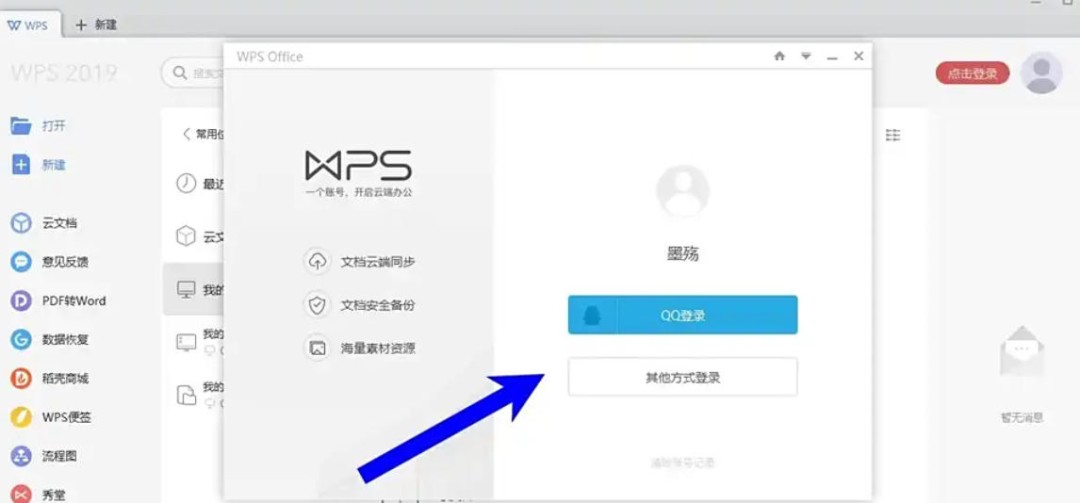
注销成功后,WPS会自动弹出登录窗口(或返回未登录状态)。

WPS Office 2019怎么切换账号

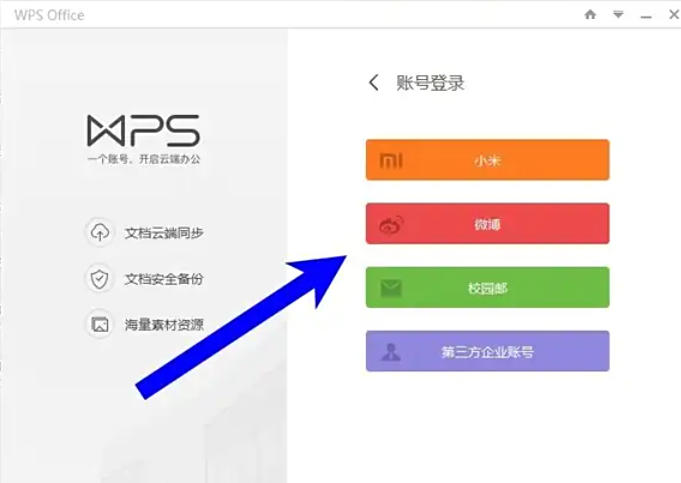
选择登录方式:

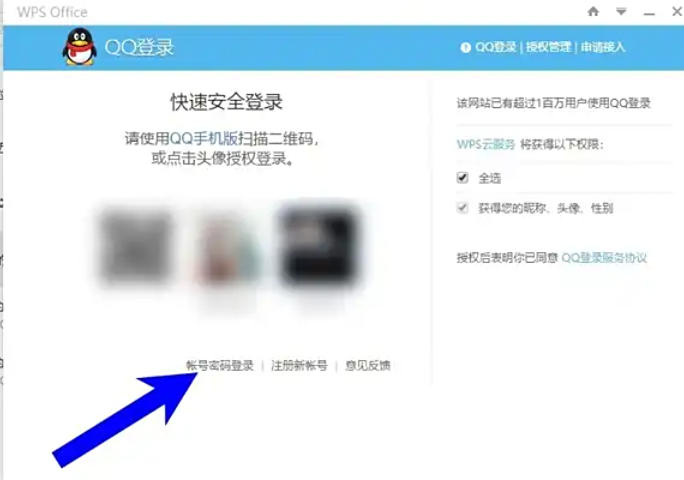
其他方式登录:支持微信、QQ、微博、手机号、邮箱等多种账号类型。

WPS Office 2019怎么切换账号

第六步

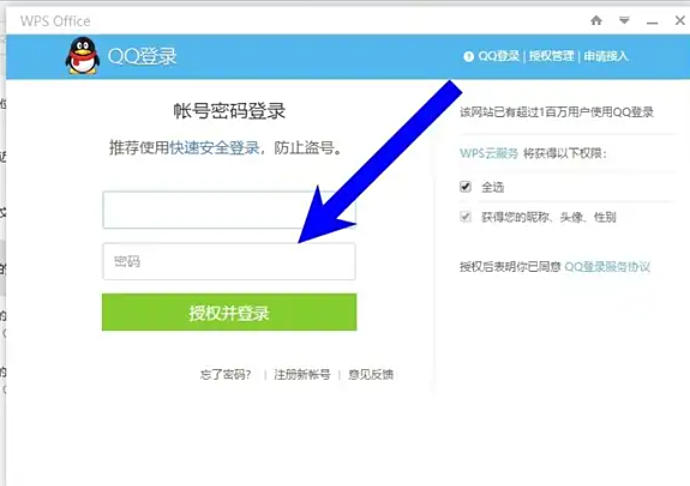
输入账号信息后,点击 「登录」 按钮。系统自动同步云端数据(如文档、模板等),登录成功。

WPS Office 2019怎么切换账号

软件下载

WPS Office经典版

大小:260.09MB

版本:12.1.0.21541

语言:简中

更新:2025-08-05

相关内容

编辑推荐






