




您的位置: 首页 > 攻略 > Excel表格怎么做文件夹侧标签

Excel表格怎么做文件夹侧标签

时间:2026-01-23 16:34:27
  • 来源:网络
  • 作者:未知
  • 编辑:小锤子
0

Excel表格是很多用户必备的办公工具,一些小伙伴对于如何做文件夹侧标签,还不是很清楚。这里为大家带来关于做文件夹侧标签的详细教程分享,快一起来看看下面的详细介绍吧!

Excel表格怎么做文件夹侧标签

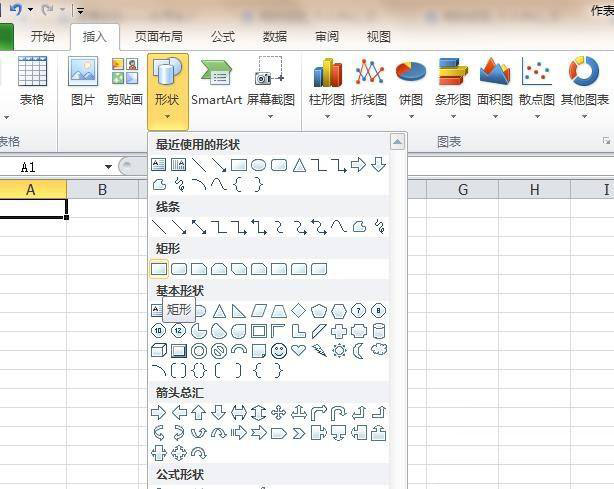
首先点击插入形状,选择矩形,绘制一个矩形

Excel表格怎么做文件夹侧标签

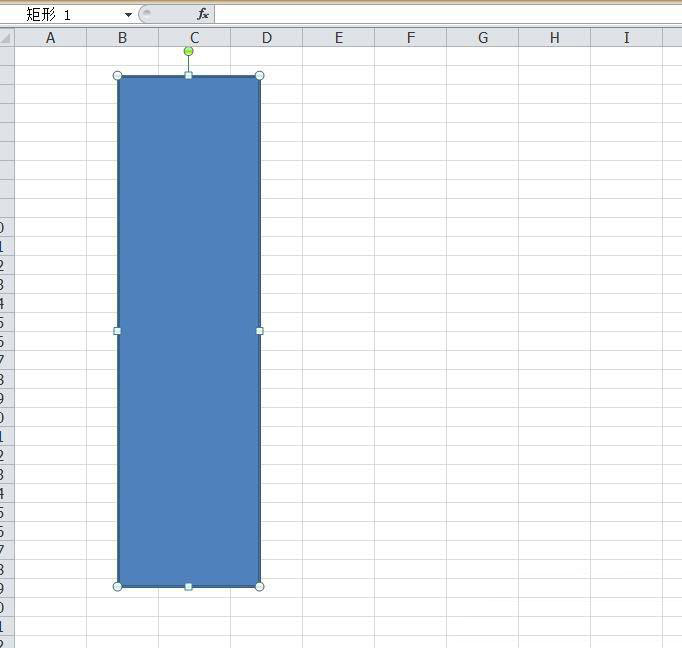
把矩形填充上喜欢的颜色

Excel表格怎么做文件夹侧标签

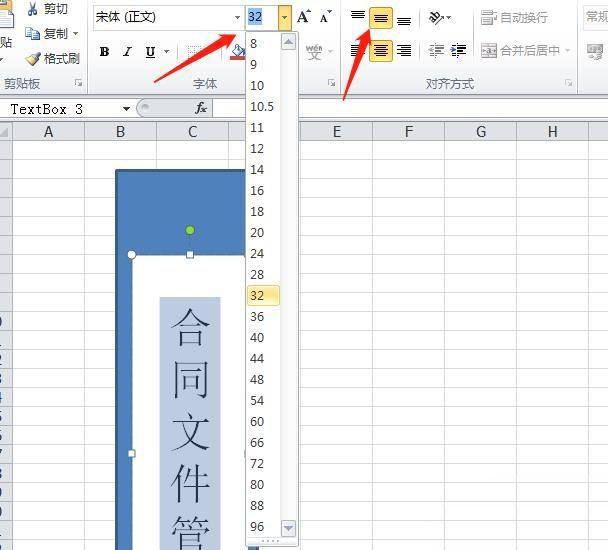
再点击插入形状,选择竖排文本,绘制一个文本框,输入文字内容,选中文字,调整文字的大小对齐方式选择垂直居中,

Excel表格怎么做文件夹侧标签

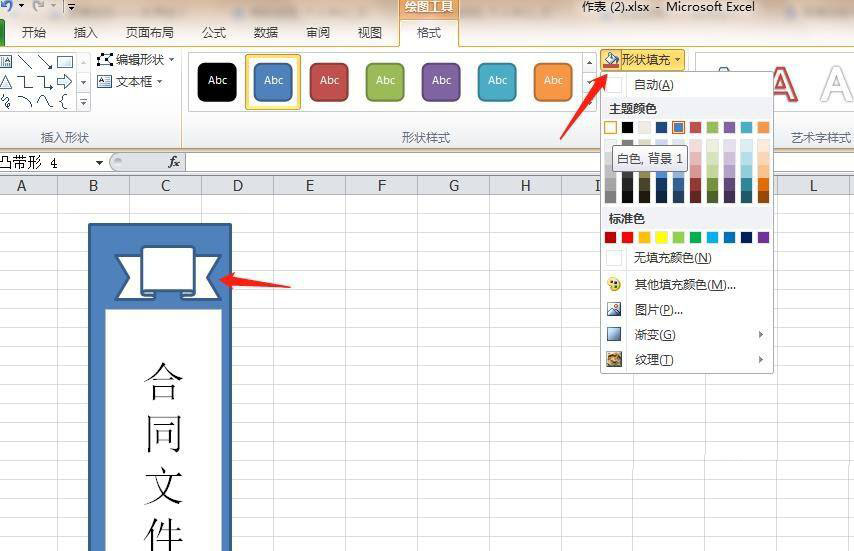
再点击插入形状,选择一个logo,我们在上方绘制一个logo,点击形状填充选择白色,

Excel表格怎么做文件夹侧标签

我们输入编码,在选中编码,将编码的颜色调整为黑色。

Excel表格怎么做文件夹侧标签

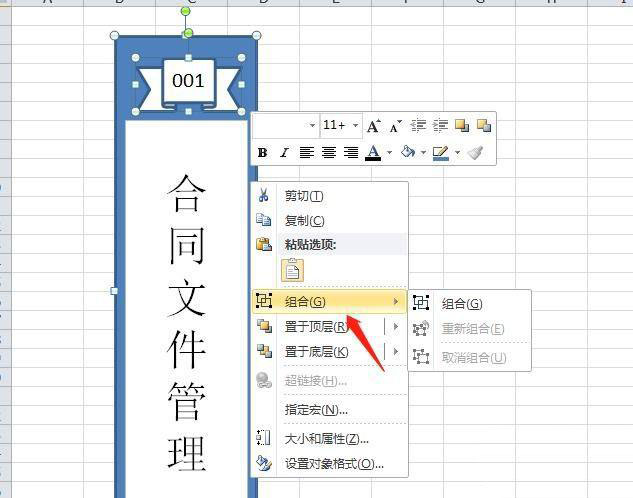
按住CTRL键,选中每一个图形,右键选择组合

Excel表格怎么做文件夹侧标签

再按住CTRL键移动鼠标,可以复制多个测标签,修改里面的内容就可以了。

Excel表格怎么做文件夹侧标签

最后,点击保存文件

Excel表格怎么做文件夹侧标签

软件下载

Microsoft Excel4.3.5.21

大小:5.71MB

版本:4.3.5.21

语言:简中

更新:2025-11-20

相关内容

编辑推荐






