
- 腾讯手游助手怎么设置语言 02-25 10:18
- 腾讯手游助手怎么更改机型 02-25 10:14
- 腾讯手游助手怎么设置虚拟内存 01-26 18:00
- 腾讯手游助手怎么设置开机启动 01-26 17:56
- 腾讯手游助手怎么设置老板键 01-26 17:53
- 腾讯手游助手怎么登录ios区 01-26 16:04
- 腾讯手游助手怎么设置更流畅 01-26 15:23
- 腾讯手游助手如何双开游戏 01-26 13:13
腾讯手游助手软件中,我们是可以直接更改下载位置的,那么你知道具体的更改下载位置吗?本文为大家带来详细的下载更改教程分享,快一起来看看下面的详细介绍吧!
第一步
打开腾讯手游助手应用程序

第二步
进入其主页。确保您已经可以正常打开使用。
第三步
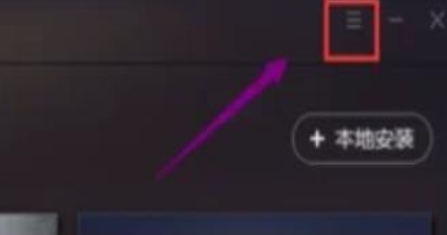
点击“我的游戏”,在我的游戏界面,点击右上角的三根横线。这一步是为了进入游戏的设置或管理界面,三根横线通常代表更多设置或操作的选项。
第四步
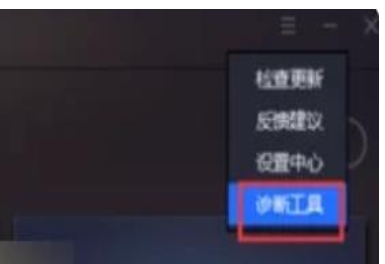
在横线下方的菜单中选择“诊断工具”。诊断工具是腾讯手游助手提供的一个用于检查和设置应用状态的功能,其中也包括游戏安装包的下载路径信息。
第五步
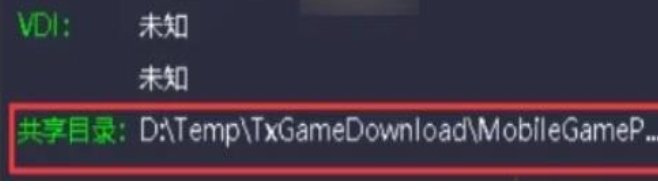
进入诊断工具后,您可以看到“共享目录”,这就是下载的手机游戏安装包的路径。共享目录显示了当前腾讯手游助手用于存储游戏安装包的文件夹位置。

第六步
点击进入上面诊断报告中的共享文件夹,选择“修改”,即可设置新的下载位置。通过点击“修改”,您可以浏览并选择一个新的文件夹作为游戏安装包的下载位置,然后确认修改。
8.68MB
2026-09-22
22.71MB
2026-09-23
0.81MB
2026-09-23
1.26MB
2026-09-23
136.76MB
2026-09-23
144.17MB
2026-09-24
42.78MB / 2026-06-22
84.55MB / 2026-03-23
248.80MB / 2026-09-08
2.79MB / 2026-07-23
25.97MB / 2026-04-29
1.90MB / 2026-05-07
210.99MB / 2026-09-08
京ICP备14006952号-1 京B2-20201630 京网文(2019)3652-335号 沪公网安备 31011202006753号违法和不良信息举报/未成年人举报:legal@3dmgame.com
CopyRight©2003-2018 违法和不良信息举报(021-54473036)400-105-5185 All Right Reserved