

您的位置: 首页 > 攻略 > nexus桌面美化工具怎么添加软件

nexus桌面美化工具怎么添加软件

时间:2026-01-26 15:43:47
  • 来源:网络
  • 作者:未知
  • 编辑:小锤子
0

nexus桌面美化工具怎么添加软件,是不是还有些小伙伴不是很清楚呢?这里为大家带来详细的添加教程分享,快一起来看看下面的详细介绍吧!

nexus桌面美化工具怎么添加软件

nexus桌面美化工具添加软件的方法如下:

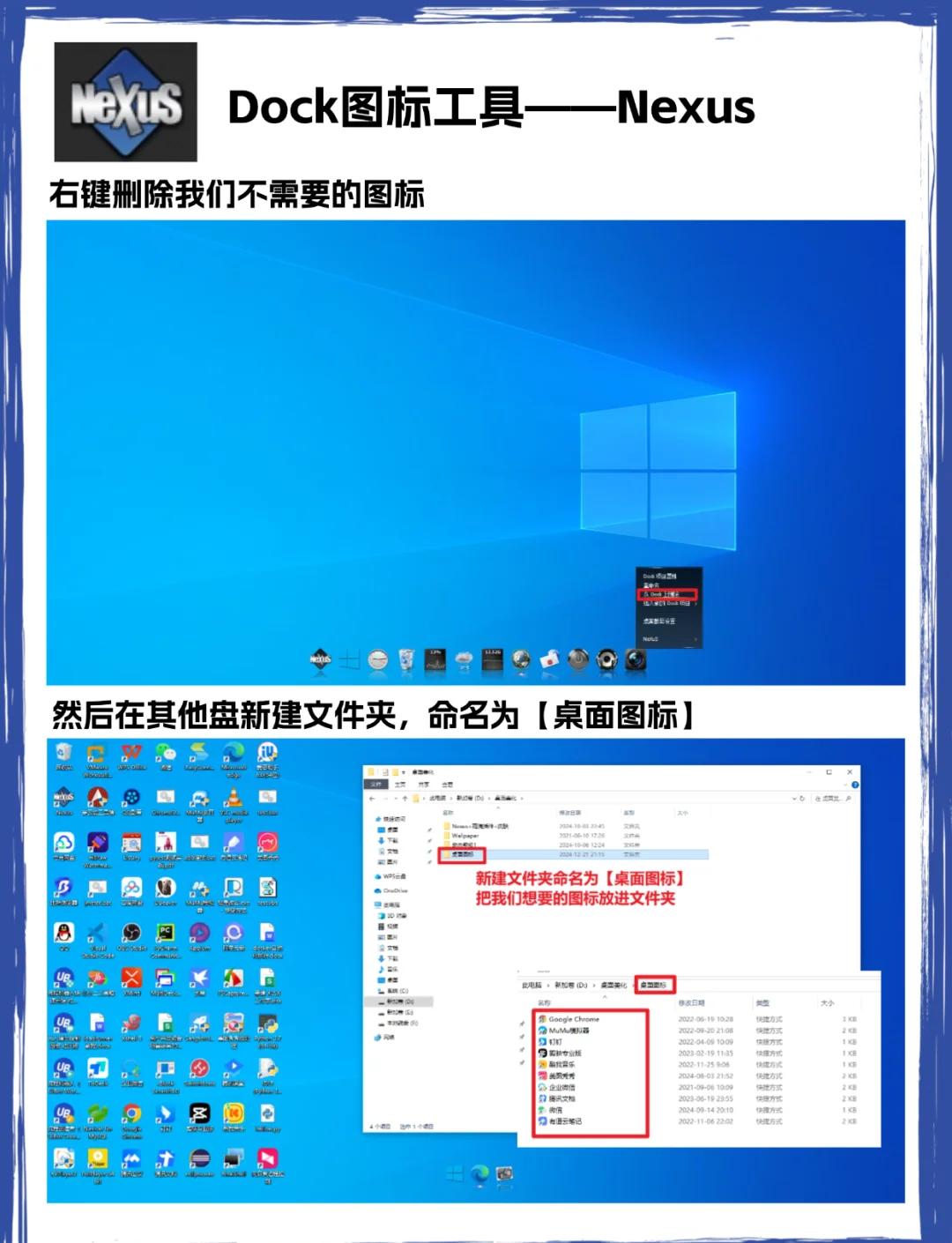
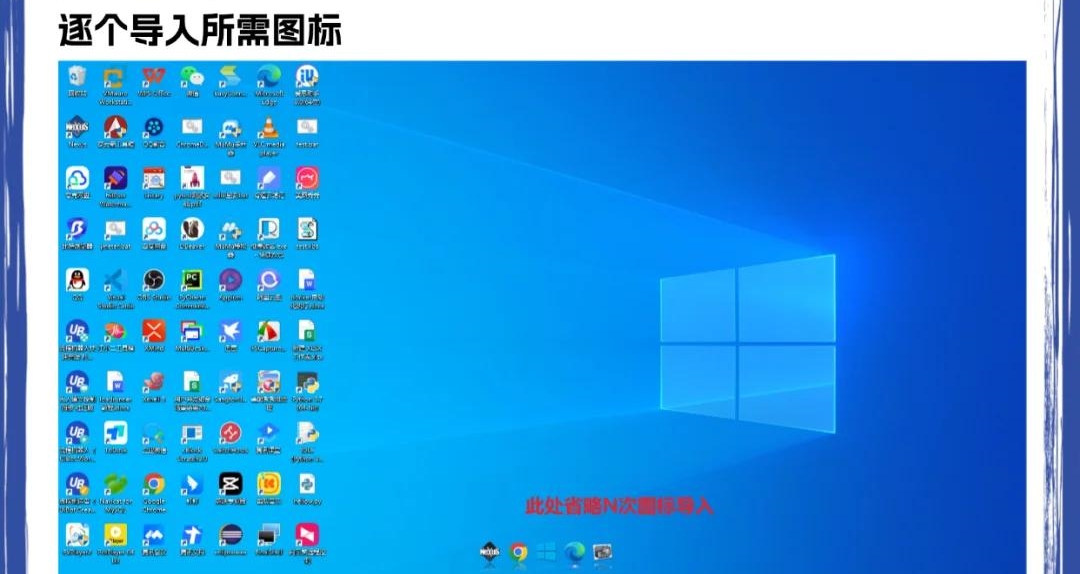
1、新建图标文件夹:在电脑任意盘里新建个文件夹起名叫桌面图标,用来存桌面上的快捷方式,拖入所有图标:把桌面上所有的图标都选中,直接拖进刚才建好的文件夹里,让桌面变空。

nexus桌面美化工具怎么添加软件

nexus桌面美化工具怎么添加软件

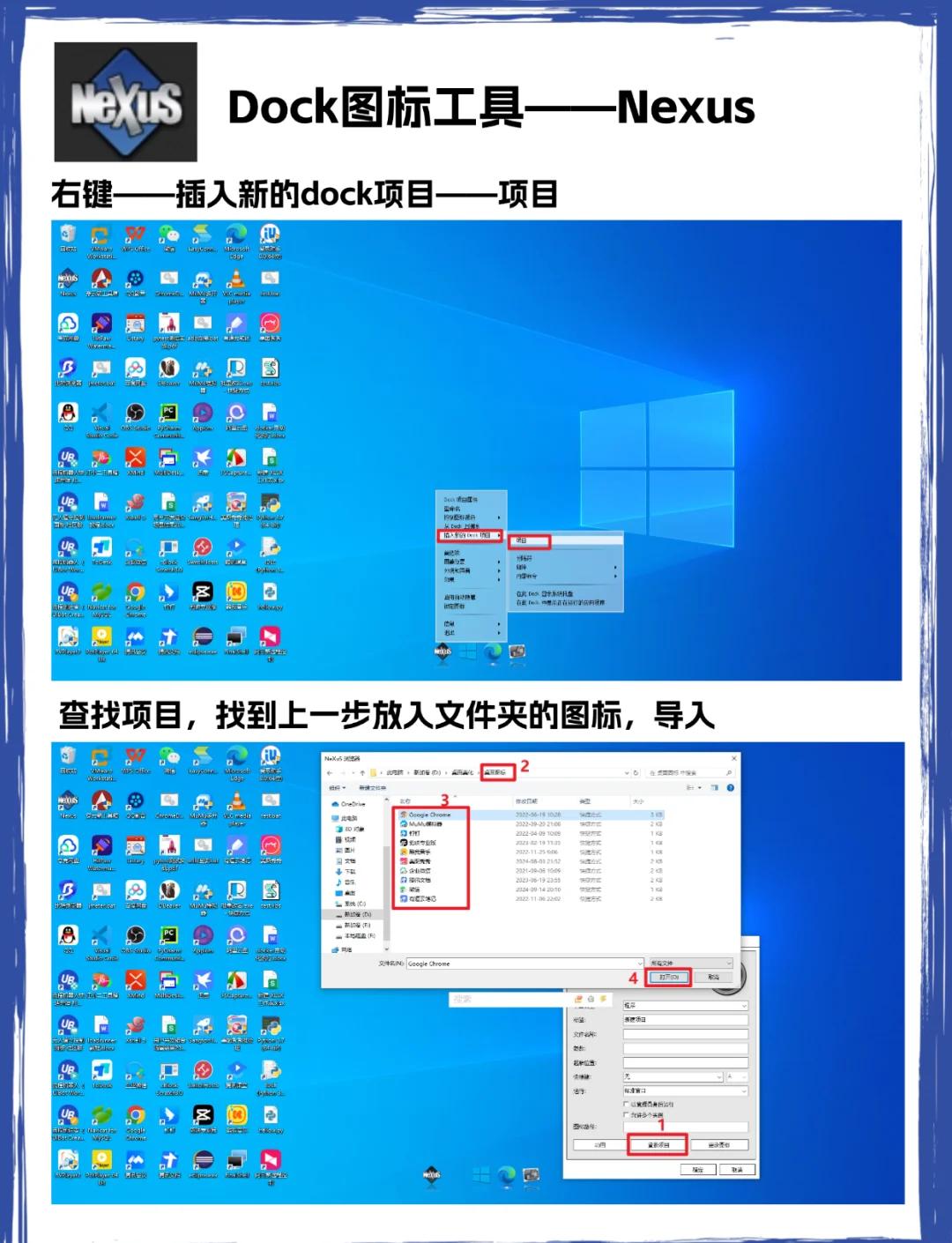
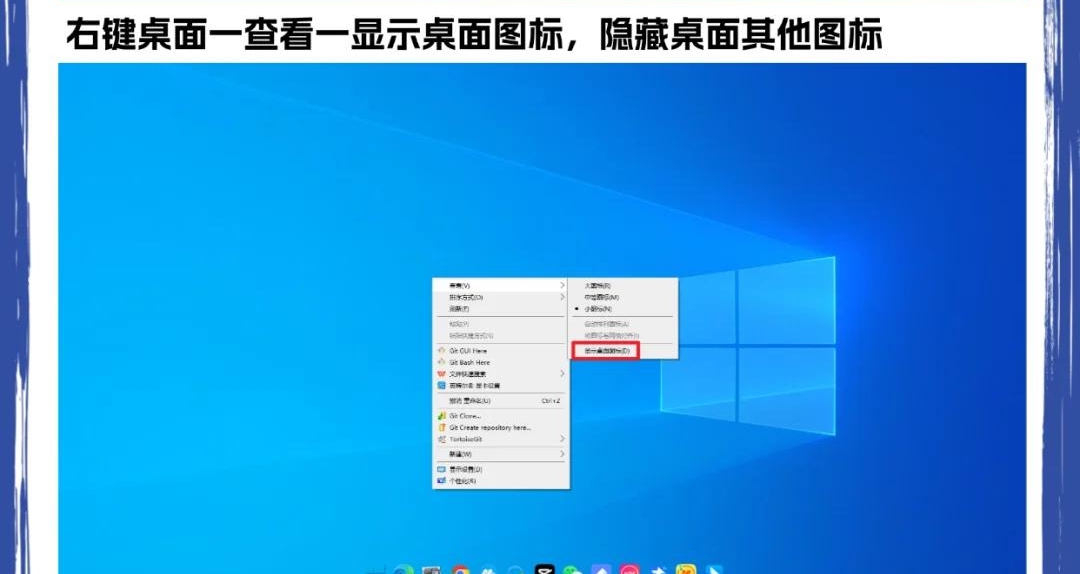
2、添加Dock项目:右键点Dock栏插入新项目,点查找找到那个文件夹,选图标打开并确定;隐藏原桌面图标:在桌面空白处右键点查看,取消勾选显示桌面图标,这样原来的图标就看不见了。

nexus桌面美化工具怎么添加软件

nexus桌面美化工具怎么添加软件

通过nexus桌面美化工具添加软件,你可以将常用程序集中在Dock栏中,一键打开非常方便。自定义的图标风格独特,让桌面布局更加个性化。nexus桌面美化工具释放了桌面空间,查找软件更直观,还能配合各种主题,让每次开电脑都成为一种享受。

软件下载

NeXuS桌面美化工具

大小:38.25MB

版本:25.2.0

语言:简中

更新:2025-10-31

相关内容

编辑推荐