

- PS怎么把人物头像合成到硬币里 08-03 10:08
- Photoshop 2020怎么调整画笔角度和圆度 08-03 10:01
- ps怎么设计红色的圆形按钮 08-02 09:32
- ps怎么设计防火标志牌 08-02 09:09
- ps2022怎么锁定图层 08-02 08:54
- PS怎么设计超链接图标logo 08-02 08:49
- ps单个图层怎么镜像翻转 08-01 08:47
- ps2018怎么画简单的锁 08-01 08:42
Photoshop软件是一款非常专业好用的图像处理的工具,是大部分小伙伴必备的修图工具。本文为大家带来关于photoshop怎么加水印的详细教程分享,快一起来看看详细的介绍吧!

1、打开Photoshop软件,点击“文件”菜单中的“打开”,选择一张需要添加水印的图片,点击“打开”按钮加载图片。

2、打开提前准备好的水印图片。确保水印图片清晰且适合目标图片的风格。

3、在菜单栏中选择“编辑”,点击“定义图案”选项。
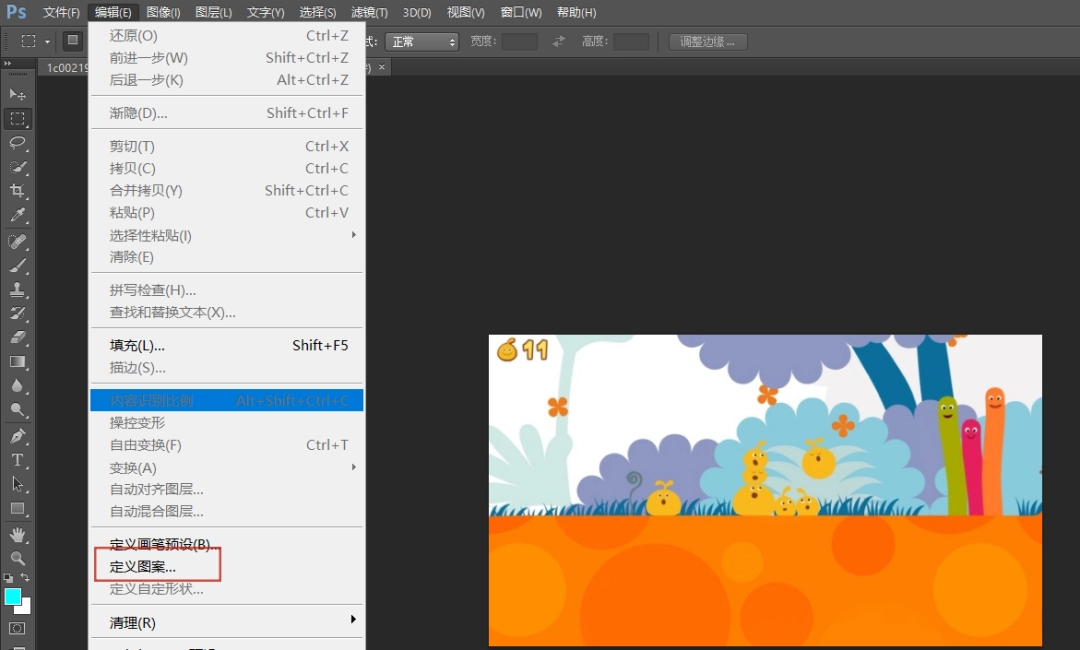
4、在弹出的“图案名称”对话框中,为水印图案命名(例如“水印图案1”),然后点击“确定”。

5、在菜单栏中选择“编辑”,点击“填充”选项。
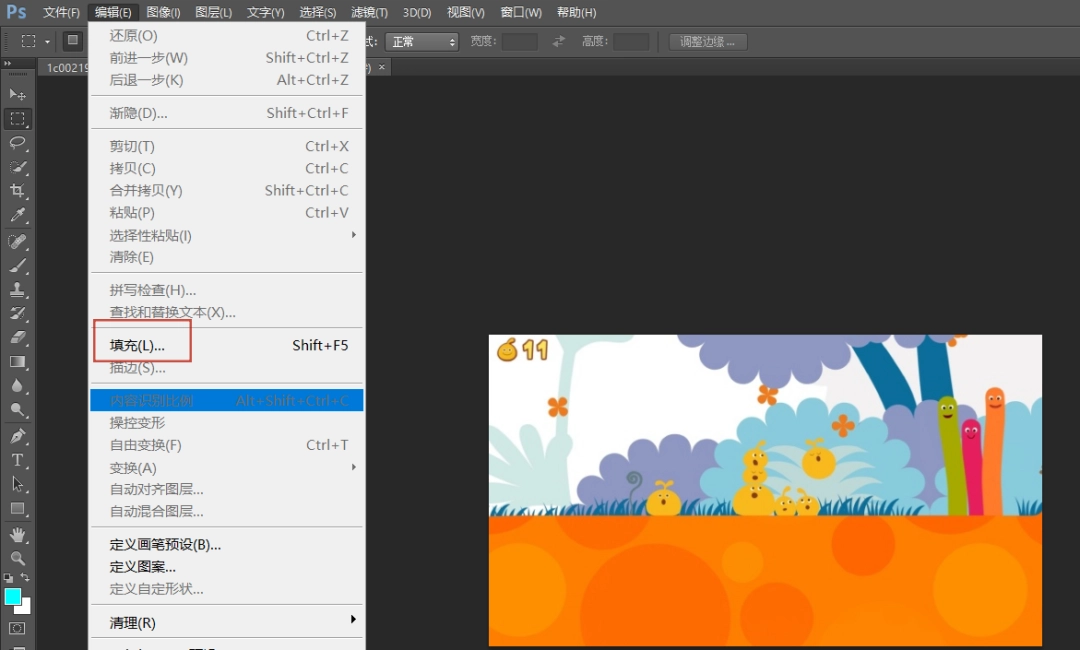
6、在“填充”对话框中,选择“内容”为“图案”,从下拉菜单中选择刚才定义的水印图案。

7、在“填充”对话框中,可以调整水印的混合模式(如“正片叠底”或“柔光”)和不透明度,以达到理想的视觉效果。完成后点击“确定”按钮。

8、最后,点击“文件”菜单中的“保存”或“另存为”,选择合适的格式(如JPEG或PNG),保存带有水印的图片。

201.94MB / 2026-08-07
413.47MB / 2026-08-07
355.70MB / 2026-08-07
95.87MB / 2026-08-07
31.16MB / 2026-08-07
120.25MB / 2026-08-07
6.93MB
2026-08-05
0.55MB
2026-08-05
153KB
2026-08-05
108.34MB
2026-08-05
1.67MB
2026-08-05
220.10MB
2026-08-06
42.78MB / 2026-06-22
84.55MB / 2026-03-23
248.80MB / 2026-02-07
2.79MB / 2026-07-23
25.97MB / 2026-04-29
1.90MB / 2026-05-07
210.99MB / 2026-07-13
京ICP备14006952号-1 京B2-20201630 京网文(2019)3652-335号 沪公网安备 31011202006753号违法和不良信息举报/未成年人举报:legal@3dmgame.com
CopyRight©2003-2018 违法和不良信息举报(021-54473036)400-105-5185 All Right Reserved











