









42.78MB / 2026-06-22
2345看图王软件中,我们是可以直接美化图片的,那么你知道具体的操作步骤吗?本文为大家带来关于美化图片的详细教程分享,希望可以帮助到大家!2345看图王怎么美化图片1、首先使用2345看图王打开需要更改的图片,如图所示。 2、接着左击图示按钮。 3、再左击“图片美化”。 4、接着左击“增强”。 5、拖动以更改亮度。 6、拖动以更改对比度。 7、拖动以更改色彩饱和度。 8、完成后,点击“保存”或“另存”保存所需图片。
2345看图王软件中,很多小伙伴想要开启RAW文件原图查看,但是不知道具体的操作步骤。本文为大家带来详细的开启教程分享,不清楚的小伙伴快一起来看看下面的介绍吧!2345看图王怎么开启RAW文件原图查看1、首先在窗口中找到【2345看图王】开启;2、然后我们就可以找到【图标】下的【设置】按下; 3、这时候就可以弹出窗口单击左侧的【常规设置】; 4、最终在窗口中就可以看到【RAW文件原图查看】单击按下开启。
2345看图王软件中,我们是可以直接进行快捷键截图的,但是有些用户反映截图快捷键无效,那么这是怎么回事呢?本文为大家带来详细的教程分享,快一起来看看下面的详细介绍吧!2345看图王截图快捷键无反应怎么办1、首先打开2345看图王,点击右上角的“菜单”图标。 2、然后在下拉菜单中,点击“设置”。 3、接着在设置窗口里,点击“习惯设置”。 4、在“习惯设置”页面里,点击“快捷键”设置右边的下拉选择框。 5、在下拉列表中, 选择新的快捷键。 6、最后点击“确定”按钮,即可使因冲突而无反应的截图快捷键恢复正常。
2345看图王软件中,我们是可以直接查看当前的版本号的,对于不知道在哪里查看的小伙伴,这里带来详细的教程分享,快一起来看看下面的介绍吧!2345看图王在哪里查看版本号如何检查2345看图王的版本号?以下是一些步骤:1、首先双击2345看图王桌面快捷方式图标,打开2345看图王软件。 2、然后点击右上角的向下三角菜单图标。 3、点击“帮助 > 关于2345看图王”。 4、最后这里显示2345看图王的版本信息,本示例版本是9.3。
剪映软件中,我们使用剪映朗读的时候,是可以切换声音的。不知道文本朗读怎么换声音的小伙伴,这里为大家带来详细的切换教程分享,快一起来看看下面的详细介绍吧!剪映文本朗读怎么换声音 打开剪映。 点击开始创作。 选择一个视频,添加到项目。 点击文字。 点击新建文本。 输入自己想要的文字。 点击文本朗读。 点击音频。 选择变声。 在弹出的内容中选择自己想要的声音就可以了。
pkpm软件是一款非常全面好用的集成化cad工具,很多用户对于怎么导出软件,还不是很了解。本文为大家带来详细的导出教程分享,快一起来看看下面的详细介绍吧!pkpm软件如何导出1、打开pkpm首页,点选顶部导航栏的“自然层配筋包络”图标。 2、在展开菜单中,选中“梁”类别。 3、点击“编辑钢筋层表”按钮,进入参数编辑界面。 4、按实际需求填写或修改梁高尺寸等数据。 5、核对无误后,点击“确定”。 6、系统自动生成梁配筋图,流程结束。 通过pkpm软件导出功能,用户能够将复杂的建筑模型和详细的设计数据转换为多种标准格式,如IFC、DWG、PDF等,方便与外部团队或软件进行数据交换和共享,通过灵活的导出设置,pkpm使用户能够高效地管理和分发设计成果,促进项目协作和沟通。
pkpm是一款非常专业受欢迎的集成化cad工具,一些新手用户还不知道如何使用pkpm软件打印。本文为大家带来详细的打印教程,快一起来看看下面的详细介绍吧! pkpm软件如何打印1、打印设备选择与设置:从阴影区域选择打印设备,点击“首选项”进入设置;在对话框中,通过“页面尺寸”选择合适的页面大小,图形文件通常选A3(依图形大小调整),文本文件选A4.确保打印内容清晰可见。 2、打印方向与布局调整:调整打印方向,尽量充分利用图纸空间;完成首选项设置后,点击“确定”返回主对话框。接着,点击“硕厂工”进入下一界面,选择“黑白矢量”模式,并启用“全图充满打印范围”。根据需要调整“旋转角度”、“打印比例”和“打印线宽”,设置完成后,点击“开始打印”完成打印。 通过pkpm软件打印功能,用户可以高效地将设计图纸和报告输出为高
pkpm是一款专业好用的集成化cad工具,很多小伙伴还不知道如何算配筋。本文为大家带来关于pkpm软件算配筋的详细教程分享,快一起来看看下面的详细介绍吧! pkpm软件如何算配筋1、建立模型:根据设计要求,在PKPM软件中建立混凝土梁、柱、墙等结构构件的三维模型,包括构件的截面尺寸、材料性能等参数。2、设置参数:在进行配筋计算前,需要对计算参数进行设置,包括混凝土强度等级、钢筋种类、箍筋间距等,关键参数包括振型组合数、最大地震力作用方向和结构基本周期等,这些参数需要经过试算才能确定其合理取值。3、计算:设置好参数后,启动PKPM配筋计算功能,软件将自动进行计算,并输出配筋结果。 通过pkpm软件算配筋功能,用户可以快速、准确地计算建筑结构中的钢筋用量和布置方案,确保结构的安全性和经济性;通过优化配筋
HBuilder是一款非常好用的前端开发的工具,很多用户对于如何导入CSS,还不是很了解。本文为大家带来详细的导入教程分享,快一起来看看下面的详细介绍吧! HBuilder怎么导入CSS1、点击左侧视图。 2、然后找到CSS右击,点新建、点CSS文件。 3、接着可以写下你想要的文件名称,点创建就可以。 4、点击CSS文件就可以写内容。 HBuilder的优势是功能强大、操作便捷,通过完整的语法提示和代码补全功能,大幅提升开发效率。通过CSS,开发者可以定义元素的布局、颜色、字体等样式属性,使页面更加美观和结构化。合理使用CSS还能优化页面加载速度,提高响应性能,还能增强代码的可复用性,减少重复开发。
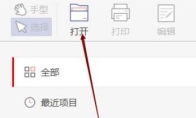
在使用极光PDF阅读器的时候,很多小伙伴不知道如何使用文字擦除功能。本文带来详细的文字擦除教程分享,快一起来看看下面的详细介绍吧!极光PDF阅读器文字怎么擦除首先,我们在电脑上打开极光PDF阅读器。点击菜单中的打开。 接着,在对话框中点击要打开的文件后,再点击打开按钮。 点击菜单中的编辑按钮。 点击菜单中的擦除按钮。 最后,选中要擦除的文字,这样选中部分就被擦除了。
极光PDF阅读器软件是很多小伙伴必备的PDF阅读工具,我们还可以直接编辑文档。这里为大家带来关于极光PDF阅读器给文档插入页码的方法教程分享,快一起来看看下面的详细介绍吧!极光PDF阅读器怎么给文档插入页码首先,打开电脑上的极光PDF阅读器软件,打开要编辑的文件。 然后,点击菜单中的编辑。 点击页码右侧的下拉菜单按钮。 点击弹出菜单中的插入页码。 选择好页码的位置。 设置好页码样式、起始页码、字号、应用范围这几项。都设置好以后,点击插入页码按钮就可以了。
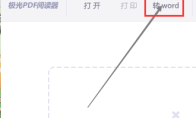
极光PDF阅读器怎么将文件改成word格式呢?很多小伙伴对此还不是很清楚,这里为大家带来详细的修改教程分享,希望可以帮助到大家!极光PDF阅读器怎么将文件改成word格式1.首先,打开极光PDF阅读器,点击菜单栏中的转word按钮 2.随后鼠标点击导入文件选项 3.在文件夹中找到需要转换的PDF文件,点击打开按钮 4.为文件修改转化格式以及输出路径 5.最后点击开始转换按钮,等待文件自动转换即可
云骑士装机大师软件中,我们是可以直接进行备份的,那么你知道具体如何操作吗?本文为大家带来关于备份的详细教程分享,快一起来看看下面的详细介绍吧! 云骑士装机大师如何备份1、启动云骑士装机大师,在首页点进“备份/还原”菜单,再切到“系统备份与还原”子页。 2、切换至“Ghost 备份与还原”页签,按下“Ghost 备份系统”,按需求挑选压缩等级。 3、随后自动拉取 Windows PE 镜像文件并缓存到本地。 4、配置完毕弹出提示,确认无误后点“立即重启”,机器将进入备份流程。 5、重启菜单里任选 PE-Ghost 或 DOS-Ghost 备份通道。 6、进入 Ghost 界面后静候进度条跑完,系统镜像即打包完成。 通过云骑士装机大师备份,用户能够轻松实现系统和数据的全面保护,软件支持系统、磁盘、分区及文件等多种备
够快云库软件是一款非常受欢迎的云盘存储的工具,是很多小伙伴必备的软件。这里为大家带来关于够快云库打印教程分享,快一起来看看下面的详细介绍吧! 够快云库怎么打印1、首先,启动电脑桌面的够快云库。 2、登陆账号,如果首次使用,可在本站下载。 3、点击文件,选择个人文件。 4、选择需要打印的文件,点击更多,选择下载。 5、下载完成后通过本地打印机或无线打印即可。够快云库自身不提供一键直达打印,但是可以将需要打印的文件或者照片下载文件之后,再通过本地打印或者远程打印,快速把云端资料打印出来。
ev录屏软件是一款简单好用的屏幕录制的工具,大部分小伙伴对于如何录制软件,还不是很了解。这里为大家带来关于ev录屏剪辑音乐的详细教程分享,快一起来看看下面的详细介绍吧! ev录屏怎么剪辑音乐1、启动 EV 录屏录制素材,随后在视频库选中片段并点“剪刀”。 2、拖动首尾框定保留范围,确认“剪辑”即刻输出成片。 通过ev录屏剪辑音乐功能,用户可以轻松编辑录制的音频文件,提升视频内容质量;ev录屏提供丰富的音频效果选项,如淡入淡出、均衡器调节等,帮助用户打造理想的音效,剪辑过程中,音频与视频始终保持同步,确保流畅的观看体验。
方方格子软件是一款非常全面好用的excel工具,为用户们提供全面的功能。本文为为大家带来关于方方格子分列的详细教程分享,希望可以帮助到大家!方方格子怎么分列1、开启Excel办公软件,打开需要处理的表格数据,然后可以看到单元格内的文本中是逗号分开的。 2、用鼠标框选所有的文本单元格,在菜单栏中选择方方格子——高级文本处理——更多——高级分列。 3、弹出“高级文本分列”对话框,区域中已经选择,分割规则是有三类,根据不同的情况进行设置,这里就采用默认,提取规则就选择“所有段”。点击“开始拆分”。 4、弹出选择单元格对话框,然后用鼠标在表格区域内选择要拆分至的区域,如图所示。 5、点击确定按钮,如图所示。 6、随后就能看到拆分的结果,如图所示。
EV录屏软件中,我们是可以直接进行定时录制的,那么你知道具体的操作步骤吗?本文为大家带来详细的录制教程分享,快一起来看看下面的详细介绍吧!EV录屏怎么定时录制点击打开电脑屏幕上的EV录屏软件。 点击主页面的定时录制按钮会弹出一个对话框。 设置好开始录制时间。 设置好录制视频的时长。 勾选定时录制中的开启选项。 根据需要也可以设置固定时长的录制。 如果设置了固定录制时长,设置好时长,并勾选后面的开启选项。 设置好以后直接关闭对话框就可以了。
EV录屏软件是一款便捷式好用的屏幕录制的工具,操作简单。本文为大家带来关于EV录屏怎么导出视频的详细教程分享,希望可以帮助到大家!EV录屏怎么导出视频1、启动电脑桌面上的EV录屏软件。 2、点击左侧菜单的列表。 3、找到需要导出的视频文件。 4、点击这个视频后面的三个小圆点。 5、点击弹出菜单中的文件位置。 6、找到你要导出的视频文件。 7、点击弹出菜单中的复制,需要把这个视频文件保存在哪里就粘贴到哪里即可。
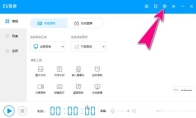
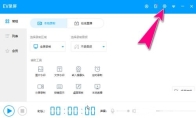
EV录屏软件中的鼠标怎么设置,还有些新手用户不是很清楚。本文为大家带来详细的设置教程分享,快一起来看看下面的详细介绍吧!EV录屏鼠标怎么设置首先,打开电脑上的EV录屏软件,点击设置按钮(如图所示)。 然后,在设置页面,点击鼠标设置(如图所示)。 接着,点击录制光标(如图所示)。 也可以录制鼠标光影,还可以设置颜色,透明度等(如图所示)。 这样就设置完成了。
EV录屏软件中,是可以直接打开窗口穿透功能的,那么你知道具体的打开教程吗?本文为大家带来详细的打开教程分享,快一起来看看下面的详细介绍吧!EV录屏怎么打开窗口穿透功能首先,打开电脑上的EV录屏软件,点击设置按钮(如图所示)。 然后,点击左侧“录屏设置”选项(如图所示)。 最后,勾选“窗口穿透”选项就可以打开了。
5.89MB
2026-11-04
113MB
2026-11-05
143.18MB
2026-11-05
72.15MB
2026-11-04
206.15MB
2026-11-05
227.13MB
2026-11-05
42.78MB / 2026-06-22
84.55MB / 2026-03-23
248.80MB / 2026-09-08
2.79MB / 2026-07-23
25.97MB / 2026-04-29
1.90MB / 2026-05-07
210.99MB / 2026-09-08
京ICP备14006952号-1 京B2-20201630 京网文(2019)3652-335号 沪公网安备 31011202006753号违法和不良信息举报/未成年人举报:legal@3dmgame.com
CopyRight©2003-2018 违法和不良信息举报(021-54473036)400-105-5185 All Right Reserved






