- 网易mumu模拟器怎么隐藏按键 02-25 09:36
- 网易mumu模拟器怎么解决闪退问题 02-24 17:12
- 网易mumu模拟器怎么磁盘清理 02-24 16:48
- 网易mumu模拟器怎么多开 02-24 16:07
- 网易mumu模拟器怎么玩华为游戏 02-24 16:06
- 网易mumu模拟器怎么开启root权限 01-26 10:06
- 网易mumu模拟器怎么鼠标锁定窗口 01-26 10:03
- 网易mumu模拟器怎么隐藏按键 01-26 09:47
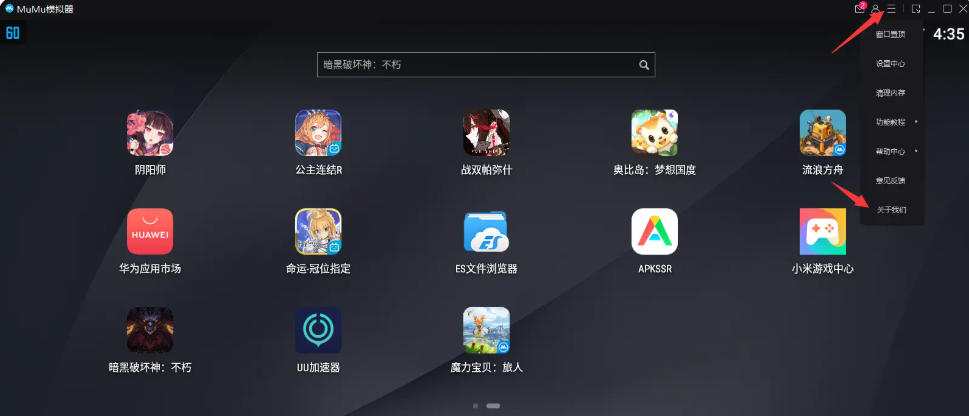
网易mumu模拟器软件中,我们是可以直接使用模拟器连接Switch的,随时可以尽情体验游戏。本文为大家带来关于连接Switch的详细教程分享,感兴趣的小伙伴快一起来看看下面的详细介绍吧!
第一步
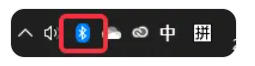
点击任务栏右侧【蓝牙图标】→ 选择【打开设置】。确保蓝牙开关处于 “开启” 状态。
第二步
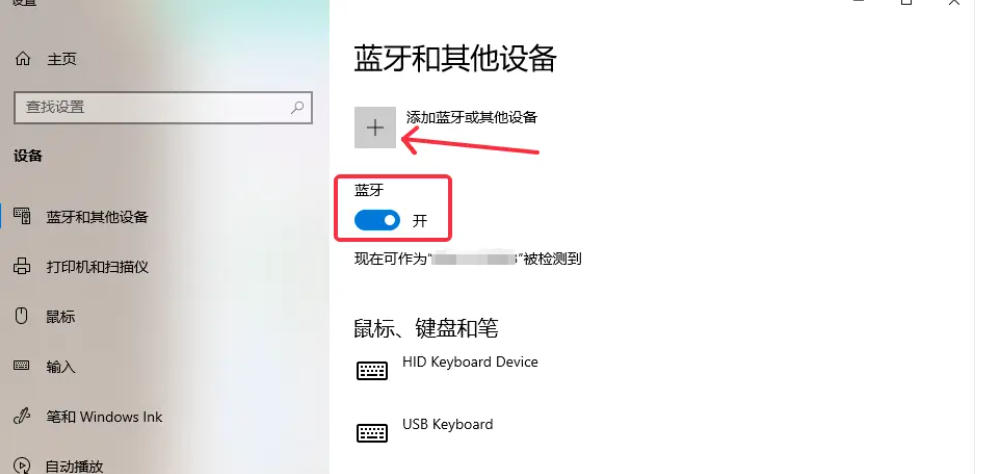
在Windows蓝牙设置中,点击【添加蓝牙或其他设备】→ 选择【蓝牙】。
第三步
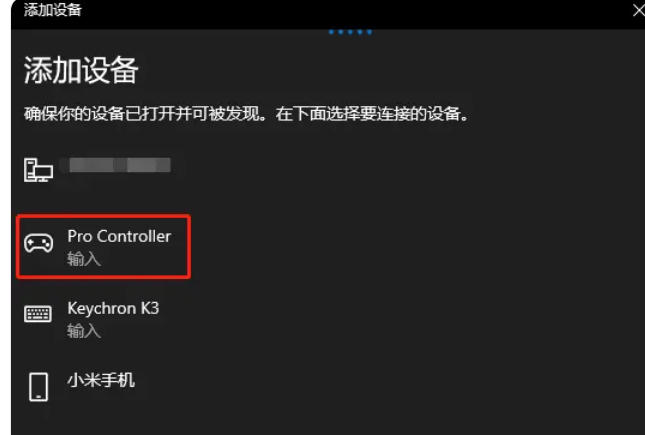
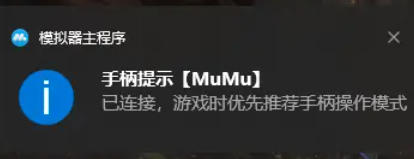
在Windows蓝牙设备列表中,找到 “Pro Controller” 或 “Nintendo Switch” 相关设备名称。点击连接,等待系统提示 “已连接”。
第四步
打开模拟器,进入需要使用手柄的游戏。进入游戏后,测试手柄按键是否正常响应。
第五步
配对指示灯状态说明
正常现象:游戏可操作时,指示灯可能保持闪烁,不影响使用。
异常状态:
若手柄 “Home”键亮蓝灯 或 指示灯停止闪烁,说明手柄信号被识别为键鼠模式,需重新连接:
断开手柄蓝牙连接。
关闭冲突软件(如Steam)。
重新按步骤二连接手柄。
第六步
若使用其他品牌手柄(如PS4/Xbox),需在MuMu模拟器中手动映射按键:
进入模拟器设置 → 【控制器设置】→ 选择对应手柄型号 → 调整按键映射。
71KB / 2026-08-28
146.16MB / 2026-08-28
0.61MB / 2026-08-28
102KB / 2026-08-28
21.46MB / 2026-08-28
3.22MB / 2026-08-28
7.98MB
2026-08-27
25.57MB
2026-08-27
0.79MB
2026-08-26
4.25MB
2026-08-27
8.02MB
2026-08-27
82.15MB
2026-08-27
42.78MB / 2026-06-22
84.55MB / 2026-03-23
248.80MB / 2026-02-07
2.79MB / 2026-07-23
25.97MB / 2026-04-29
1.90MB / 2026-05-07
210.99MB / 2026-07-13
京ICP备14006952号-1 京B2-20201630 京网文(2019)3652-335号 沪公网安备 31011202006753号违法和不良信息举报/未成年人举报:legal@3dmgame.com
CopyRight©2003-2018 违法和不良信息举报(021-54473036)400-105-5185 All Right Reserved