- 网易mumu模拟器怎么隐藏按键 02-25 09:36
- 网易mumu模拟器怎么解决闪退问题 02-24 17:12
- 网易mumu模拟器怎么磁盘清理 02-24 16:48
- 网易mumu模拟器怎么多开 02-24 16:07
- 网易mumu模拟器怎么玩华为游戏 02-24 16:06
- 网易mumu模拟器怎么开启root权限 01-26 10:06
- 网易mumu模拟器怎么连接Switch 01-26 10:04
- 网易mumu模拟器怎么隐藏按键 01-26 09:47
网易mumu模拟器软件中,我们是可以直接鼠标锁定窗口的,还不知道如何操作的小伙伴。下面带来详细的教程分享,感兴趣的小伙伴快一起来看看下面的详细介绍吧!
第一步
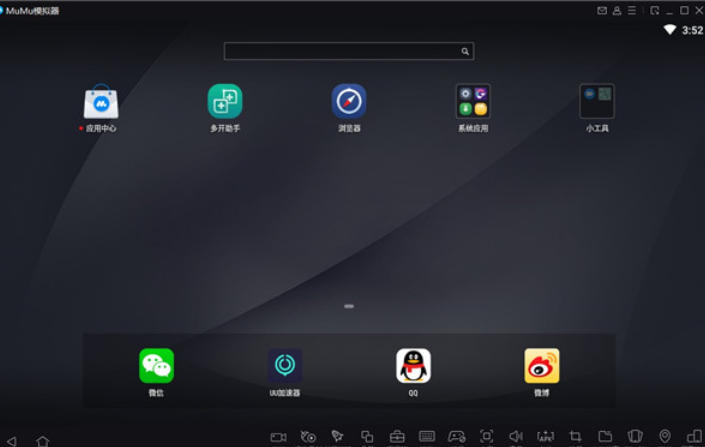
打开MuMu模拟器12,在模拟器右上角找到键鼠图标,点击该图标
第二步
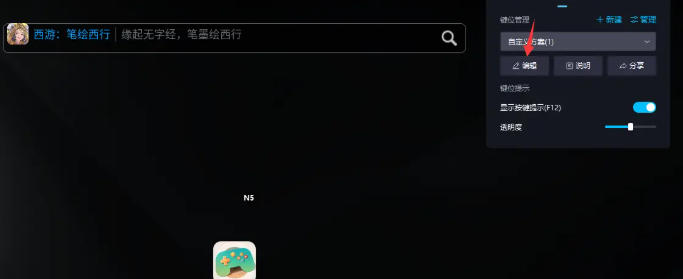
选择“编辑”选项。如果当前没有已创建的方案,可点击“新建方案”,以此进入编辑模式。

第三步
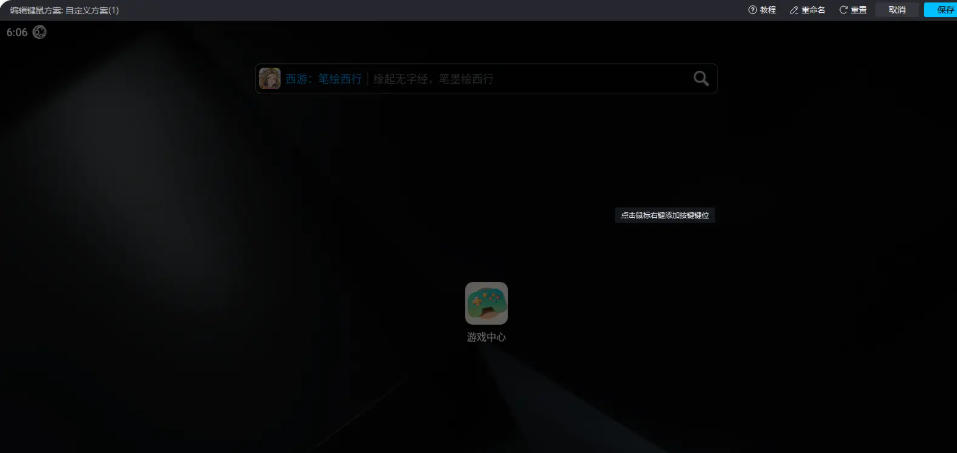
成功进入编辑模式界面后,在界面内的空白处单击鼠标右键,此时会呼出按键菜单栏。
第四步
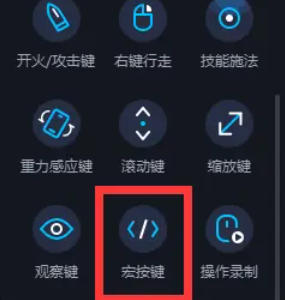
在呼出的按键菜单栏中,将其下拉,在下拉菜单里找到并点击“宏按键”选项。
第五步
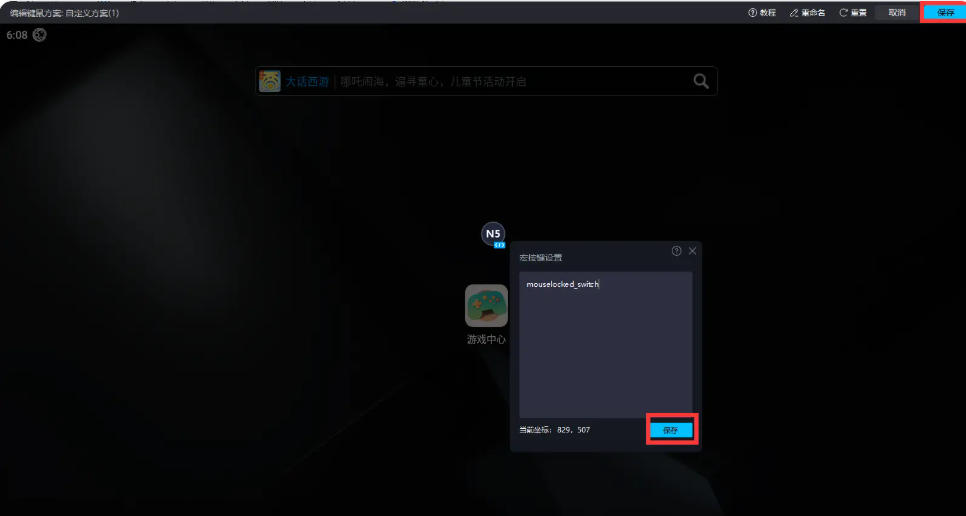
设定宏按键的键值,随后点击宏按键右下角的编辑图标。在弹出的编辑窗口中,输入指令“mouselocked_switch”,输入完成后点击保存。接着,点击模拟器右上角的保存按钮,对整个设置进行保存。
第六步
完成上述设置后,点击对应设置的宏按键键值,此时鼠标指针就会被锁定在MuMu模拟器1的窗口内,避免误操作。
71KB / 2026-08-28
146.16MB / 2026-08-28
0.61MB / 2026-08-28
102KB / 2026-08-28
21.46MB / 2026-08-28
3.22MB / 2026-08-28
25.25MB
2026-08-26
7.98MB
2026-08-27
25.57MB
2026-08-27
0.79MB
2026-08-26
4.25MB
2026-08-27
8.02MB
2026-08-27
42.78MB / 2026-06-22
84.55MB / 2026-03-23
248.80MB / 2026-02-07
2.79MB / 2026-07-23
25.97MB / 2026-04-29
1.90MB / 2026-05-07
210.99MB / 2026-07-13
京ICP备14006952号-1 京B2-20201630 京网文(2019)3652-335号 沪公网安备 31011202006753号违法和不良信息举报/未成年人举报:legal@3dmgame.com
CopyRight©2003-2018 违法和不良信息举报(021-54473036)400-105-5185 All Right Reserved