








42.78MB / 2026-06-22
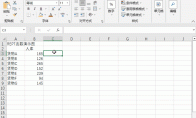
REPT函数如何快速做漂亮的图表呢?本文为大家带来详细的快速制作教程,还不清楚的小伙伴快一起来看看下面的介绍吧!REPT函数怎么快速做漂亮的图表自制的条形图简陋到哭泣?插入的柱形图不合心意?想要的漏斗图太难看只好放弃?那这篇文也许能为你排忧解难!最近注意到一个平时不太起眼的小函数 ——【REPT 函数】。这个函数的语法十分简单,就是按照指定次数重复字符。大家看到这里可能感到疑惑:不是讲图表吗?怎么突然说函数了?别急呀!这 REPT 函数,也能制作出这 3 种漂亮常用的图表呢~小函数,大能量!丝毫不犹豫,咱们上干货 ↓↓↓1、条形图条形图是很常见的图表,制作它我们需要:数据若干,REPT 函数一份,Playbill 字体一套,竖线符号「|」若干,随个人口味加入颜色。制作步骤:在 C3 输入公式:=REP
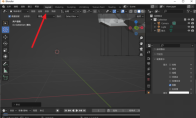
是不是还有很多小伙伴不知道Blender怎么添加平面呢?本文为大家整理了关于添加平面的方法教程分享,感兴趣的小伙伴快一起来看看下面的介绍吧!Blender添加平面方法1、首先我们需要打开应用,进入到图中界面。 2、然后点击添加,打开网格选项点击平面模型。 3、最后移动平面到指定位置即可完成任务。
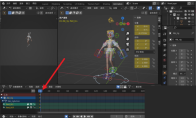
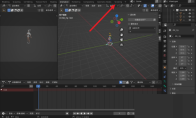
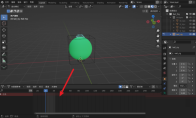
Blender软件中,还有些小伙伴对于如何粘贴姿势,不是很清楚。本文为大家带来关于粘贴姿势的详细教程分享,快一起来看看吧!Blender粘贴姿势方法1、首先我们需要打开应用,进入到图中界面。 2、然后复制原始帧后将时间线移动到新位置。 3、最后点击粘贴快捷键完成粘贴即可。
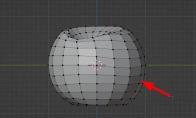
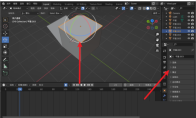
Blender软件中,我们是可以直接制作苹果模型的,还有些小伙伴不是很清楚如何制作。本文为大家带来详细的教程,快一起来看看吧!Blender怎么让苹果模型表面光滑首先我们点击添加一个经纬球,在编辑模式下把它调整成苹果的大概样子。1Blender怎么制作一个苹果模型的主体 然后我们回到物体模式。 点击右边竖菜单栏的修改器属性。 点击添加修改器,然后选择表面细分修改器。 调整一下表面细分修改器的数值。 可以看到苹果表面进行了细化,但还是有些痕迹。 选中苹果,鼠标右键点击平滑着色。 现在可以看到苹果表面已经变得很平滑了。
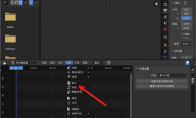
Blender软件是可以直接导入影片的,那么你知道具体的步骤吗?本文为大家带来关于导入影片的详细教程分享,快一起来看看吧!Blender导入影片1、首先需要打开应用,进入到图中界面。 2、然后点击箭头所指选项导入影片。 3、最后这样就能完成导入,查看导入的效果。
还有些小伙伴在使用Blender软件的时候,不知道如何运行脚本。本文为大家带来关于Blender运行脚本的详细教程分享,快一起来看看吧!Blender运行脚本的方法1、首先我们需要打开应用,进入到图中界面点击scripting标签。 2、然后点击打开图标选择脚本文件。 3、最后点击右侧运行三角图标即可完成。
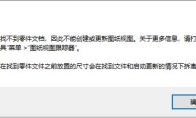
CAD工程图丢失链接,这种情况很多用户都遇到过,那么如何找回你知道吗?本文为大家带来详细的教程分享,不清楚的小伙伴快一起来看看吧!浩辰3D软件高效重新链接参考步骤:1、参考链接的找回CAD工程图如果丢失参考的话,打开图纸时软件会提示“找不到零件文档,因此不能创建或更新图纸视图”窗口。 点击【确定】后,打开的图纸,在视图中均有虚线框,鼠标旋转视图画面,窗口提示“此图纸视图四周的虚线框表示图纸视图未链接”。 点击浩辰3D软件中的【数据管理】选项卡—【编辑链接】,选择文件后,点击【更改源文件】,并选择零部件所在位置,即可重新链接参考。 2、规范设计流程浩辰3D软件提供专业的数据管理工具——设计管理器。通过设计管理器,设计师无需担心工程图丢失参考链接,可使用新名称保存文档、将文档移动到指定位置、更新或保持文档层次结构
浩辰CAD文字变问号这种情况,很多小伙伴还不知道如何解决。本文为大家带来详细的解决方法教程,快一起来看看吧!浩辰CAD看图王文字显示问号怎么解决方法一:使用异常字体检索功能:浩辰CAD看图王提供了异常字体检索功能,可以帮助用户快速定位和替换图纸中的异常字体,只需在软件内文字标注栏找到异常文字替换功能即可。 方法二:替换已有字体1、在浩辰CAD看图王电脑版中打开图纸后,点击【文字标注】页签下的【异常字体检测】。 2、当图纸中存在异常字体时,会弹出【异常字体替换】对话框,列出缺失的异常字体。点击需要缺失的字体后,在弹出的下拉框中选择已有字体,点击【确定】即可。 方法二:下载原图字体若希望以原字体显示,而本机又没有原字体时,可以对照【异常字体检测】对话框中的【原字体】列,在网下载缺失的字体文件,并将其存放至软件字体
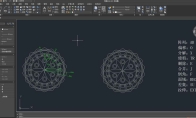
浩辰CAD画图软件中,我们是可以直接画3D月饼的,但是还有很多小伙伴不知道具体的操作步骤。本文为大家带来关于画3D月饼的详细教程分享,快一起来看看吧!浩辰CAD怎么画3D月饼 一、绘制月饼轮廓图打开浩辰CAD,使用圆命令[C]绘制半径为100的圆,并以大圆的象限点为圆心,绘制半径为15的圆。再使用阵列命令[AR],选择极轴阵列,圆心为阵列中心点,项目数为18,并使用分解命令[X]打散阵列对象。接着使用圆命令[C],依次选择两边圆切点,半径为15绘制圆,并使用修剪命令[TR]裁剪圆为圆弧。最后使用阵列命令[AR]将圆弧进行极轴阵列,项目数为18。 二、绘制月饼装饰性纹样图裁剪线段后,使用倒角命令[F],设置半径为2,并使用删除命令[E]将其余圆弧删除。再使用圆命令[C]分别绘制半径为74、70、102、106,
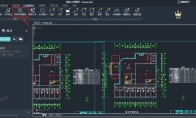
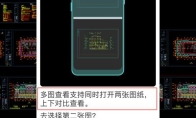
如何在一个窗口中查看多张CAD图纸,这个问题大部分小伙伴还不是很清楚。下面为大家带来详细的查看教程分享,快一起来看看下面的介绍吧!如何在一个窗口中查看多张CAD图纸浩辰CAD看图王手机版【多图查看】功能:1、在手机中打开浩辰CAD看图王APP后,点开一张CAD图纸,点击上方新增的【多图查看】功能图标,支持上下对比查看。如下图所示:2、根据提示选择要查看的第二张CAD图纸。3、两张CAD图纸选定后,即可进入多图浏览模式。可以随意移动缩放两张CAD图纸,点击图纸左上角【关闭】按钮即可退出多图浏览模式。浩辰CAD看图王电脑端【多开浏览】功能:启动浩辰CAD看图王电脑版,分别打开需要多开的两张CAD图纸后,在菜单栏中点击切换至【文件】选项卡后,点击【窗口】组中的【水平平铺】或【垂直平铺】按钮。如下图所示:【垂直平铺】:
浩辰CAD看图王如何设置保留图纸字体样式,这个问题很多小伙伴最近都在问。这里带来详细的操作教程,不清楚的小伙伴快一起来看看下面的介绍吧!浩辰CAD看图王设置保留图纸字体样式教程第一步:点击“浩辰CAD看图王”。 第二步:在弹出窗口中,点击“设置”。 第三步:在弹出窗口中,将“保留图纸字体样式,并在缺失字体样式时提醒我”勾选上。 第四步:点击“确定”即可。
浩辰CAD看图软件中,我们是可以直接设置背景颜色的,那么你知道具体的操作步骤马?本文为大家带来详细的设置教程分享,希望可以帮助到大家!浩辰CAD看图王设置背景颜色教程第一步:点击“浩辰CAD看图王”。 第二步:在弹出窗口中,点击“设置”。 第三步:在弹出窗口中,点击“背景颜色”按钮,在弹出栏目中,选择使用的背景颜色。 第四步:点击“确定”即可。
浩辰CAD看图王软件中,一些新手用户还不知道如何保存图形。本文为大家带来关于保存图形的详细教程分享,不清楚的小伙伴快一起来看看吧!浩辰CAD看图王保存图形教程第一步:点击“浩辰CAD看图王”(如图所示)。 第二步:在弹出窗口中,绘制完成图形后,点击“保存”(如图所示)。 第三步:在弹出窗口中,选择图形保存位置,并设置“文件名、保存类型”(如图所示)。 第四步:点击“保存”即可(如图所示)。
如何用Blender手搓PS5 Pro呢?一些小伙伴在使用这款软件的时候,还不知道如何手搓pspro。本文为大家带来详细的教程分享,快一起来看看吧!如何用Blender手搓PS5 Pro利用多个修改器组合,制作两侧盖板因为PS5 Pro的官方设计已经公开,所以我们需要先找到照片作为参考,需要我们建模的就是两侧盖板、主体、散热栅格和底座这四个部分,就从最具代表性,视觉占位最大的盖板做起吧。 PS5 Pro的侧面盖板是一个非规整的凹凸面,但如果是正交侧视图,其实可以看到它就是一个四角带有圆弧的长方形而已,所以如图1所示,我们新建一个平面,在编辑模式下为它添加多个细分,当然也可以直接用“简单”模式的表面细分修改器,然后在编辑模式下为它的四个角添加倒角效果。 接下来我们就需要让它呈现出不规则的凹凸效果,如果在编辑模式下
有些小伙伴反映blender导入模型不显示,那么这种情况应该如何解决呢?本文为大家带来关于blender导入模型不显示的解决办法教程分享,快一起来看看吧!blender导入模型不显示的解决办法 blender中导入一个模型,但是发现只显示部分,或者不显示。 开始以为没有没有导入成功,但是我们在场景中发现已经导入。 这个时候我们可以在右边的场景列表中,选择模型,然后“N”键调出3d试图右边变的列表,在“变换”中找到“比例”。 我们把比例对应的“XYZ”都调的小一些,然后就可以显示我们的模型了。 有时候可能是模型位置太过偏离,我们可以把“位移”对应的XYZ都调节到“0”。 还有就是,我们可以直接修改“可视范围”,把“结束”默认的1000调节到“100000”或者更大的数值。 还有就是在右边的场景列表中看看模型是不
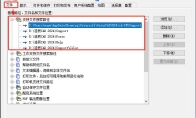
很多小伙伴在使用浩辰CAD软件的时候,想要对图纸添加填充图案,但是不知道具体的操作步骤。本文为大家带来详细的教程分享,快一起来看看吧!CAD填充图案添加方法步骤步骤1:首先在电脑中下载保存需要添加的CAD填充图案文件,常见的文件格式为【.pat】。步骤2:然后打开浩辰CAD软件,调用命令快捷键【OP】打开【选项】对话框,并切换至【文件】选项卡,点开【支持文件搜索路径】。 步骤3:接着将下载好的CAD填充图案文件复制到【支持文件搜索路径】下的任一目录中(建议将其放置在第一个目录,这样做可以避免因同名文件在不同目录下而引发的冲突,从而确保CAD填充图案能够顺利加载),如:原木纹。 步骤4:添加完成后,在浩辰CAD中调用填充命令H打开【图案填充和渐变色】对话框,在【图案填充】选项卡中点击【图案】后的【…】按钮打开【填
浩辰CAD看图王如何设置保留图纸字体样式呢?本文为大家带来详细的设置教程分享,感兴趣的小伙伴快一起来看看吧!浩辰CAD看图王设置保留图纸字体样式教程第一步:点击“浩辰CAD看图王”。 第二步:在弹出窗口中,点击“设置”。 第三步:在弹出窗口中,将“保留图纸字体样式,并在缺失字体样式时提醒我”勾选上。 第四步:点击“确定”即可。
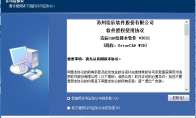
浩辰CAD给排水2021怎么激活,是不是还有很多小伙伴不是很了解呢?这里为大家带来详细的激活教程分享,快一起来看看下面的详细介绍吧!浩辰CAD给排水2021怎么激活1.在本站下载好数据包后进行解压得到安装程序“GStarCAD_Elec2021_RTM_210115_0818.exe”,鼠标双击运行进入安装向导选择第一项我接受许可协议的条款,再点击下一步 2.选择安装位置,建议最好不要安装到系统盘(C盘),我安装在D盘,根据自身需求选择安装功能组件,需要安装的前面勾上即可 3.软件安装需要一些时间请耐心等待即可 4.当安装结束后点击“完成”即可退出安装向导 5.回到刚才下载的数据包中将破解补丁“KeyGen.exe”复制到软件的安装目录中运行,选择软件安装路径点击“破解”,KeyGen.rar解压密码:www.
Blender怎么绑定父子关系呢?想必很多小伙伴对于如何绑定还不是很了解。本文为大家带来关于绑定父子关系的详细步骤分享,快一起来看看吧!Blender绑定父子关系方法1、首先我们选中子物体,点击关系。 2、然后点击父级右侧的吸管。 3、最后选中父物体后即可完成绑定。
Blender软件中,不少小伙伴对于如何创建新窗口,还不是很了解。本文为大家带来关于Blender创建新窗口的详细步骤分享,希望可以帮助到大家!Blender创建新窗口方法1、首先我们需要打开应用,进入到图中界面。 2、然后鼠标右键单击标题区域选择分割。 3、最后按住鼠标左键分割新窗口即可完成任务。
5.89MB
2026-11-04
113MB
2026-11-05
143.18MB
2026-11-05
72.15MB
2026-11-04
206.15MB
2026-11-05
227.13MB
2026-11-05
42.78MB / 2026-06-22
84.55MB / 2026-03-23
248.80MB / 2026-09-08
2.79MB / 2026-07-23
25.97MB / 2026-04-29
1.90MB / 2026-05-07
210.99MB / 2026-09-08
京ICP备14006952号-1 京B2-20201630 京网文(2019)3652-335号 沪公网安备 31011202006753号违法和不良信息举报/未成年人举报:legal@3dmgame.com
CopyRight©2003-2018 违法和不良信息举报(021-54473036)400-105-5185 All Right Reserved






