
- CAD看图王如何打开看图模式 01-30 16:41
- CAD形位公差是什么 01-30 16:38
- cad倒角命令怎么用 01-30 16:36
- CAD看图王如何新建图纸 01-28 16:40
- 浩辰CAD看图王怎么打印图纸 01-28 16:38
- CAD看图王如何查看交易记录信息 01-28 13:37
- 浩辰CAD看图王如何对比图纸 01-28 13:31
- 浩辰CAD看图王如何对比图纸 01-28 13:31
CAD工程图丢失链接,这种情况很多用户都遇到过,那么如何找回你知道吗?本文为大家带来详细的教程分享,不清楚的小伙伴快一起来看看吧!
1、参考链接的找回
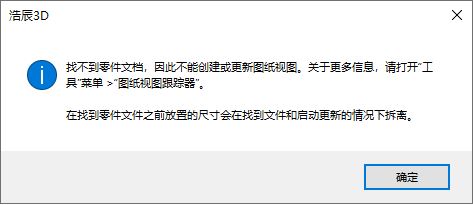
CAD工程图如果丢失参考的话,打开图纸时软件会提示“找不到零件文档,因此不能创建或更新图纸视图”窗口。
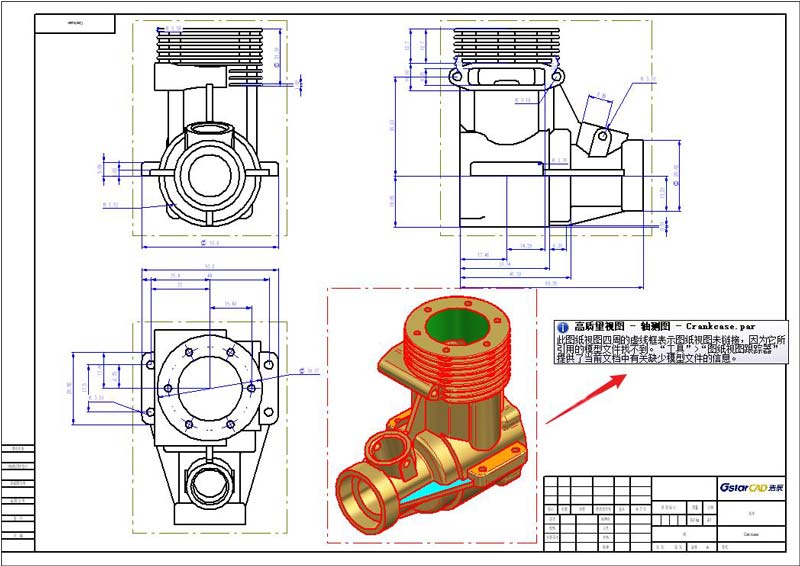
点击【确定】后,打开的图纸,在视图中均有虚线框,鼠标旋转视图画面,窗口提示“此图纸视图四周的虚线框表示图纸视图未链接”。
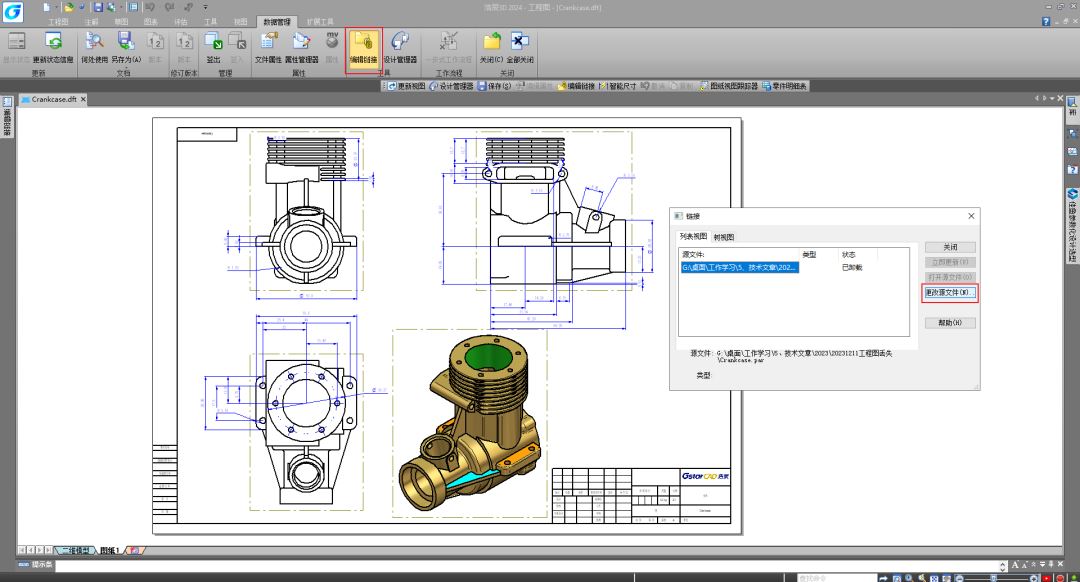
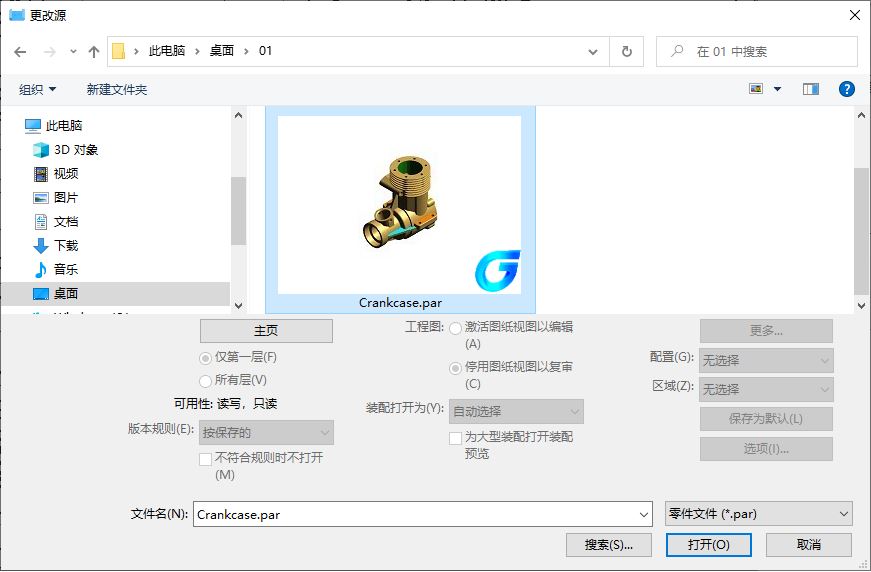
点击浩辰3D软件中的【数据管理】选项卡—【编辑链接】,选择文件后,点击【更改源文件】,并选择零部件所在位置,即可重新链接参考。
2、规范设计流程
浩辰3D软件提供专业的数据管理工具——设计管理器。通过设计管理器,设计师无需担心工程图丢失参考链接,可使用新名称保存文档、将文档移动到指定位置、更新或保持文档层次结构中的引用等。
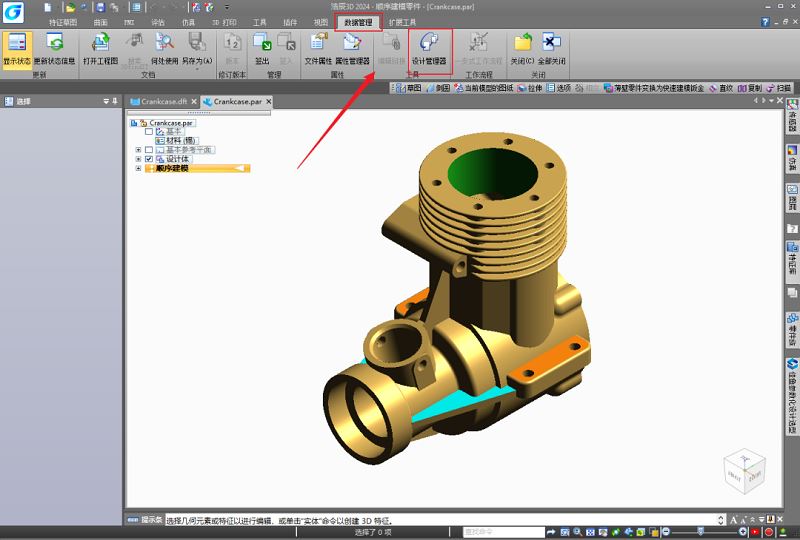
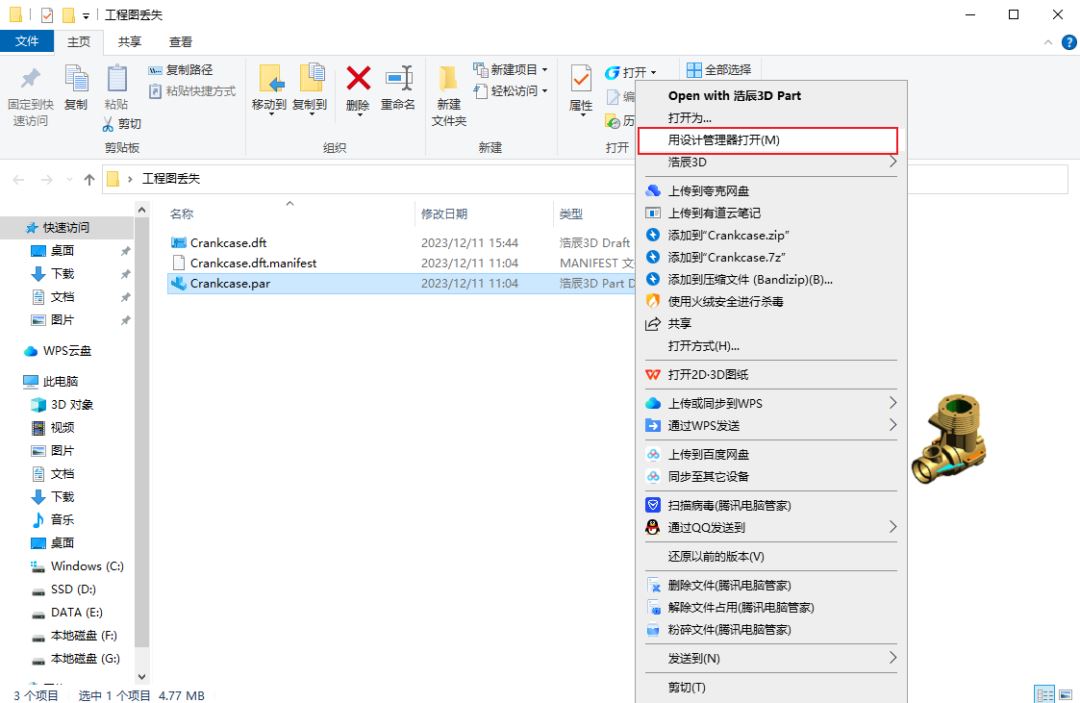
在浩辰3D软件的打开文档中,选择【数据管理】—【设计管理器】,可进入到设计管理器窗口。或者在资源管理器中,右键点击部件,选择【使用设计管理器打开】,即可进入到设计管理器窗口。
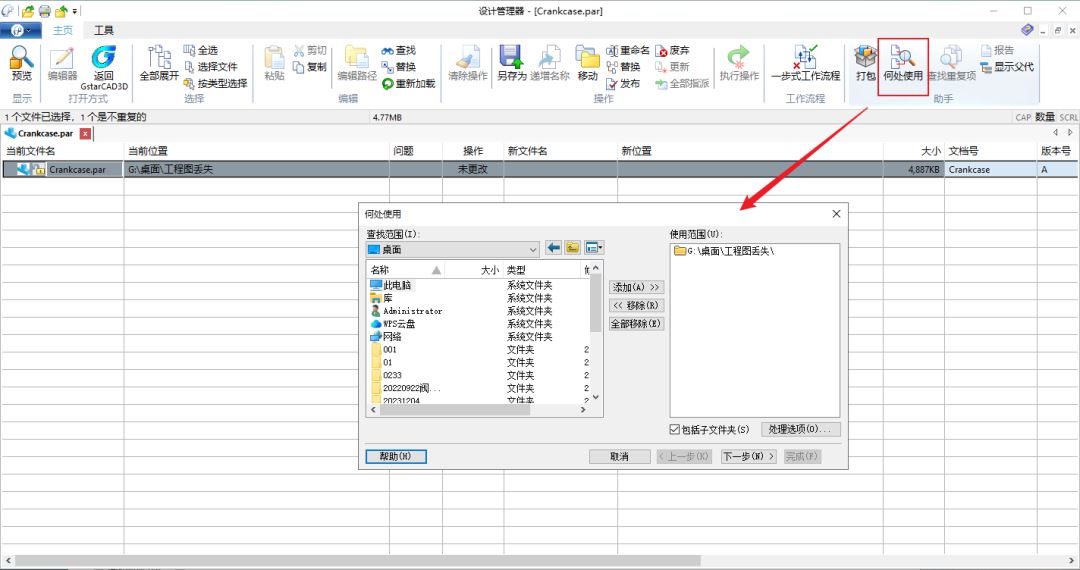
在设计管理器窗口中,选择部件,点击【何处使用】,可搜索出关联文件。
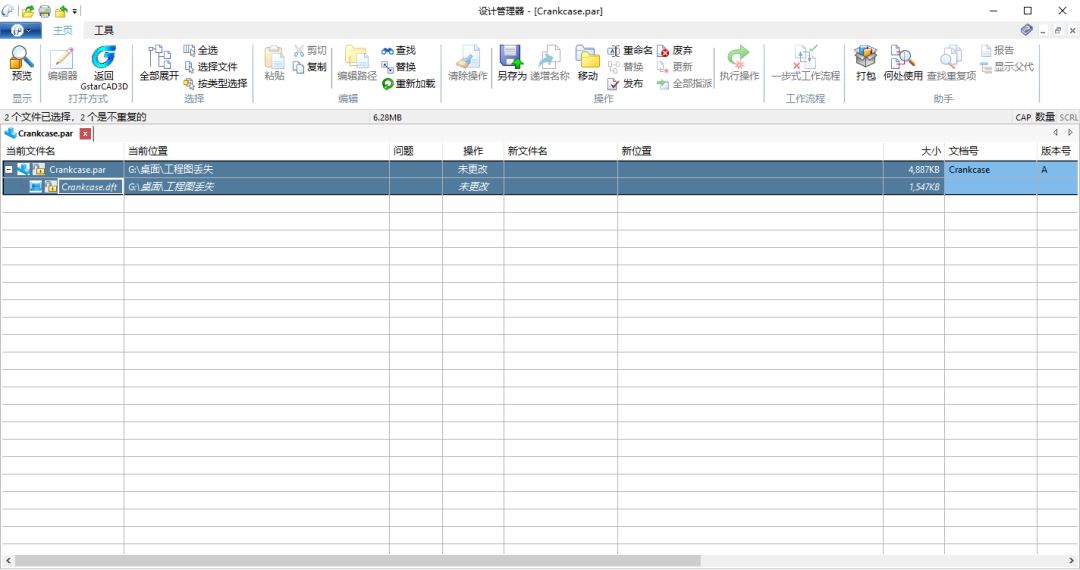
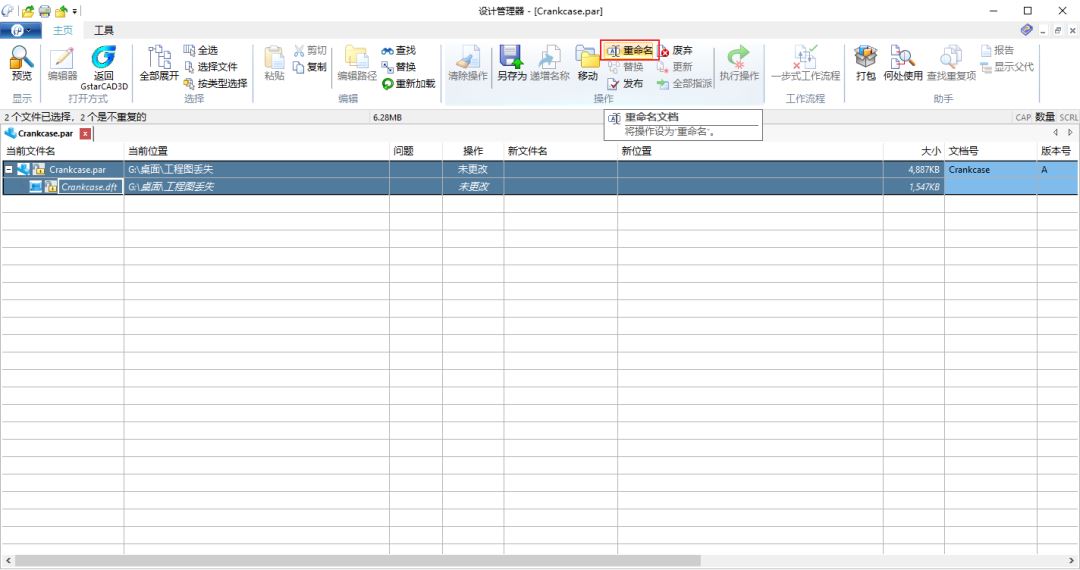
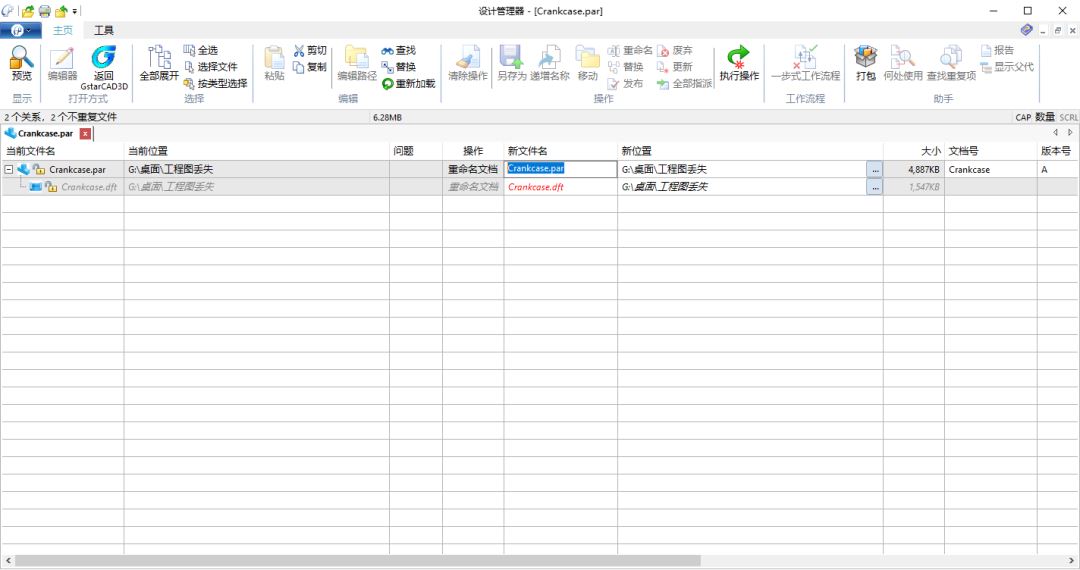
选中全部文件,选择【重命名】,双击文件即可重新命名,以及修改文件位置。
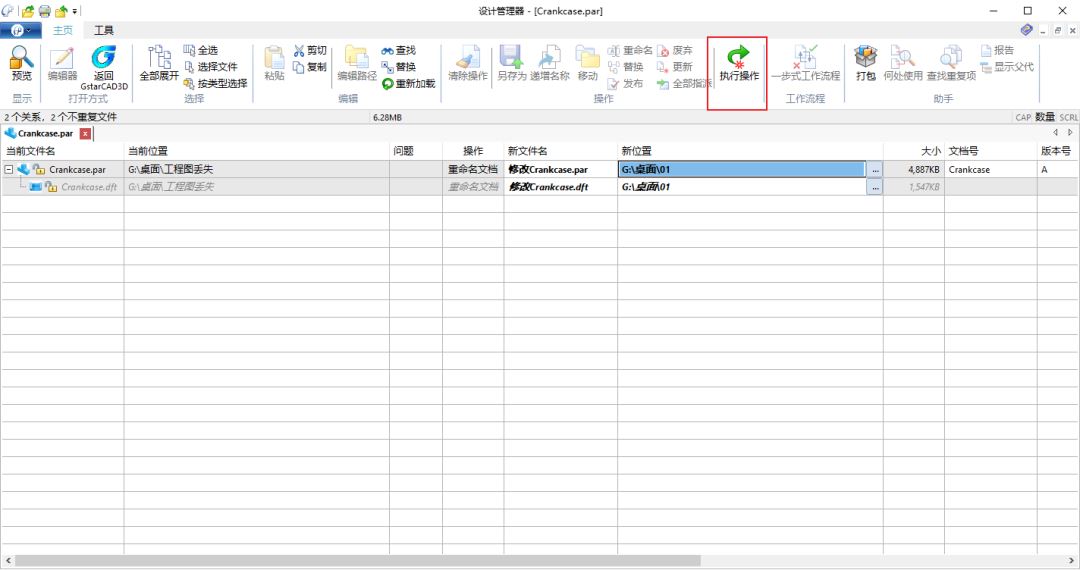
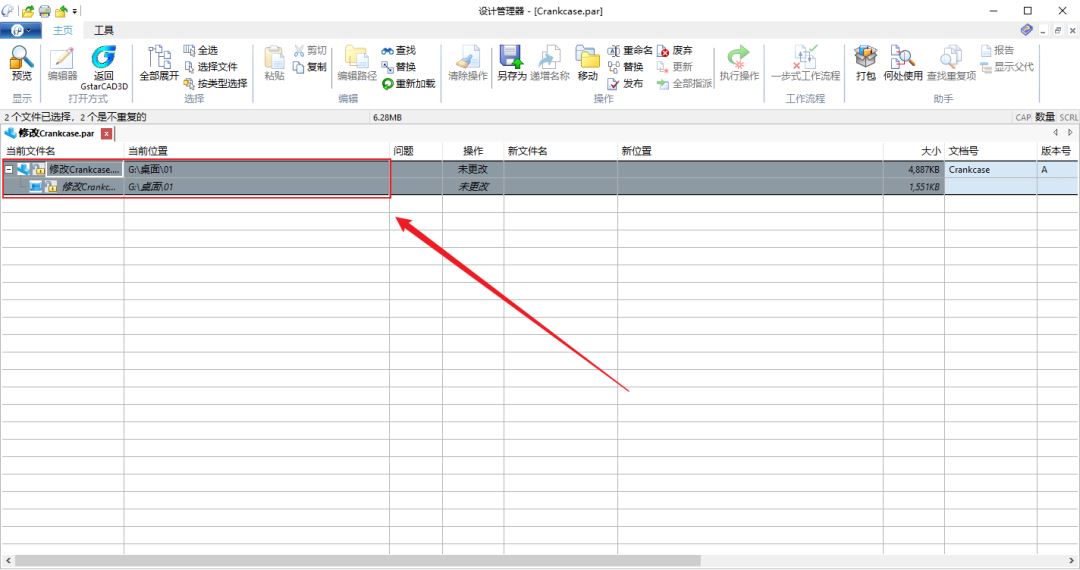
修改完成后,点击【执行操作】,即可完成修改。
86.82MB / 2026-08-07
231.43MB / 2026-08-07
2.47MB / 2026-08-07
13.60MB / 2026-08-07
43.23MB / 2026-08-07
128.51MB / 2026-08-07
6.93MB
2026-08-05
0.55MB
2026-08-05
153KB
2026-08-05
108.34MB
2026-08-05
1.67MB
2026-08-05
220.10MB
2026-08-06
42.78MB / 2026-06-22
84.55MB / 2026-03-23
248.80MB / 2026-02-07
2.79MB / 2026-07-23
25.97MB / 2026-04-29
1.90MB / 2026-05-07
210.99MB / 2026-07-13
京ICP备14006952号-1 京B2-20201630 京网文(2019)3652-335号 沪公网安备 31011202006753号违法和不良信息举报/未成年人举报:legal@3dmgame.com
CopyRight©2003-2018 违法和不良信息举报(021-54473036)400-105-5185 All Right Reserved