




42.78MB / 2026-06-22
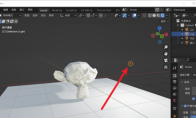
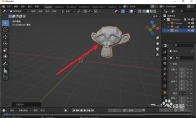
Blender软件中,我们是可以直接添加背景图的,但是还是有些小伙伴对于如何添加背景图,还不是很了解。本文为大家带来关于添加背景图的详细教程分享,快一起来看看吧!Blender添加背景图方法1、首先我们需要打开应用,进入到图中界面。2.然后点击摄像机后勾选背景图。3、最后添加图片即可完成任务。
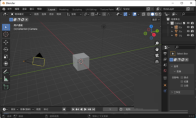
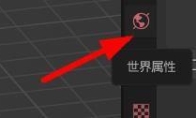
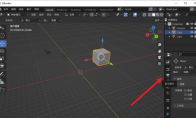
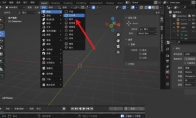
Blender软件中,还有些小伙伴不知道如何修改重力。本文为大家带来关于Blender修改重力的详细教程分享,快一起来看看吧!Blender修改重力技巧1、首先进入Blender创建常规视图后,在视图的右边可以找到【场景属性】。 2、然后在场景属性列表中找到【重力】。 3、接着点开【重力】以后可以看到z轴默认数值为-9.8。 4、最后我们可以直接点击进行修改,比如改成-15。
Blender软件是可以直接更改输出路径的,但是还有些小伙伴不知道具体的操作步骤。本文为大家带来详细的教程分享,快一起来看看吧!Blender更改输出路径教程1、首先我们需要打开应用,进入到图中界面。 2、然后点击输出路径编辑栏。 3、最后输入新的输出路径地址即可完成。
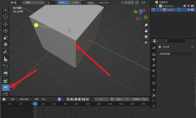
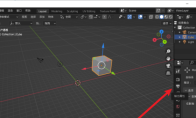
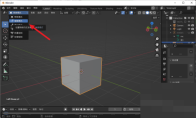
还有些用户对于Blender怎么生成UV,不是很了解。本文为大家带来关于Blender生成UV的详细教程分享,快一起来看看吧!Blender生成UV方法1、首先点击添加,选择立方体作为例子。 2、然后点击箭头所指的属性面板。 3、最后勾选生成UV的复选框即可完成任务。
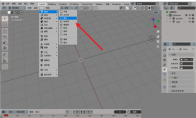
Blender软件中,灯光如何设置日光,大部分小伙伴还不是很清楚。本文为大家带来关于灯光设置日光的详细教程分享,不清楚的小伙伴快一起来看看吧!Blender设置日光方法1、首先我们需要打开应用,进入到图中界面。 2、然后打开灯光设置。 3、最后将灯光类型设置为日光即可。
Blender软件中,我们是可以直接设置关键帧的,但是很多小伙伴不是很了解。这里为大家带来详细的设置教程,不清楚的小伙伴快一起来看看吧!Blender设置关键帧技巧1、首先我们需要打开应用,进入到图中界面。 2、然后在物体变换属性参数上点击I键。 3、最后这样即可为当前属性打上关键帧完成任务。
Blender怎么分离物体呢?一些用户在使用Blender软件的时候,对于如何分离物体,还不是很清楚。本文为大家带来详细的介绍,快一起来看看吧!Blender分离物体方法1、首先我们进入到应用当中。 2、然后进入到编辑模式中。 3、最后选中要分离的物体点击p键选择选中项分离即可。
Blender软件中,我们是可以直接做玻璃球材质的,但是不少用户还不是很清楚如何制作。本恩为大家带来详细的教程分享,快一起来看看吧!Blender怎么做玻璃球材质 然后创建一个球体,给它添加一个名为 “表面细分”的修改器,调整出一个光滑的球体。 打开节点编辑器 新建一个材质 添加着色器 Specular Tint是高光强度。IOR是折射率。如图所示简单调整一下: 这样一个玻璃材质就做好了 完成!
Blender软件中,我们是可以直接旋转灯光的,但是还有些小伙伴不是很了解。本文为大家带来关于旋转灯光的详细步骤分享,快一起来看看吧!Blender旋转灯光方法1、首先鼠标左键点选灯光。 2、然后点击左侧工具栏中的旋转命令。 3、最后出现旋转指示后调节角度即可完成。
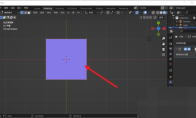
Blender软件中,很多小伙伴对于如何进行栅格填充,还不是很清楚。本文为大家带来详细的填充教程分享,不清楚的小伙伴快一起来看看吧!Blender进行栅格填充方法1、首先点击添加一个圆环。 2、然后在微调栏设置顶点22。 3、点击上方菜单栏里的面,快捷键是Ctrl+F。 4、接着在下拉菜单中找到并点击栅格填充。 5、最后这样就得到一个填充好的面。
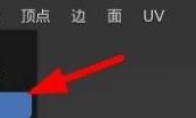
Blender软件中,细分如何设置,是不是还有很多小伙伴不是很了解呢?本文为大家带来关于细分设置的详细教程分享,快一起来看看吧!Blender设置细分方法1、首先我们选中平面进入编辑模式。 2、然后点击细分命令。 3、最后设置分割次数即可完成。
Blender是一款好用的开源3D创作的工具,有些用户对于如何倒圆角,还不是很了解。本文为大家带来详细的倒圆角教程分享,快一起来看看吧!Blender倒圆角技巧1、首先我们需要打开应用,进入到图中界面。 2、然后使用倒角工具设置倒角宽度。 3、最后找到段数设置,设置段数越多倒角越圆。
Blender软件中,你知道如何填充圆环吗?本文为大家带来关于填充圆环的详细教程分享,不清楚的小伙伴快一起来看看吧!Blender填充圆环方法1、首先我们需要打开应用,进入到图中界面。 2、然后添加圆环后打开属性面板。 3、最后点击填充选择预设类型即可完成。
Blender软件中,我们嫩是可以直接修改输出尺寸的,但是还有些小伙伴不是很了解。本文为大家带来详细的教程分享,快一起来看看吧!Blender修改分辨率教程1、首先点击右侧的输出属性。 2、然后打开Blender的格式设置。 3、最后设置调分辨率的数值即可修改输出尺寸。
Blender软件中,还有些小伙伴不知道如何缝合边标记。本文为整理了详细的教程分享,不清楚的小伙伴快一起来看看下面的详细介绍吧!Blender标记缝合边方法1、首先进入Blender进入编辑模式。 2、然后选择边选择模式,点击物体的缝合边。 3、最后点击uv选择标记缝合边命令即可完成。
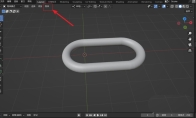
blender软件中,你知道如何移动物体马?本文为大家带来关于移动物体的详细教程分享,感兴趣的小伙伴快一起来看看下面的详细介绍吧!blender怎么移动物体以椭形圆环为倒,目前圆环的原点在一端的圆心上;物体模式中,选择物体,点击菜单栏上的【物体】按钮。 在【物体】菜单列表中,点击【设置原点】选项。 在【设置原点】列表中选择【原点->几何中心】,即可将物体原点移到几何中心。
Blender软件中,是可以直接显示圆柱体边框的,那么你知道具体的操作步骤吗?本文为大家带来详细的教程分享,快一起来看看吧!Blender怎么显示圆柱体边框首先我们进入到应用当中。 选中物体勾选边界范围。 选择柱体模式即可完成任务。
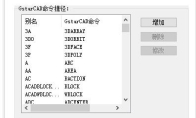
浩辰CAD快捷键和命令别名有什么区别,是不是还有很多小伙伴不是很清楚呢?本文为大家带来关于快捷键和命令别名区别教程分享,快一起来看看吧! 浩辰CAD快捷键和命令别名有什么区别快捷键是F1、CTRL+A类似这样的功能键和组合键,按快捷键可以直接执行命令或修改设置,例如按CTRL+A就会直接执行了COPYCLIP(复制到剪贴板)的命令,按F1就会直接弹出帮助。别名则有所不同,别名输入后会出现在命令行,需要回车确认才能执行,比如输入L后,不回车的话是不会有任何动作的,回车后才会执行直线命令。 快捷键是在菜单和界面文件中定义的,高版本可以用CUI命令定义。别名是由一个特殊的文本文件定义的,别名文件的扩展名为*.PGP(浩辰CAD为gcad.pgp)。我们可以根据自己的操作习惯将常用的命令定义为一个或两个字母,可以成倍提
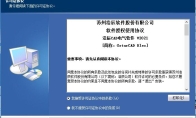
浩辰CAD电气2021怎么激活使用,还有很多小伙伴不是很清楚。这里为大家带来详细的激活使用教程分享,感兴趣的小伙伴快一起来看看吧!浩辰CAD电气2021怎么激活使用1.在本站下载好数据包后进行解压得到安装程序“GStarCAD_Elec2021_RTM_210115_0818.exe”,鼠标双击运行进入安装向导选择第一项我接受许可协议的条款,再点击下一步 2.选择安装位置,建议最好不要安装到系统盘(C盘)我安装在D盘,根据自身需求选择安装功能组件,需要安装的前面勾上即可 3.软件安装需要一些时间请耐心等待即可 4.当安装结束后点击“完成”即可退出安装向导 5.回到刚才下载的数据包中将破解补丁“KeyGen.exe”复制到软件的安装目录中运行,选择软件安装路径点击“破解”,KeyGen.rar解压密码:www.j
浩辰CAD看图软件中,我们是可以直接设置光标大小的,那么你知道具体如何设置吗?本文为大家带来详细的设置教程分享,快一起来看看吧!浩辰CAD看图王设置光标大小方法第一步:点击“浩辰CAD看图王”。 第二步:在弹出窗口中,点击“设置”。 第三步:在弹出窗口中,按住十字光标大小按钮,向右移动,比如设置十字光标大小为8。 第四步:点击“确定”即可。
5.89MB
2026-11-04
113MB
2026-11-05
143.18MB
2026-11-05
72.15MB
2026-11-04
206.15MB
2026-11-05
227.13MB
2026-11-05
42.78MB / 2026-06-22
84.55MB / 2026-03-23
248.80MB / 2026-09-08
2.79MB / 2026-07-23
25.97MB / 2026-04-29
1.90MB / 2026-05-07
210.99MB / 2026-09-08
京ICP备14006952号-1 京B2-20201630 京网文(2019)3652-335号 沪公网安备 31011202006753号违法和不良信息举报/未成年人举报:legal@3dmgame.com
CopyRight©2003-2018 违法和不良信息举报(021-54473036)400-105-5185 All Right Reserved






