








42.78MB / 2026-06-22
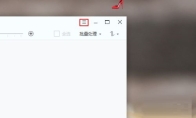
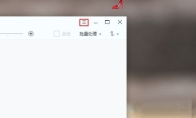
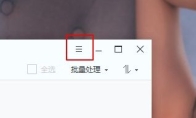
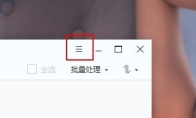
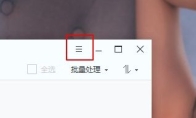
2345看图王软件是一款非常强大的看图工具,大部分用户对于怎么关联图片格式,还不是很清楚。本文为大家带来关于关联图片格式的详细教程分享,快一起来看看吧!2345看图王如何关联图片格式1、双击打开软件,点击右上角的三条横线图标。 2、接着选择下方选项列表中的"设置"。 3、在打开的窗口界面中,点击左侧栏中的"文件关联"选项。 4、然后根据个人使用需求,在右侧中勾选需要关联的图片格式。 5、最后点击确定即可。
2345看图王软件是很多用户喜欢的看图工具,我们可以直接对图片进行编辑处理。本文为大家带来关于2345看图王关闭热点广告的方法教程分享,快一起来看看吧!2345看图王怎么关闭热点广告1、双击打开软件,点击右上角的三条横线图标。 2、接着选择下方选项列表中的"设置"。 3、进入新的窗口界面后,点击左侧中的"常规设置"选项。 4、然后找到右侧中的"订阅今日热点"选项,将其左侧小方框取消勾选,最后点击确定进行保即可。
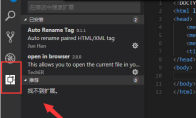
Vscode是一款非常专业好用的软件开发的工具,我们是可以直接添加插件大,那么具体如何操作呢?本文为大家带来关于Vscode添加扩展插件的方法教程分享,快一起来看看吧!Vscode如何添加扩展插件1、双击打开软件,点击左侧菜单栏中的"扩展"图标。 2、接着在上方搜索框中输入"open",选择需要添加的插件,点击其右侧的"安装"按钮。 3、安装完成后,右击代码编辑窗口,即可在选项列表中查看到插件选项。
360安全卫士是一款非常好用的安全防护的工具,可以随时检查我们的电脑有没有病毒,及时清理垃圾。本文为大家带来关于360安全卫士设置游戏结束后不弹出游戏信息的方法教程,快一起来看看吧!360安全卫士如何设置游戏结束后不弹出游戏信息1、双击打开软件,点击右上角的三条横线图标。 2、接着点击下方选项列表中的"设置"。 3、在打开的窗口界面中,点击"游戏管家"选项。 4、然后找到右侧中的"游戏结束后弹窗显示游戏信息",将其小方框取消勾选,最后点击确定进行保存即可。
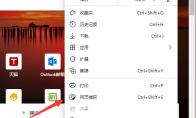
Edge浏览器软件是很多小伙伴必备的windows系统自带的浏览器软件,一些用户对于怎么使用长截图,还不是很清楚。下面带来关于长截图的详细操作步骤分享,快一起来看看吧!Edge浏览器怎么使用长截图1、双击进入软件,打开需要进行长截图的网页,点击右上角的三个点按钮,选择下方选项列表中的"网页捕获"。 2、在上方弹出的捕获工具中,点击"捕获区域"选项。 3、按住鼠标左键,选中一个区域,滚动鼠标,往下进行长截图。 4、长截图完成后,点击下方的"标记捕获"按钮,在弹出的界面中,点击上方的"保存"按钮即可。
2345看图王软件中,你知道如何设置过滤效果吗?本文为大家带来关于设置过滤效果的详细教程分享,快一起来看看吧!2345看图王如何设置过渡效果1、双击打开软件,点击右上角的三条横线图标。 2、接着选择下方选项列表中的"设置"。 3、进入到新的窗口界面后,点击左侧中的"幻灯片"选项。 4、然后找到右侧中的"默认过渡效果",点击选项框的下拉按钮,在给出选项列表中选择合适的选项。 5、最后点击下方中的确定进行保存即可。
2345看图王是一款很多小伙伴必备的看图工具,支持不同格式图片的查看。本文为大家带来关于2345看图王设置自动升级的方法步骤分享,快一起来看看吧!2345看图王如何设置自动升级1、双击打开软件,点击右上角的三条横线图标。 2、接着选择下方选项列表中的"设置"。 3、在打开的窗口界面中,点击左侧菜单栏中的"升级"选项。 4、然后找到右侧中的"自动升级",将其勾选上,最后点击确定即可。
2345看图王软件是很多用户喜欢的看图工具,我们在保存图片时如何禁止重命名呢?本文为大家带来详细的设置教程分享,快一起来看看吧!2345看图王保存图片时如何禁止重命名1、双击打开软件,点击右上角的三条横线图标。 2、接着点击下方选项列表中的"设置"。 3、进入到新的窗口界面后,点击左侧栏中的"习惯设置"选项。 4、然后找到右侧中的"另存图片时自动重命名",将其小方框取消勾选。 5、最后点击确定进行保存即可。
很多游戏玩家在使用夜神模拟器的时候,对于如何开启root权限,还不是很清楚。本文为大家带来关于夜神模拟器开启root权限的方法教程分享,快一起来看看吧!夜神模拟器怎么开启root权限1、双击打开软件,点击右上角的齿轮"设置"图标。 2、在打开的窗口界面中,点击左侧中的"常用设置"选项。 3、然后找到右侧中的"开启root",将其左侧小方框勾选上,最后下方中的"保存设置"就可以了。
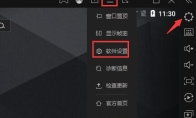
雷电模拟器软件中,大部分小伙伴会遇到cpu占用过高的情况,那么应该如何解决吗呢?本文为大家带来关于雷电模拟器cpu占用过高的解决方法教程分享,快一起来看看吧!雷电模拟器cpu占用过高怎么解决1、双击进入软件,点击右上角的三条横线图标,选择下方选项列表中的"软件设置"打开。也可以直接打开右侧栏中的齿轮图标。 2、在打开的窗口界面中,点击左侧栏中的"性能设置"选项。 3、然后找到右侧中的"CPU",点击选项框的下拉按钮,降低内核使用数量。同时也会降低游戏的性能。
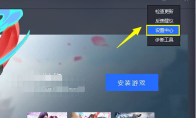
蓝叠模拟器是很多安卓用户必备的模拟器工具,很多用户使用软件的时候,很卡怎么解决呢?本文为大家带来关于软件很卡的解决方法介绍,快一起来看看吧!蓝叠模拟器很卡怎么办1、点击软件右上角的三条横线图标,选择下方选项列表中的"设置中心"。 2、在打开的窗口界面中,点击左侧中的"引擎设置"选项。 3、然后将右侧中的"优先使用独立显卡"勾选上,并将"内存设置"中的"2GB"勾选上, 4、最后点击左侧栏中的"机型设置",选择自定义,机型选择为"apple"的"iPhonex"就可以了。
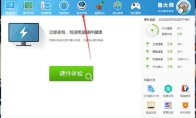
鲁大师软件中,我们是可以直接升级驱动的,那么具体如何操作呢?本文为大家带来关于鲁大师升级驱动的详细教程分享,快一起来看看吧!鲁大师怎么升级驱动1、双击进入软件,点击上方菜单栏中的"驱动检测"选项。 2、然后在打开的窗口界面中,就可以查看到可以升级的驱动设备了,点击"一键安装"按钮就可以升级全部驱动设备。 3、也可以选择需要升级的驱动设备,点击其右侧的"安装"按钮。
2345看图王如何设置默认显示缩略图,还有很多小伙伴还不是很了解。本文为大家带来关于2345看图王设置默认显示缩略图的详细教程分享,快一起来看看吧!2345看图王如何设置默认显示缩略图1、双击打开软件,点击右上角的三条横线图标。 2、接着点击下方选项列表中的"设置"。 3、进入到新的窗口界面后,点击左侧中的"常规设置"选项。 4、然后找到右侧中的"默认显示缩略图",将其小方框勾选上。 5、最后点击应用确定就可以了。
2345看图王软件是一款非常好用的看图工具,一些用户对于怎么设置幻灯片播放顺序,还不是很了解。本文为大家带来关于2345看图王设置幻灯片播放顺序的详细教程分享,快一起来看看吧!2345看图王如何设置幻灯片播放顺序1、双击打开软件,点击右上角的三条横线图标。 2、接着点击下方选项列表中的"设置"。 3、在打开的窗口界面中,点击左侧栏中的"幻灯片"选项。 4、然后找到右侧中的"默认播放顺序",最后根据个人需求选择合适的播放顺序就可以了。
2345看图王软件中,我们是可以自己设置喜欢的幻灯片播放背景的,那么具体应该如何操作呢?本文为大家带来详细的设置教程分享,快一起来看看吧!2345看图王如何设置幻灯片播放背景1、双击打开软件,点击右上角的三条横线图标。 2、接着点击下方选项列表中的"设置"。 3、在打开的窗口界面中,点击左侧栏中的"幻灯片"选项。 4、然后找到右侧中的"默认播放背景",点击选项框的下拉按钮进行选择设置。
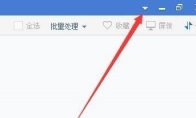
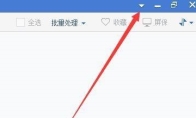
2345看图王软件中,我们是可以直接根据自己的需求去修改幻灯片播放的速度的,那么具体要如何操作呢?本文为大家带来关于更改幻灯片播放速度的详细教程分享,快一起来看看吧!2345看图王怎么更改幻灯片播放速度1、双击打开软件,点击右上角的倒三角按钮。 2、接着选择下方选项列表中的"设置"。 3、在打开的窗口界面中,点击左侧栏中的"幻灯片"选项。 4、然后找到右侧中的"默认播放速度",设置合适的间隔时间。 5、最后点击应用确定就可以了。
腾讯课堂是一款专门为学生们打造的学习工具,我们在学习的时候有一个侦听的功能,那么如果想要关闭应该如何操作呢?本文为大家带来详细的介绍,快一起来看看吧!腾讯课堂怎么关闭侦听1、点击软件右上角的三个点按钮。 2、接着点击下方选项列表中的"系统设置"。 3、然后在打开的窗口中点击"打开侦听"选项。 4、最后再点击"关闭侦听"就可以了。
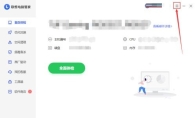
联想电脑管家是一款安全系数非常好的电脑管家的工具,一些小伙伴对于怎么开启关键信息提醒,还不是很了解。本文为大家带来相关的介绍,希望可以帮助到大家!联想电脑管家怎么开启关键信息提醒1、双击打开软件,点击右上角的三条横线图标。 2、接着选择下方选项列表中的"设置中心"。 3、在打开的窗口界面中,点击左侧中的"服务与体验"选项,然后找到右侧中的"关键信息提醒",将其开关按钮打开即可。
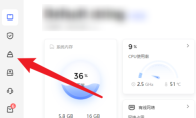
联想电脑管家软件是一款非常专业好用的电脑管家工具,那么如果想要清理文件,应该如何操作呢?本文为大家带来关于清理文件的详细步骤分享,快一起来看看吧!联想电脑管家怎么清理文件1、双击打开软件,点击左侧栏中的"清理"图标。 2、然后在右侧的"专项清理"选项框中点击"大文件清理"。 3、最后在扫描出的结果中,勾选需要清理的文件,点击上方的"直接清理"按钮就可以了。
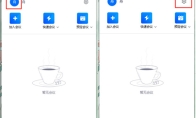
腾讯会议软件是一款非常专业的视频会议的工具,我们可以直接进行共享屏幕,在线编辑文档。那么,如何关掉麦克风呢?本文为大家带来详细的操作步骤分享,快一起来看看吧!腾讯会议怎么关闭麦克风1、双击打开软件,登录账号,点击左上角的头像框,或者点击右上角的齿轮"设置"图标。 2、接着点击下方选项列表中的"设置"。 3、在打开的窗口界面中,点击左侧中的"常规设置",然后找到右侧中的"开启麦克风",将其小方框勾选上即可。 4、如果是在会议途中,直接点击左下角的"静音"图标就可以了。
4.32MB
2026-08-07
19.57MB
2026-08-07
140.75MB
2026-08-07
177.75MB
2026-08-07
28.82MB
2026-08-07
18.72MB
2026-08-07
42.78MB / 2026-06-22
84.55MB / 2026-03-23
248.80MB / 2026-02-07
2.79MB / 2026-07-23
25.97MB / 2026-04-29
1.90MB / 2026-05-07
210.99MB / 2026-07-13
京ICP备14006952号-1 京B2-20201630 京网文(2019)3652-335号 沪公网安备 31011202006753号违法和不良信息举报/未成年人举报:legal@3dmgame.com
CopyRight©2003-2018 违法和不良信息举报(021-54473036)400-105-5185 All Right Reserved






