





42.78MB / 2026-06-22
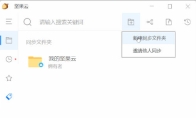
坚果云软件中,我们是可以直接创建同步文件夹的,那么你知道具体的操作步骤吗?这里为大家带来详细的教程分享,不想了解的小伙伴快一起来看看吧!坚果云怎么创建同步文件夹1、点击客户端顶部菜单栏的 “同步” 选项,直接在主界面点击 “创建同步文件夹” 按钮。 2、点击 “选择本地文件夹”,在弹出的窗口中指定需同步的本地文件夹。
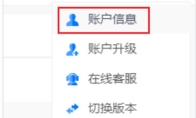
坚果云怎么设置密码,是不是还有很多小伙伴不是很了解呢?这里为大家带来关于坚果云设置密码的详细教程分享,快一起来看看吧!坚果云怎么设置密码1、打开坚果云软件,点击右上角账户名,选择“账户信息”。 2、在账户信息页面中,找到“安全选项”。3、点击“添加应用密码”,输入应用名称(如WPS),然后点击“生成密码”。
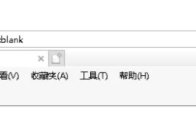
Internet Explorer 11软件想必是大部分用户必备的浏览器工具,其中如何收藏网址,还有很多小伙伴不是很了解。下面带来详细的教程分享,快一起来看看吧!ie11怎么收藏网址第一步启动IE11浏览器,输入网址。 第二步点击浏览器右上角的 “收藏夹”按钮。 第三步默认显示网页标题,可修改为自定义名称。 第四步选择收藏夹的保存位置(如默认的“收藏夹”文件夹,或点击 “新建文件夹” 分类管理)。 第五步勾选“允许脱机使用”可保存网页内容供离线查看(适用于静态页面)。 第六步点击 “添加” 按钮,页面即被保存到收藏夹。
坚果云怎么注册账号呢?一些新手用户想要进行注册账号,但是对于具体的操作步骤还不是很清楚。下面为大家带来详细的操作教程分享,希望可以帮助到大家!坚果云怎么注册账号1、安装完成后打开客户端,点击 “注册账号”。 2、选择手机号或邮箱注册,输入信息后获取验证码。设置密码并同意协议,点击 “注册”。
微信文件传输助手网页版是很多小伙伴必备的工具之一,这里为大家带来关于微信文件传输助手网页版入口工具分享,想了解的小伙伴快一起来看看吧!微信传输助手网页版的登录与使用方法如下一、登录步骤访问网页版入口在电脑浏览器中输入官方网址:filehelper.weixin.qq.com。若使用微信 PC 客户端,可在登录界面点击右下角的「仅传输文件」按钮,直接跳转至网页版。扫码授权打开手机微信,点击右上角「+」号,选择「扫一扫」,扫描网页上的二维码。手机端会弹出授权提示,点击「确认登录」或「仅传输文件」即可完成登录。独立登录状态登录网页版后,手机顶部会提示「网页版文件传输助手已打开」,且不占用 PC 端微信的登录名额,可同时在其他设备登录微信客户端。二、核心功能与使用方法文件传输发送文件:登录后点击网页版界面中的「选择文件
Internet Explorer 11软件中,我们是可以直接添加信任站点的,一些小伙伴对于如何添加信任站点,还不是很清楚。这里为大家带来关于ie11添加信任站点的方法教程分享,感兴趣的小伙伴快一起来看看吧!ie11怎么添加信任站点第一步确保已开启IE11 第二步在浏览器界面中找到“工具”按钮(通常在右上角,不同界面布局可能略有差异,但位置相对固定易找),点击它。 第三步在弹出的菜单中,点击“Internet选项”。在打开的“Internet选项”窗口中,找到并点击“安全”选项卡。 第四步在“安全”选项卡下,会看到几个安全区域,选择“受信任的站点”图标。 第五步在“受信任的站点”区域下方,点击“站点”按钮。 第六步在弹出的“受信任的站点”窗口中,在“将该网站添加到区域”文本框中输入要添加为信任站点的网址,然后点
IE11浏览器软件中,我们是可以直接设置空白主页的,那么具体如何操作呢?这里为大家带来详细的教程分享,希望可以帮助到大家!ie11怎么设置空白主页第一步打开IE11浏览器 第二步点击浏览器右上角的“选项”按钮(通常呈现为齿轮形状 ),在弹出的菜单中,选择“Internet选项”。 第三步在打开的“Internet选项”窗口中,切换到“常规”选项卡。 第四步在“主页”区域,将当前显示的主页网址全部选中并删除,确保文本框内为空白状态,即什么都不输入。 第五步点击“应用”按钮,使设置生效,接着再点击“确定”按钮,关闭“Internet选项”窗口。此时,IE11的主页就被设置为空白了,下次打开浏览器时将显示空白页。
Internet Explorer 11软件是一款很好用的浏览器工具,很多小伙伴想要设置为默认浏览器,但是不知道具体的操作步骤。这里为大家带来详细的教程分享,快一起来看看吧!ie11怎么设置为默认浏览器第一步在桌面或开始菜单中找到IE11图标双击打开。 第二步按 Win + I 键打开设置,或点击开始菜单的齿轮图标。 第三步选择 “应用” > “默认应用”。 第四步在右侧找到 “Web浏览器” 选项,点击当前默认浏览器(如Edge、Chrome等)。 第五步在弹出的应用列表中选择 Internet Explorer,确认后生效。 第六步再次进入 设置 > 默认应用,确认 Web浏览器 显示为 Internet Explorer。
Internet Explorer 11软件中,我们是可以直接将网页另存为文件的。本文为大家带来关于ie11怎么将网页另存为文件的详细操作教程分享,快一起来看看吧!ie11怎么将网页另存为文件第一步在IE11中输入网址或通过书签打开需要保存的网页。 第二步点击浏览器右上角的 菜单按钮(齿轮图标) → 选择 “文件” → 点击 “另存为”(或直接按快捷键 Alt+F → 按 A 键)。 第三步选择 “网页,全部(.htm;.html)”(默认选项,保存完整网页,包括图片、CSS等)。 第四步输入自定义名称(无需修改扩展名)。第五步通过左侧文件夹导航选择目标路径(如桌面、文档等)。 第六步点击 “保存” 按钮,IE11会在指定位置生成一个HTML文件和一个同名文件夹(存放关联资源)。
Internet Explorer 11软件是一款非常受欢迎的浏览器工具,其中如何设置打印份数,你知道吗?这里整理了详细的操作教程分享,快一起来看看吧!ie11怎么设置打印份数第一步在IE11中打开需要打印的网页 第二步点击浏览器右上角的 菜单按钮(齿轮图标) → 选择 “打印” → 点击 “打印预览”(或直接按 Ctrl+P 快捷键)。 第三步在打印预览页面中,点击左上角的 “打印” 按钮(或直接点击预览界面下方的 “打印” 按钮,部分版本可能显示为 “立即打印”)。 第四步在弹出的 “打印”对话框 中(系统默认打印窗口,非IE11内部设置),找到 “份数” 或 “Copies” 输入框(通常位于对话框顶部或中部)。 第五步在输入框中直接输入数字(如 5),或通过上下箭头调整数值。打印机选择:确保已选中正确的
Internet Explorer 11(IE11)软件中,我们是可以直接设置保护模式的,那么你知道具体的设置教程吗?这里为大家带来关于ie11设置保护模式的方法教程分享,不清晰的小伙伴快一起来看看吧!ie11怎么设置保护模式第一步启动IE11浏览器 第二步点击右上角的齿轮图标(或“工具”菜单),选择“Internet选项”。 第三步在弹出的窗口中,切换到“安全”选项卡,可见四个安全区域:Internet(默认区域)本地Intranet(企业内部网络)受信任的站点(手动添加的可信网站)受限的站点(高风险网站) 第四步点击需设置保护模式的区域(如“Internet”),勾选底部“启用保护模式”复选框(若未勾选,需先启用)。 第五步点击“自定义级别”按钮,在弹出的窗口中:滚动至底部“安全设置-Miscellaneo
Internet Explorer 11软件中,一些小伙伴对于如何清除浏览器缓存,还不是很了解。下面带来详细的清除教程分享,快一起来看看吧!ie11怎么清除浏览器缓存第一步点击浏览器右上角的齿轮图标(或“工具”菜单),选择“Internet选项”。 第二步在弹出的窗口中,切换到“常规”选项卡 第三步找到“浏览历史记录”区域,点击“删除”按钮。 第四步勾选所有选项(包括临时文件、Cookie、历史记录等),点击“删除”。 第五步若仅需清理缓存,可仅勾选“Internet临时文件”和“网站文件”,再点击“删除”。 第六步等待删除完成,浏览器底部会显示“完成删除”提示。
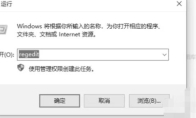
IE11浏览器软件中,很多小伙伴还不知道怎么设置禁止下载。本文为大家带来关于ie11怎么设置禁止下载的详细教程分享,快一起来看看吧!ie11怎么设置禁止下载第一步使用快捷键 Win+R,在弹出的运行窗口中输入 regedit,然后回车或点击“确定”,打开注册表编辑器。 第二步:在注册表编辑器的左侧窗格中,依次展开以下路径:HKEY_CURRENT_USERSoftwareMicrosoftWindowsCurrentVersionInternet SettingsZones3 第三步在右侧窗格中找到名为 1803 的DWORD值(如果该值不存在,可以新建一个DWORD值并命名为1803),双击该值。 第四步在弹出的编辑窗口中,将“数值数据”修改为 3,然后点击“确定”保存设置。 第五步关闭注册表编辑器,并重启I
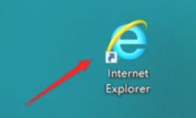
Internet Explorer 11浏览器是微软必备的浏览器工具,对于如何设置主页修改,还有很多小伙伴不是很了解。这里为大家带来详细的设置教程分享,快一起来看看吧!ie11怎么设置主页修改第一步双击桌面IE11图标,或从开始菜单中打开浏览器。 第二步点击浏览器右上角的齿轮图标(或按键盘 Alt+X 快捷键),选择“Internet选项”。 第三步在弹出的“Internet选项”窗口中,切换到“常规”选项卡。在“主页”区域,找到输入框(默认显示当前主页网址)。 第四步删除原有网址 第五步点击输入框下方的“应用”按钮(部分版本可能直接点击“确定”即可)。再点击“确定”关闭窗口,保存设置。 第六步完全关闭IE11(包括所有标签页),重新打开浏览器。观察浏览器是否自动加载主页。
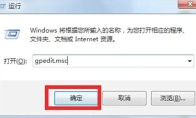
Internet Explorer 11软件是一款非常受欢迎的浏览器工具,对于不知道如何开启企业模式的小伙伴。这里带来详细的教程分享,感兴趣的小伙伴快一起来看看吧!ie11怎么开启企业模式第一步同时按下 WIN键(窗口键)+ R 组合键,调出运行工具栏。在文本框中输入 gpedit.msc,然后点击 确定 按钮,启动组策略设置界面。 第二步在组策略设置界面,依次点击 计算机配置 -> 管理模板。在管理模板界面右侧列表中,双击 Windows组件。在Windows组件页面中,双击 Internet Explorer 文件夹。 第三步在Internet Explorer文件夹右侧的列表中,找到 允许用户从工具菜单启用和使用企业模式,然后点击中间的 编辑策略设置。 第四步在编辑页面,将策略选项单选为 已启用,点
IE11浏览器软件中,我们是可以直接设置标签页显示的,那么你知道具体的操作步骤吗?下面为大家带来详细的操作教程分享,感兴趣的小伙伴快一起来看看吧!ie11怎么设置标签页显示第一步打开Internet选项 第二步点击右上角的齿轮图标(或“工具”菜单),选择“Internet选项”。 第三步在弹出的窗口中,切换到“安全”选项卡,可见四个安全区域:Internet(默认区域)本地Intranet(企业内部网络)受信任的站点(手动添加的可信网站)受限的站点(高风险网站) 第四步点击需设置保护模式的区域(如“Internet”),勾选底部“启用保护模式”复选框(若未勾选,需先启用)。 第五步点击“自定义级别”按钮,在弹出的窗口中:滚动至底部“安全设置-Miscellaneous”部分。找到“启用保护模式”选项,通过下拉框
谷歌浏览器软件中,我们是可以直接设置浏览器代理的,是不是还有很多小伙伴不知道具体的操作步骤呢?这里为大家带来详细的设置教程分享,快一起来看看吧!谷歌浏览器怎么设置浏览器代理第一步双击桌面上的谷歌浏览器图标,或从开始菜单中找到并打开它。在浏览器窗口的右上角,找到并点击由三个垂直点组成的菜单图标(即“自定义及控制Google Chrome”按钮)。 第二步在弹出的菜单中,滚动到底部并点击“设置”选项。 第三步在设置页面中,向下滑动直到找到“高级”选项,并点击它以展开更多设置。在高级设置下,继续向下滑动,找到“系统”部分。 第四步在“系统”部分中,点击“打开您的计算机代理设置”链接。这将打开操作系统的代理设置窗口(在Windows上通常是“Internet选项”或“设置”应用中的“网络和Internet”部分;在Ma
谷歌浏览器软件中,我们是可以直接设置显示书签的,那么你知道具体的操作步骤吗?本文为大家带来关于谷歌浏览器怎么设置显示书签的详细教程分享,快一起来看看吧!谷歌浏览器怎么设置显示书签第一步双击图标,打开谷歌浏览器主界面。 第二步在浏览器窗口的右上角,找到由三个水平点(⋮)组成的菜单图标(即“自定义及控制Google Chrome”按钮)。单击该图标,弹出下拉菜单。 第三步在下拉菜单中,滚动到底部,点击“设置”选项(通常位于倒数第二或第三位)。浏览器会跳转至全新的设置标签页,显示所有可配置选项。 第四步在设置页面的左侧,找到并点击“外观”选项(部分版本可能显示为“个性化”或直接在右侧滚动查找)。如果左侧没有导航栏,可在右侧页面中直接向下滚动,找到“外观”相关设置。 第五步在外观设置中,找到“显示书签栏”选项(通常配有
谷歌浏览器软件中,很多小伙伴对于如何修改默认主页,还不是很清楚。本文为大家带来关于谷歌浏览器怎么修改默认主页的详细操作教程分享,快一起来看看吧!谷歌浏览器怎么修改默认主页第一步双击桌面谷歌浏览器图标,或从开始菜单/任务栏中打开。点击浏览器右上角 ☰(三个横线) 图标,弹出下拉菜单。在下拉菜单中,点击 “设置”(通常位于底部附近)。 第二步在设置页面左侧导航栏中,点击 “外观”(若左侧无导航栏,则直接在右侧页面滚动查找)。在外观设置中,找到 “显示主页按钮” 选项(通常配有开关按钮或复选框)。将开关滑动至右侧(变为蓝色),或勾选复选框。 第三步开启“显示主页按钮”后,下方会出现两个输入框:“新建标签页”:若选择此项,点击主页按钮会打开空白标签页。“输入自定义网址”:在输入框中直接粘贴或输入你想设置的主页网址输入完
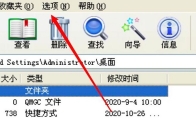
WinRAR压缩软件中,一些小伙伴对于如何设置不加密文件名,还不是很清楚。这里为大家带来关于WinRAR设置不加密文件名的方法教程分享,快一起来看看吧!WinRAR压缩软件怎么设置不加密文件名1、打开软件,点击顶部菜单栏中的"选项"。 2、接着点击下拉列表中的"设置"进入。 3、在新界面中,点击上方的"压缩"选项卡。 4、点击"创建默认配置"选项。 5、然后点击"设置密码"按钮。 6、最后找到其中的"加密文件名"将其取消勾选就可以了。
5.89MB
2026-11-04
113MB
2026-11-05
143.18MB
2026-11-05
72.15MB
2026-11-04
206.15MB
2026-11-05
227.13MB
2026-11-05
42.78MB / 2026-06-22
84.55MB / 2026-03-23
248.80MB / 2026-09-08
2.79MB / 2026-07-23
25.97MB / 2026-04-29
1.90MB / 2026-05-07
210.99MB / 2026-09-08
京ICP备14006952号-1 京B2-20201630 京网文(2019)3652-335号 沪公网安备 31011202006753号违法和不良信息举报/未成年人举报:legal@3dmgame.com
CopyRight©2003-2018 违法和不良信息举报(021-54473036)400-105-5185 All Right Reserved






