- 谷歌浏览器怎么增强安全保护 02-25 17:59
- 谷歌浏览器怎么添加地址 02-25 17:57
- 谷歌浏览器怎么设置字体大小 02-25 17:49
- 谷歌浏览器怎么登账号 02-25 17:46
- 谷歌浏览器怎么设置皮肤 02-25 11:43
- 谷歌浏览器如何查看历史记录 02-25 11:41
- 谷歌浏览器如何保存书签 02-25 11:38
- 谷歌浏览器如何打开摄像头 02-25 11:37
谷歌浏览器软件中,很多小伙伴对于如何修改默认主页,还不是很清楚。本文为大家带来关于谷歌浏览器怎么修改默认主页的详细操作教程分享,快一起来看看吧!
第一步
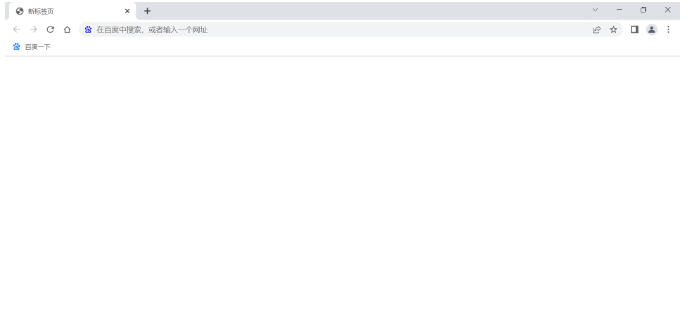
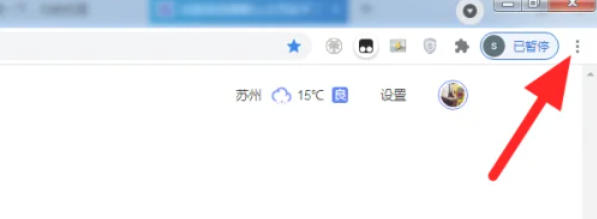
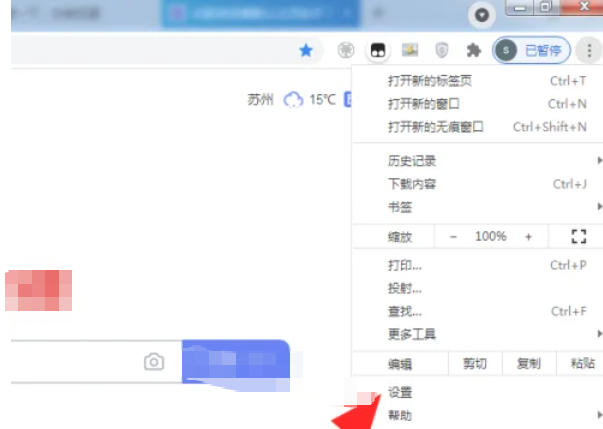
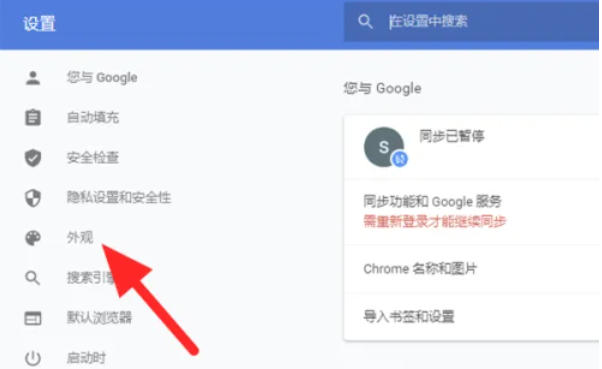
双击桌面谷歌浏览器图标,或从开始菜单/任务栏中打开。点击浏览器右上角 ☰(三个横线) 图标,弹出下拉菜单。在下拉菜单中,点击 “设置”(通常位于底部附近)。
第二步
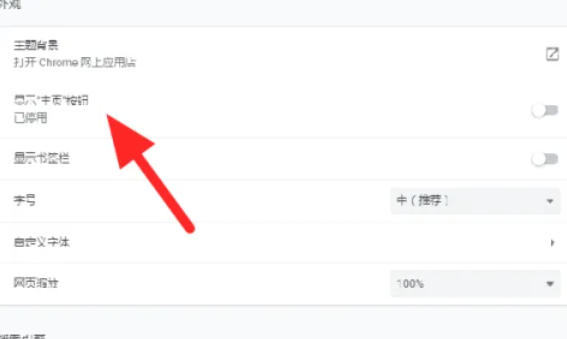
在设置页面左侧导航栏中,点击 “外观”(若左侧无导航栏,则直接在右侧页面滚动查找)。在外观设置中,找到 “显示主页按钮” 选项(通常配有开关按钮或复选框)。将开关滑动至右侧(变为蓝色),或勾选复选框。
第三步
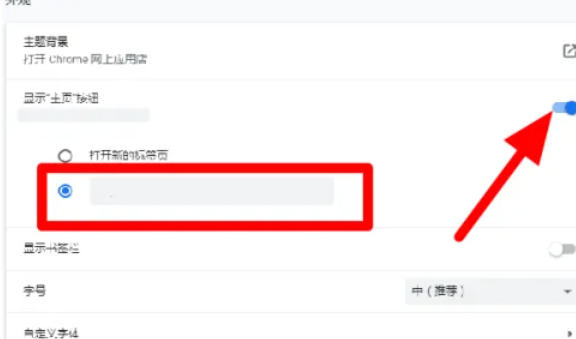
开启“显示主页按钮”后,下方会出现两个输入框:
“新建标签页”:若选择此项,点击主页按钮会打开空白标签页。
“输入自定义网址”:在输入框中直接粘贴或输入你想设置的主页网址
输入完成后,无需额外保存,浏览器会自动记录。
第四步
点击浏览器左上角(地址栏左侧)的 房子图标(主页按钮)。检查是否跳转至你设置的网址。
第五步
按 Ctrl + T(Windows)或 Command + T(Mac)打开新标签页。
第六步
若未设置“启动时”选项,新标签页默认显示空白页或谷歌搜索页(不影响主页设置)。
86.82MB / 2026-08-07
231.43MB / 2026-08-07
2.47MB / 2026-08-07
13.60MB / 2026-08-07
43.23MB / 2026-08-07
128.51MB / 2026-08-07
6.93MB
2026-08-05
34.09MB
2026-08-07
0.55MB
2026-08-05
28.82MB
2026-08-07
108.34MB
2026-08-05
153KB
2026-08-05
42.78MB / 2026-06-22
84.55MB / 2026-03-23
248.80MB / 2026-02-07
2.79MB / 2026-07-23
25.97MB / 2026-04-29
1.90MB / 2026-05-07
210.99MB / 2026-07-13
京ICP备14006952号-1 京B2-20201630 京网文(2019)3652-335号 沪公网安备 31011202006753号违法和不良信息举报/未成年人举报:legal@3dmgame.com
CopyRight©2003-2018 违法和不良信息举报(021-54473036)400-105-5185 All Right Reserved