




42.78MB / 2026-06-22
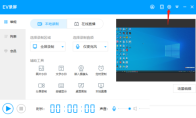
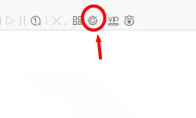
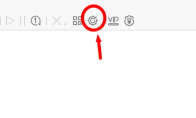
EV录屏软件是很多小伙伴必备的免费的录屏软件,轻松完成视频的录制。下面为大家带来关于EV录屏开启高分辨率显示的方法教程分享,快一起来看看吧!EV录屏怎么开启高分辨率显示1、进入软件,点击右上角的齿轮图标。 2、进入新界面后,点击左侧菜单栏中的"其他"选项。 3、然后找到右侧中的"高分辨率显示",将其勾选上,最后将程序重新启动即可生效。
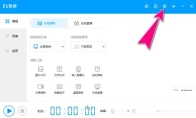
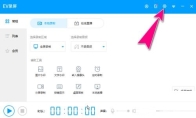
EV录屏软件是一款很多小伙伴喜欢使用的直播录制的工具,一些小伙伴对于如何设置画板功能快捷键,还不是很了解。本文为大家带来详细的教程分享,快一起来看看吧!EV录屏怎么设置画板功能快捷键1、打开软件,点击右上角的齿轮"设置"按钮。 2、在新界面中,点击左侧菜单栏的"快捷键"选项。 3、然后找到右侧中的"画板功能",点击第一个选项框的下拉按钮。 4、在下拉列表中选择一个键。 5、最后用同样的方法选择设置好第二个键。
EV录屏软件是一款功能强大的桌面工具,其中如何设置开始录屏和结束录屏的快捷键,还有一些用户不了解。这里微微大家带来详细的教程分享,希望可以帮助到大家!EV录屏如何设置开始录屏和结束录屏的快捷键1、打开软件,点击右上角的齿轮"设置"按钮。 2、在新界面中,点击左侧菜单栏的"快捷键"选项。 3、然后找到右侧中的"开始/暂停"和"停止录制"快捷键。 4、最后根据个人需求设置合适的快捷键即可。
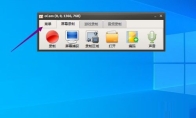
oCam软件中,一些用户对于如何更改保存路径,还不是很了解。这里为大家带来关于更改保存路径的详细教程分享,快一起来看看吧!oCam怎么更改保存路径1、打开软件,点击上方工具栏中的"菜单"选项。 2、接着点击下拉列表中的"选项"。 3、进入新界面后,点击左侧列表中的"保存"选项。 4、然后点击右侧"保存路径"下方的"..."按钮。 5、最后在窗口中选择一个合适的文件夹,点击确定保存即可。
oCam软件是一款非常受欢迎的屏幕录屏的工具,操作非常的简单。本文为大家带来关于设置高画质的详细教程分享,希望可以帮助到大家!ocam怎么设置高画质1、打开软件,点击上方工具栏中的"菜单"选项。 2、接着点击下拉列表中的"选项"。 3、进入新界面后,点击左侧菜单栏中的"录制",接着点击右侧上方的"常规"选项卡。 4、将"视频"下方的"帧每秒"改为"60",这样录制的视频看起来会更加的流畅。 5、接着点击"质量"选项框的下拉按钮,选择列表中的"非常高"。 6、还可以点击"自定义"按钮,在打开的窗口中进行相关参数的设置。 7、然后切换到上方的"调整大小"选项卡中,将其中的"调整视频大小"勾选上,将"分辨率"调整到最大,最后将"质量"选择为"高"就可以了。
oCam软件是一款非常专业的录屏工具,其中很多小伙伴还不知道如何录制全屏视频。本文为大家带来详细的操作教程分享,快一起来看看吧!ocam如何录制全屏视频1、打开软件,点击上方工具栏中的"菜单"选项。 2、接着点击下拉列表中的"选项"。 3、进入新界面后,点击左侧菜单栏中的"录制"选项。 4、点击右侧上方的"调整大小"选项卡。 5、然后将其中的"调整视频大小"勾选上。 6、最后点击"分辨率"的下拉按钮,将其选择为"1080p FHD (1920x1080)",随后点击确定进行保存即可。
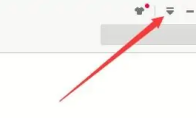
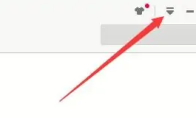
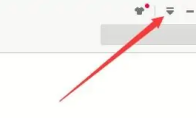
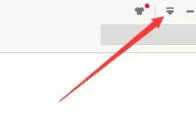
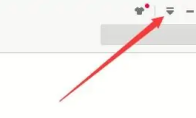
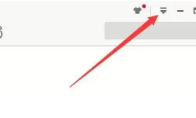
迅雷极速版怎么取消新建页面不显示主界面,你知道吗?本文为大家带来关于迅雷极速版取消新建页面不显示主界面的方法教程分享,快一起来看看吧!迅雷极速版怎么取消新建页面不显示主界面1、进入软件,点击右上角的倒三角按钮。 2、接着点击下拉列表中的"系统设置"选项。 3、进入新界面后,点击左侧中的"高级设置"。 4、接着点击其中的"任务默认属性"选项。 5、然后找到右侧中的"新建任务时不显示主界面",将其取消勾选。 6、最后点击确定保存即可。
迅雷极速版软件中,一些用户对于如何关闭UPnP支持,还不是很了解。这里带来详细的关闭教程分享,不清楚的小伙伴快一起来看看吧!希望可以帮助到大家!迅雷极速版怎么关闭UPnP支持1、进入软件,点击右上角的倒三角按钮。 2、接着点击下拉列表中的"系统设置"选项。 3、进入新界面后,点击左侧菜单栏中的"高级设置"。 4、接着点击其中的"任务默认属性"选项。 5、然后找到右侧中的"启用UPnP支持",将其取消勾选。 6、最后点击确定保存就可以了。
迅雷极速版软件是一款很多用户必备的下载工具,一些用户对于怎么云讯连接DHT网络,还不是很了解。本文为大家带来详细的教程分享,快一起来看看吧!迅雷极速版如何允许连接DHT网络1、进入软件,点击右上角的倒三角按钮。 2、接着点击下拉列表中的"系统设置"选项。 3、进入新界面后,点击左侧菜单栏中的"BT设置"。 4、然后找到右侧中的"允许连接DHT网络",将其勾选上。 5、最后点击应用确定保存即可。
迅雷极速版软件是一款非常专业的下载软件,下载速度非常的快。本文为大家带来关于迅雷极速版设置启动后自动开始未完成任务的方法教程分享,快一起来看看吧!迅雷极速版如何设置启动后自动开始未完成任务1、进入软件,点击右上角的倒三角按钮。 2、接着点击下拉列表中的"系统设置"选项。 3、进入新界面后,点击左侧菜单栏中的"常规设置"选项。 4、然后将右侧中的"启动后自动开始未完成任务"勾选上。 5、最后点击应用确定即可。
迅雷极速版软件中,很多小伙伴对于怎么设置任务下载完成后显示提示窗口,还不是很清楚。这里带来详细的设置教程分享,希望可以帮助到大家!迅雷极速版如何设置任务下载完成后显示提示窗口1、进入软件,点击右上角的倒三角按钮。 2、接着点击下拉列表中的"系统设置"选项。 3、在新界面中,点击左侧"系统设置"中的"消息提醒"选项。 4、将右侧中的"任务下载完成后显示提示窗口"勾选上。 5、最后点击应用确定即可。
迅雷极速版软件中,不少小伙伴想要关闭数据压缩,但是不知道具体的操作步骤。本文为大家带来关于迅雷极速版关闭数据压缩的方法教程分享,快一起来看看吧!迅雷极速版如何关闭数据压缩1、进入软件,点击上方的齿轮"设置"按钮。 2、进入新界面后,点击左侧菜单栏中的"eMule设置"。 3、然后找到右侧中的"启用数据压缩",将其取消勾选。 4、最后点击确定保存就可以了。
迅雷极速版软件中,我们是可以直接开启下载加速功能的,那么你知道具体的操作步骤吗?本文为大家带来详细的操作教程分享,不清楚的小伙伴快一起来看看吧!迅雷极速版怎么开启下载加速功能1、进入软件,点击上方的齿轮"设置"按钮。 2、点击新界面左侧菜单栏中的"下载设置"选项。 3、然后将"下载加速"右侧中的所有选项都勾选上,最后点击确定保存即可。
迅雷极速版软件中,我们应该如何更改背景展示最大速度呢?对于还不清楚的小伙伴,下面为大家带来详细的更改教程分享,想了解的小伙伴快一起来看看吧!迅雷极速版如何更改背景展示最大速度1、打开软件,点击页面右上角的倒三角按钮。 2、接着点击下拉选项列表中的"系统设置"。 3、进入新界面后,点击左侧菜单栏中的"外观设置"选项。 4、然后找到右侧中的"背景展示最大速度",点击下拉按钮,选择选项列表中的最大展示速度,最后点击确定进行保存即可。
oCam软件是很多小伙伴必备的录屏工具,很多小伙伴对于如何开启图盘图标,还不是很了解。本文为大家带来详细的开启托盘图标教程分享,快一起来看看吧!oCam怎么开启托盘图标1、打开软件,点击页面左上角的"菜单"选项。 2、接着点击下拉列表中的"选项"。 3、点击新界面左侧菜单栏中的"录制"选项。 4、然后找到右侧中的"使用托盘图标",将其勾选上,最后点击确定进行保存即可。
蓝叠模拟器软件是一款非常好用的安卓模拟器工具,一些用户对于怎么获取root权限,还不是很了解。本文为大家带来详细的获取教程,希望可以帮助到大家!蓝叠模拟器如何获取root权限1、启动软件,点击右上角的倒三角按钮。 2、接着点击下拉选项列表中的"设置"。 3、进入新界面后,点击左侧菜单栏中的"引擎设置"。 4、然后点击右侧中的"获取Root权限"。 5、最后点击提示窗口中的确定就可以了。
蓝叠模拟器软件是很多小伙伴喜欢使用的模拟器工具,我们在使用软件的时候,是可以直接进行录屏的。下面为大家带来关于蓝叠模拟器录屏的详细教程分享,快一起来看看吧!蓝叠模拟器怎么录屏1、启动软件,选择需要进行录屏的游戏。 2、接着点击右侧的按键设置,找到其中的"视频录制"图标。 3、点击录制界面中的"开始录制"按钮。 4、在录制的过程中,右侧中有"正在录制中"的提示。 5、录制过程中,从第一次点击鼠标开始算起,如果录制过程中无点击操作,那么脚本将不会保存。6、如果录制完成的话,则点击"停止"按钮。 7、结束录制后,脚本将会显示在键位下方。 8、点击脚本名称即可对其进行修改。 9、每个脚本录制成功后需要手动添加快捷键,设置保存后,使用快捷键开始执行脚本。 10、点击删除按即可删除脚本
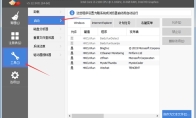
CCleaner软件中,一些小伙伴对于怎么启动和禁止程序,还不是很了解。下面为大家带来关于CCleaner启动和禁止程序的方法教程分享,快一起来看看吧!CCleaner如何启动和禁止程序1、打开软件,点击左侧菜单栏中的"工具",接着点击右侧中的"启动"选项。 2、如果想要禁止程序的话,先选中目标程序,然后点击右侧中的"禁止"按钮即可。 3、如果想要启动程序,则先选中想要开启的程序,然后点击右侧中的"允许"按钮就可以了。
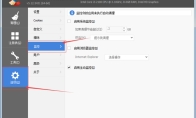
CCleaner是一款专业好用的系统优化的工具,我们是可以直接启动系统监控清理电脑的。那么,你知道具体的操作步骤吗?这里为大家带来详细的教程分享,快一起来看看吧 !CCleaner如何启动系统监控清理电脑1、进入软件,点击左侧菜单栏中的"选项",接着点击右侧中的"监控"。 2、然后找到右侧中的"启动系统监控",将其勾选上,在"如果清理节省超过"中设置合适的数值,点击下方"然后"中的选项框下拉按钮,最后根据个人需求选择合适的选项就可以了。
oCam软件中,我们是可以直接关闭录制光标的,一些小伙伴对于怎么关闭,还不是很清楚。本文为大家带来关于oCam关闭录制光标的方法教程分享,快一起来看看吧!oCam怎么关闭录制光标1、打开软件,点击页面左上角的"菜单"选项。 2、接着点击下拉列表中的"选项"。 3、点击新界面左侧菜单栏中的"录制"选项。 4、然后找到右侧中的"录制时包含鼠标",将其取消勾选,最后点击确定进行保存即可。
5.89MB
2026-11-04
113MB
2026-11-05
143.18MB
2026-11-05
72.15MB
2026-11-04
206.15MB
2026-11-05
227.13MB
2026-11-05
42.78MB / 2026-06-22
84.55MB / 2026-03-23
248.80MB / 2026-09-08
2.79MB / 2026-07-23
25.97MB / 2026-04-29
1.90MB / 2026-05-07
210.99MB / 2026-09-08
京ICP备14006952号-1 京B2-20201630 京网文(2019)3652-335号 沪公网安备 31011202006753号违法和不良信息举报/未成年人举报:legal@3dmgame.com
CopyRight©2003-2018 违法和不良信息举报(021-54473036)400-105-5185 All Right Reserved






