
- ie11怎么设置禁止下载 01-09 11:13
- XMind思维导图中怎么添加批注 09-28 18:32
- XMind绘制思维导图怎么设置自动保存 09-28 18:29
- xmind 8思维导图怎么导出到excel格式 09-28 18:26
- xmind思维导图怎么设置导图线条渐细效果 09-28 18:05
- Xmind思维导图曲线怎么改为直线 09-28 18:03
- Xmind思维导图怎么转换成逻辑图 09-28 18:00
- Xmind如何插入批注 09-28 17:53
Internet Explorer 11软件是一款非常受欢迎的浏览器工具,对于不知道如何开启企业模式的小伙伴。这里带来详细的教程分享,感兴趣的小伙伴快一起来看看吧!
第一步
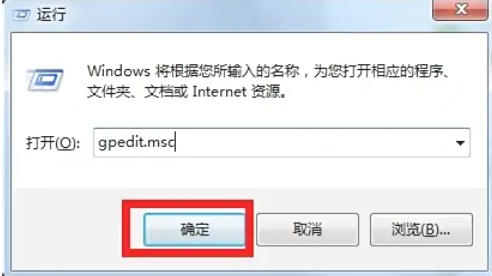
同时按下 WIN键(窗口键)+ R 组合键,调出运行工具栏。在文本框中输入 gpedit.msc,然后点击 确定 按钮,启动组策略设置界面。
第二步
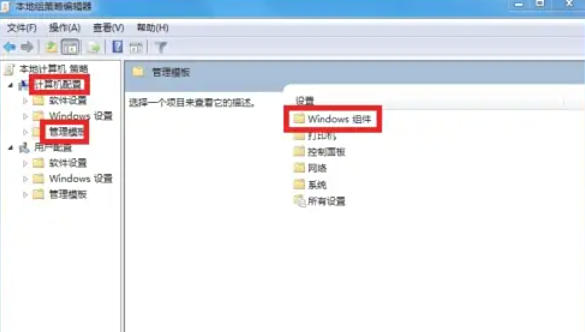
在组策略设置界面,依次点击 计算机配置 -> 管理模板。在管理模板界面右侧列表中,双击 Windows组件。在Windows组件页面中,双击 Internet Explorer 文件夹。
第三步
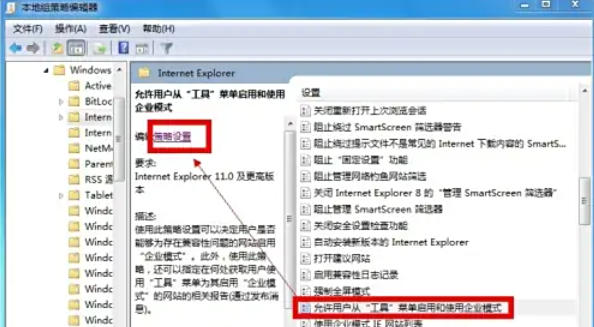
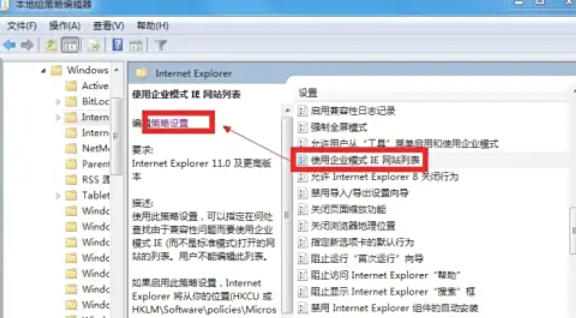
在Internet Explorer文件夹右侧的列表中,找到 允许用户从工具菜单启用和使用企业模式,然后点击中间的 编辑策略设置。

第四步
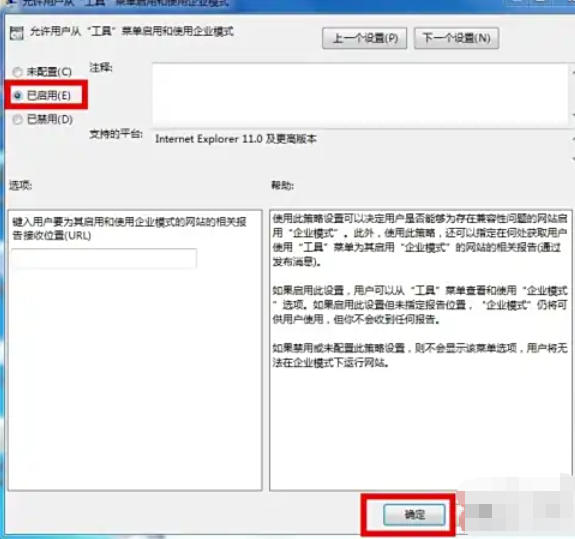
在编辑页面,将策略选项单选为 已启用,点击 确定 按钮,返回到前一级列表。
第五步
如果需要为特定网站启用企业模式,可以在同一界面中找到使用企业模式IE网站列表,然后点击中间的编辑策略设置。
第六步
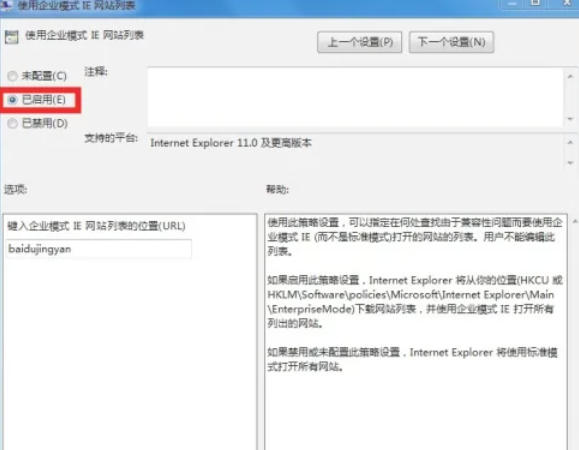
在设置页面,单选已启用,同时输入你的网站报告地址(即包含需要以企业模式打开的网站列表的XML文件URL或本地路径),然后点击应用按钮。
第七步
完成上述设置后,关闭组策略编辑器。
2.16MB
2026-09-24
61.38MB
2026-09-24
52.87MB
2026-09-24
72.15MB
2026-09-24
17.54MB
2026-09-23
63.93MB
2026-09-23
42.78MB / 2026-06-22
84.55MB / 2026-03-23
248.80MB / 2026-09-08
2.79MB / 2026-07-23
25.97MB / 2026-04-29
1.90MB / 2026-05-07
210.99MB / 2026-09-08
京ICP备14006952号-1 京B2-20201630 京网文(2019)3652-335号 沪公网安备 31011202006753号违法和不良信息举报/未成年人举报:legal@3dmgame.com
CopyRight©2003-2018 违法和不良信息举报(021-54473036)400-105-5185 All Right Reserved