
- CorelDRAW怎么导出透明背景PNG 10-10 14:04
- Excel怎么创建数据透视表 10-10 13:53
- Typora怎么导出PDF 10-10 11:52
- 画图怎么调整画布大小 10-10 11:46
- 迅雷怎么设置下载速度限制 10-10 11:42
- 7-Zip怎么创建加密压缩包 10-10 11:38
- PotPlayer怎么倍速播放 10-10 11:15
- PPT怎么插入背景音乐 10-10 11:04
微信文件传输助手网页版是很多小伙伴必备的工具之一,这里为大家带来关于微信文件传输助手网页版入口工具分享,想了解的小伙伴快一起来看看吧!

一、登录步骤
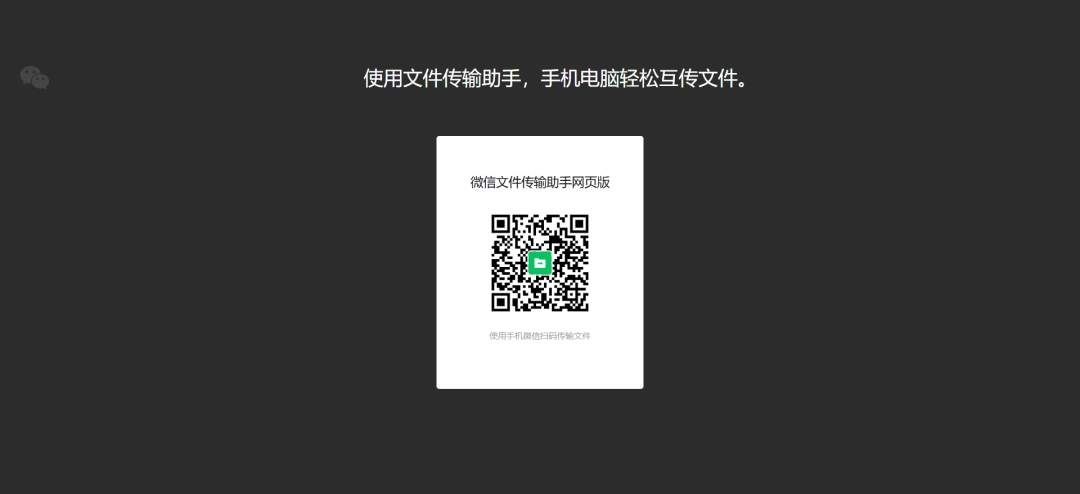
访问网页版入口
在电脑浏览器中输入官方网址:filehelper.weixin.qq.com。若使用微信 PC 客户端,可在登录界面点击右下角的「仅传输文件」按钮,直接跳转至网页版。
扫码授权
打开手机微信,点击右上角「+」号,选择「扫一扫」,扫描网页上的二维码。手机端会弹出授权提示,点击「确认登录」或「仅传输文件」即可完成登录。
独立登录状态
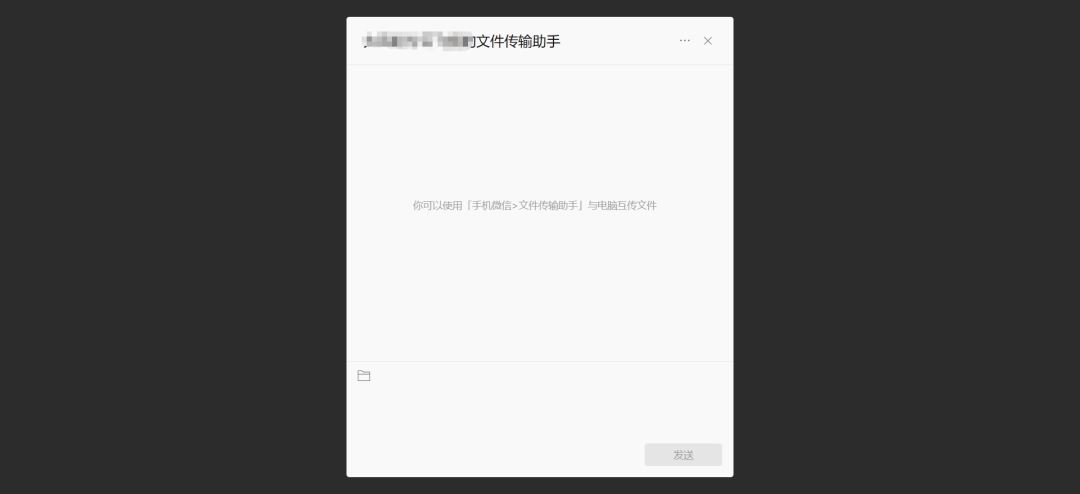
登录网页版后,手机顶部会提示「网页版文件传输助手已打开」,且不占用 PC 端微信的登录名额,可同时在其他设备登录微信客户端。
二、核心功能与使用方法
文件传输
发送文件:登录后点击网页版界面中的「选择文件」按钮,或直接将文件拖拽至聊天窗口,支持文档、图片、视频等多种格式。
接收文件:手机端收到文件后,可直接预览或下载;电脑端接收的文件默认保存在微信指定文件夹,可通过右键点击文件选择「在文件夹中显示」定位。
大小限制:网页版单文件最大支持25MB(部分场景可能限制为 10MB),电脑客户端支持 2GB 大文件传输。若需传输超大文件,可先压缩或使用第三方云服务。
跨设备协作
多端同步:同一账号下,手机、电脑、平板均可通过文件传输助手互传文件,支持双向实时同步。
临时云存储:2025 年新增 7 天临时云存储功能,传输的文件可在云端保留 7 天,防止意外丢失。
操作技巧
批量传输:电脑端可按住 Ctrl(Windows)或 Command(Mac)多选文件,直接拖拽发送;手机端长按文件选择「多选」后批量发送。
断点续传:传输过程中若网络中断,重新连接后可自动恢复传输进度,无需从头开始。
文件管理:网页版支持对已传输文件进行重命名、删除操作,并可查看历史传输记录。
三、注意事项
兼容性与稳定性
推荐使用 Chrome、Edge 等主流浏览器,避免因浏览器兼容性导致的显示异常。
若出现排版错乱或文件加载失败,可尝试刷新页面或等待组件完全加载后再复制内容。
隐私与安全
网页版传输的文件会同步至微信云端,建议避免传输敏感信息。
退出网页版时,需在手机端点击「退出登录」或关闭浏览器页面,防止他人未经授权访问。
常见问题解决
二维码无法显示:清除浏览器缓存(快捷键:Ctrl+Shift+Delete),或更换浏览器重新尝试。
文件传输失败:检查文件大小是否超限,或尝试压缩后重新发送;确保手机与电脑连接至同一网络。
41.58MB / 2026-10-10
1MB / 2026-10-10
4.02MB / 2026-10-10
3.03MB / 2026-10-10
178.10MB / 2026-10-10
150.41MB / 2026-10-10
10.50MB
2026-10-08
1.52MB
2026-10-08
4.91MB
2026-10-08
714.01MB
2026-10-08
1.03GB
2026-10-08
1.75MB
2026-10-08
42.78MB / 2026-06-22
84.55MB / 2026-03-23
248.80MB / 2026-09-08
2.79MB / 2026-07-23
25.97MB / 2026-04-29
1.90MB / 2026-05-07
210.99MB / 2026-09-08
京ICP备14006952号-1 京B2-20201630 京网文(2019)3652-335号 沪公网安备 31011202006753号违法和不良信息举报/未成年人举报:legal@3dmgame.com
CopyRight©2003-2018 违法和不良信息举报(021-54473036)400-105-5185 All Right Reserved