
- 蓝叠模拟器如何获取root权限 01-07 17:49
- 蓝叠模拟器怎么调节分辨率 01-07 10:07
- 蓝叠模拟器怎么设置应用保存路径 01-06 11:41
- 蓝叠模拟器如何导入电脑文件 01-02 16:54
- Pr如何添加滚动字幕 09-20 15:55
- PR2018如何给视频画面添加扭曲效果 09-20 15:36
- Pr如何调整字幕在画面中的位置 09-20 15:26
- C4D管道模型怎么改成平面圆圈 09-20 15:06
蓝叠模拟器软件是很多小伙伴喜欢使用的模拟器工具,我们在使用软件的时候,是可以直接进行录屏的。下面为大家带来关于蓝叠模拟器录屏的详细教程分享,快一起来看看吧!
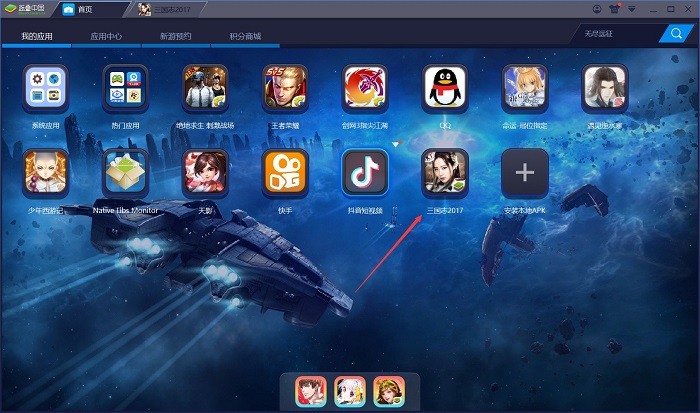
1、启动软件,选择需要进行录屏的游戏。
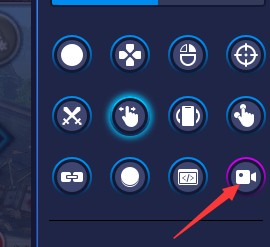
2、接着点击右侧的按键设置,找到其中的"视频录制"图标。
3、点击录制界面中的"开始录制"按钮。

4、在录制的过程中,右侧中有"正在录制中"的提示。
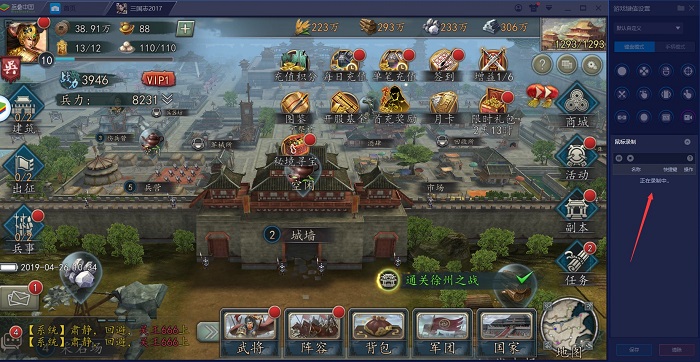
5、录制过程中,从第一次点击鼠标开始算起,如果录制过程中无点击操作,那么脚本将不会保存。
6、如果录制完成的话,则点击"停止"按钮。

7、结束录制后,脚本将会显示在键位下方。

8、点击脚本名称即可对其进行修改。
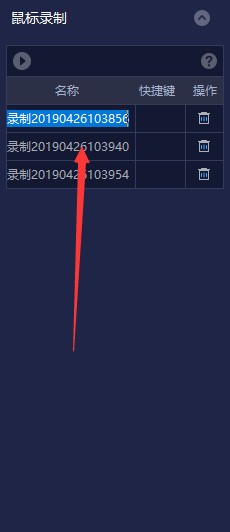
9、每个脚本录制成功后需要手动添加快捷键,设置保存后,使用快捷键开始执行脚本。
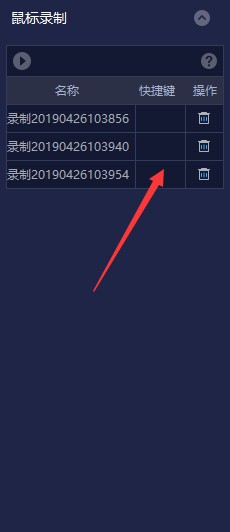
10、点击删除按即可删除脚本

94.28MB / 2026-09-20
356.58MB / 2026-09-18
471KB / 2026-09-14
6.56MB / 2026-09-14
278MB / 2026-09-14
667.12MB / 2026-09-14
82.26MB
2026-09-17
46.23MB
2026-09-18
9.31MB
2026-09-17
3.59MB
2026-09-18
15.23MB
2026-09-17
33.21MB
2026-09-18
42.78MB / 2026-06-22
84.55MB / 2026-03-23
248.80MB / 2026-09-08
2.79MB / 2026-07-23
25.97MB / 2026-04-29
1.90MB / 2026-05-07
210.99MB / 2026-09-08
京ICP备14006952号-1 京B2-20201630 京网文(2019)3652-335号 沪公网安备 31011202006753号违法和不良信息举报/未成年人举报:legal@3dmgame.com
CopyRight©2003-2018 违法和不良信息举报(021-54473036)400-105-5185 All Right Reserved