




42.78MB / 2026-06-22
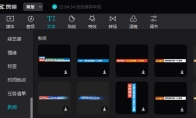
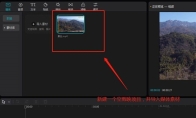
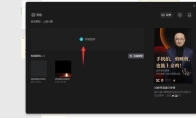
剪映软件中有新闻类模板可以使用,但是一些用户对于新闻类文字模板的位置,还不是很了解。本文为大家带来关于新闻类文字模板介绍,快一起来看看吧!剪映新闻类文字模板在哪首先在剪映专业版首页,进入文本新闻模板库然后在新闻模板库中,下载要添加的新闻类模板随后把下载的新闻类文字模板添加到视频轴上最后双击修改模板文字内容,更改为我们自己的即可完成新闻类模板文字的添加了
剪映视频软件中,我们是可以直接添加文字注解的,但是还有些新用户不知道具体的操作步骤。这里带来详细的教程分享,快一起来看看吧!剪映视频怎么添加文字注解首先,我们直接将相应的视频添加到软件界面中,并将其拖动到视频轨道上。接下来我们切换到文字选项卡,通俗选择一种文字样式,并将其添加到对应的文字轨道上。接下来我们可以针对文字的样式进行设置,同时,还可以对文字的内容进行修改。到以上操作完成之后,我们就可以对文字动画的播放时长进行设置,点击导出按钮,就可以将视频导出保存了。
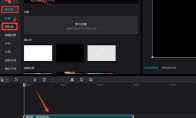
剪映软件中,我们是可以直接将视频调整为黑白效果的,但是还有些小伙伴不是很清楚具体的操作步骤。本文为大家带来详细的调整教程分享,感兴趣的小伙伴快一起来看看吧!剪映把视频调整为黑白效果的步骤剪映软件中导入需要的视频素材之后,滑动底部选项,点击“滤镜”。点击滤镜中的“黑白”选项。选择需要的样式,比如可以选择“褪色”,然后根据需要滑动小滑块,可以把小滑块移动到最右侧,设置好之后按打钩符号即可。
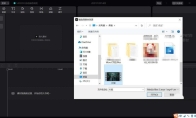
我们在使用剪映剪辑视频的时候,是可以直接设置草稿保存路径的,那么你知道如何设置吗?本文为大家带来详细的设置教程分享,快一起来看看吧!剪映怎么设置草稿保存路径1.打开界面后,点击左上角的菜单按钮 2.打开全局设置窗口 3.随后点击草稿位置一栏后的文件夹图标按钮 4.最后创建新的文件夹进行选择,即可更改草稿箱路径
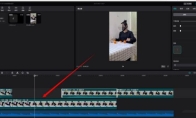
剪映软件中,我们是可以直接制作模糊背景视频效果的,很多小伙伴对于如何制作模糊背景视频效果,还不是很了解。下面为大家带来详细的介绍,快一起来看看吧!剪映怎么制作模糊背景视频效果1、首先,新建媒体项目后,导入视频素材 2、随后,将其拖动时间轴轨道上 3、然后,在视频预览窗口页面将画面缩小 4、接着,点击右侧画面设置菜单中的背景按钮 5、最后,将背景填充效果从无改为模糊即可
剪映软件中,我们是可以直接制作剪纸风文字效果的,那么你知道具体的操作步骤吗?本文为大家带来详细制作教程分享,快一起来看看吧!剪映怎么制作剪纸风文字效果首先打开剪映专业版,见下图。点击媒体按钮,然后点击素材库按钮,在搜索栏中输入背景两字,选择一段背景素材,将素材添加到视频轨道中,见下图。点击文字按钮,选择默认文本,将默认文本添加到文字轨道上,然后更改文本内容为你想展示的内容,见下图。点击颜色框,选择下图箭头标识的颜色。往下拉滚动条,点击描边选项,选择下图箭头标识的颜色。继续往下拉滚动条,点击阴影选项,调整阴影参数,使阴影出现在文字右下边,见下图。点击动画按钮,然后点击循环按钮,选择晃动动画特效,见下图。选中第一个文字,按下ctrl+c键,复制一份出来,然后选中复制出来的文字,修改为你希望展示的文字,见下图。调整两
剪映监测电脑运行环境功能是一款非常不错的功能,那么具体如何使用你呢?本文为大家带来详细的使用教程分享,快一起来看看吧!剪映监测电脑运行环境怎么使用1.首先打开界面后,点击右上角的设置图标; 2.然后在下拉菜单中,找到使用环境检测选项; 3.最后等待系统自动检测并显示结果即可。
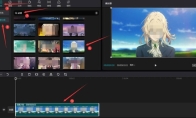
剪映怎么将视频添加绿光扫描效果呢?最近很多小伙伴都在问这个问题,下面整理了详细教程,想了解的小伙伴快来看看下面的介绍吧!剪映怎么将视频添加绿光扫描效果1.首先,打开剪映界面后点击媒体菜单中的素材库按钮,在搜索栏中找一个动漫主题视频添加到轨道中 2.然后,点击主菜单中的特效按钮,在光影分类栏目中点击添加光线扫描特效,并将其视频轨道时长调整为与素材相同长度 3.最后,在播放器右侧的特效面板中,将颜色改为70,并点击播放即可
剪映软件是一款非常受欢迎的视频剪辑的工具,我们是可以直接进行视频的剪辑,还可以使用各种模板。下面带来关于导出视频的详细教程分享,快一起来看看吧!剪映Windows内测版怎么导出视频导入要剪辑的视频 视频剪辑或添加特效完成后 选择右上角“导出” 修改文件名,保存地址以及视频分别率等信息(这里决定视频的清晰度及大小)打开导出位置即可见我们刚才导出的视频了
剪映软件中,我们是可以直接制作文字边缘发光特效的,那么你知道具体的操作步骤吗?本文为大家带来详细的制作教程分享,快一起来看看吧!剪映怎么制作文字边缘发光特效1.首先,在剪映中,点击媒体菜单中的素材库按钮,添加黑白场背景 2.随后,点击文本菜单中的新建文本按钮输入文字 3.最后,在特效菜单中找到并添加边缘发光特效,点击保存设置即可
剪映是一款拥有各种特效的视频剪辑的工具,很多小伙伴对于如何制作彩虹特效,还不是很清楚。本文为大家带来关于制作彩虹特效的详细教程分享,快一起来看看吧!剪映如何制作彩虹特效1、添加素材,先进行剪辑 2、点击左上角的特效 3、选择 光影4、首次使用彩虹特效,需要先联网下载 5、下载好后,点击特效可以预览效果 6、点击特效右下角的加号,即可添加在时间轴上
剪映软件中,我们是可以直接给字幕变色的,那么你知道具体的操作教程吗?本文为大家带来关于给字幕变色的详细教程分享,快一起来看看吧!剪映怎么给字幕变色电脑打开剪映,手机也是一样的设置啊。我们点击开始创作。 我们随意打开一张图片。 点击音频,我们插入一首歌曲。 点击文本,点击识别歌词。 这个操作会添加一个文本轨道,点击它,屏幕上会出现一个框,我们调整这个框的大小,字体大小、位置会跟着变化。 点击动画,找到卡拉OK,点击它。把动画时长设置到和文本轨道一样长,见下图二。后面的文本也是设置同样的动画。 现在播放视频,字体就唱到哪个字变哪个字变色了。
剪映软件中,有各种各样的快捷键可以使用,帮助我们快速完成剪辑。本文为大家带来关于剪映快捷键的详细使用教程分享,快一起来看看吧!剪映快捷键有哪些在电脑上打开剪映软件 打开之后进入编辑界面 在编辑界面,我们鼠标移动到工具按钮上会显示当前工具的快捷键 点击界面右上角的快捷键按钮点击后即可查看完整版的快捷键 剪映window专业电脑版快捷键大全分割:Ctrl + B复制:Ctrl + C粘贴:Ctrl + V删除:Back撤销:Ctrl + Z恢复:Shift + Ctrl + Z上一帧:?下一帧:?手动踩点:Ctrl + J轨道放大:Ctrl + +轨道缩小:Ctrl + -时间线上下滚动:滚轮上下时间线左右滚动:Alt + 滚轮上下吸附开关:N播放/暂停:空格键全屏/退出全屏:Ctrl + F取消播放器对齐:长按C
XMind软件中,我们是可以直接打印大纲的,操作非常的简单,首先需要新建一个空白图,然后创建一个思维导图。本文带来详细的步骤分享,新情况也不知道大家!XMind如何打印大纲打开Xmind新建一个空白图,如图所示。 然后创建一个思维导图用于演示,如图所示。 然后点击右侧大纲图标,如图所示。 然后点击查看菜单,如图所示。 然后点击打印大纲,如图所示。 最后在弹出的打印机界面点击打印即可,如图所示。
xmind软件是一款专业好用的思维导图的工具,我们是可以直接添加备注的。本文为大家带来关于XMIND添加备注的详细教程分享,感兴趣的小伙伴快一起来看看吧!xmind怎么添加备注进行已经编辑好的思维导图的文件,进行选中主题 然后进行选中菜单中窗口的选项。 弹出了下拉菜单中进行选择为“备注”的选项。 然后在进行备注的信息中,进行需要添加的备注信息。 信息备注完成之后,进行点击空白地方,即可完成备注信息保存。 如果要查看备注的信息内容,可以进行点击备注图标。 可以查看的备注的内容的信息。
Xmind软件是很多小伙伴必备的思维导图的工具,其中怎么导入XMIND工作簿,上班是还有些用户不是很清楚呢?本文为大家带来详细的教程分享,快一起来看看吧!XMind中如何导入XMind工作薄首先打开软件,点击左上角的文件选项,在下拉菜单中选择导入选项。 选择XMind工作薄2008,单击下一步。在电脑中进行浏览,选择文件打开。并且点击完成,即可导入。 导入就可以直接使用保存的思维导图。打开文件后,可以查看文件的思维导图。
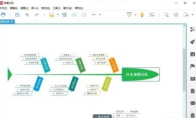
Xmind软件中,还有些小伙伴不知道具体怎么插入批注,其实操作还是比较简单的。下面为大家带来关于插入批注的详细教程分享,快一起来看看吧!Xmind怎么插入批注首先打开【Xmind】,绘制一个思维导图,比如我们做一个鱼骨图 然后选择一个插入批注的位置 接着点击右侧一个气泡的图标 随后点击【插入】 之后输入批注的内容,点击【保存】 最后刚刚选择的批注的位置就会多一个气泡图标
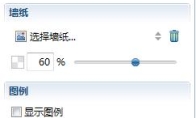
XMind软件中,我们是可以自由更换自己喜欢的背景的,那么你知道如何操作吗?本文为大家带来关于快速更换背景的方法教程分享,感兴趣的小伙伴快一起来看看吧!XMind快速更换背景的方法打开XMind,随后进行绘制或打开已有的文件修改。打开导图属性,右击导图空白处或者直接点击属性图标。 在属性面板中,第一板块为背景,即XMind思维导图背景。 背景即可选择想要的背景颜色,在其他颜色中还可以自定义选取颜色。 若你看导图背景色还是太单调,那么,就试试墙纸吧。点击选择墙纸,在下拉窗口中找找有没你喜欢的背景图案,点击后,导图就会自动转化为当前背景。 还可以点击下方的“选择本地图片”按钮,选择图片上传作为XMind思维导图背景。通过调节透明度可以将导图背景的图案调节的不那么浓烈或更加鲜明,透明度百分比越低则表示背景越淡化。 想
Adobe After Effects软件是很多用户必备的剪辑工具,很多用户对于如何做文字排列动画,还不是很清楚。这里带来详细的操作教程分享,感兴趣的小伙伴快一起来看看吧!AE怎么做文字排列动画1、新建合成后,输入字母,调整字母的字体、位置、颜色等参数 2、右键字母,选择创建--从文字创建蒙版 3、在效果中搜索“滑块控制”添加至字母图层 4、按alt,点击字母位置参数前面的码表 5、输入表达式wiggle(1,effect("滑块控制")("滑块")) 6、制作滑块参数的动画,由多到少,即可生成字母随机移动后排列成一行的动画
Adobe After Effects软件是一款非常全面不错的剪辑工具,很多小伙伴对于如何设置全选,还不是很清楚。下面带来关于ae设置全选的详细教程分享,快一起来看看吧!AE怎么设置全选首先打开电脑中的Adobe After Effects 2019软件,点击文件 然后选择文件二级类目编辑,选择全选,即可完成对项目内容的全选
5.89MB
2026-11-04
113MB
2026-11-05
143.18MB
2026-11-05
72.15MB
2026-11-04
206.15MB
2026-11-05
227.13MB
2026-11-05
42.78MB / 2026-06-22
84.55MB / 2026-03-23
248.80MB / 2026-09-08
2.79MB / 2026-07-23
25.97MB / 2026-04-29
1.90MB / 2026-05-07
210.99MB / 2026-09-08
京ICP备14006952号-1 京B2-20201630 京网文(2019)3652-335号 沪公网安备 31011202006753号违法和不良信息举报/未成年人举报:legal@3dmgame.com
CopyRight©2003-2018 违法和不良信息举报(021-54473036)400-105-5185 All Right Reserved






