
- XMind如何导入Microsoft Word 09-23 18:27
- Xmind如何添加标签 01-16 09:03
- XMind怎么制作每天计划 01-15 17:45
- XMind怎么设置框架样式 01-15 17:40
- XMind怎么插入图片 01-15 17:12
- XMind中如何导入XMind工作薄 01-15 10:24
- Xmind怎么插入批注 01-15 09:55
- XMind如何添加图标 01-14 17:54
XMind软件中,我们是可以自由更换自己喜欢的背景的,那么你知道如何操作吗?本文为大家带来关于快速更换背景的方法教程分享,感兴趣的小伙伴快一起来看看吧!
打开XMind,随后进行绘制或打开已有的文件修改。
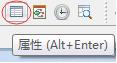
打开导图属性,右击导图空白处或者直接点击属性图标。
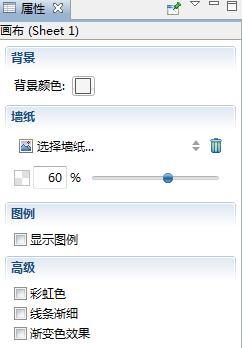
在属性面板中,第一板块为背景,即XMind思维导图背景。
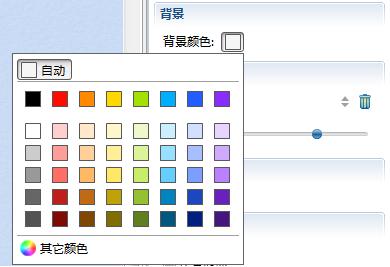
背景即可选择想要的背景颜色,在其他颜色中还可以自定义选取颜色。
若你看导图背景色还是太单调,那么,就试试墙纸吧。点击选择墙纸,在下拉窗口中找找有没你喜欢的背景图案,点击后,导图就会自动转化为当前背景。
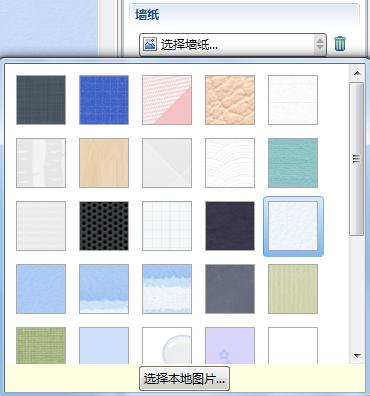
还可以点击下方的“选择本地图片”按钮,选择图片上传作为XMind思维导图背景。
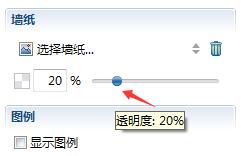
通过调节透明度可以将导图背景的图案调节的不那么浓烈或更加鲜明,透明度百分比越低则表示背景越淡化。
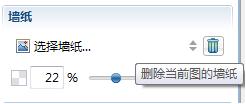
想删除当前XMind导图背景,直接点击选择墙纸后的删除图标即可。
0.65MB / 2026-10-12
109.76MB / 2026-10-12
460KB / 2026-10-12
28.38MB / 2026-10-12
2.01MB / 2026-10-12
132.60MB / 2026-10-12
42.78MB / 2026-06-22
84.55MB / 2026-03-23
248.80MB / 2026-09-08
2.79MB / 2026-07-23
25.97MB / 2026-04-29
1.90MB / 2026-05-07
210.99MB / 2026-09-08
京ICP备14006952号-1 京B2-20201630 京网文(2019)3652-335号 沪公网安备 31011202006753号违法和不良信息举报/未成年人举报:legal@3dmgame.com
CopyRight©2003-2018 违法和不良信息举报(021-54473036)400-105-5185 All Right Reserved