
- 腾讯文档怎么将文字转成语音并插入文档中 07-13 11:31
- 剪映彩虹光影怎么添加 03-20 11:51
- 腾讯文档表格怎么插入评论 03-20 11:21
- 微信app中的腾讯文档怎么保存到电脑 03-20 11:16
- 腾讯文档在线文档怎么添加智能纠错功能 03-20 11:14
- 腾讯文档表格函数怎么用 03-20 10:45
- 腾讯文档怎么新建在线收集表 03-20 10:18
- 腾讯文档怎么导入导出外部可编辑的文档 03-20 10:04
怎么在腾讯文档里加语音呢?很多小伙伴对于加语音的步骤,还不是很了解。这里就为大家带来关于在腾讯文档里加语音的详细步骤分享,快一起来看看下面的详细介绍吧!
在文档中,用鼠标选中文字。
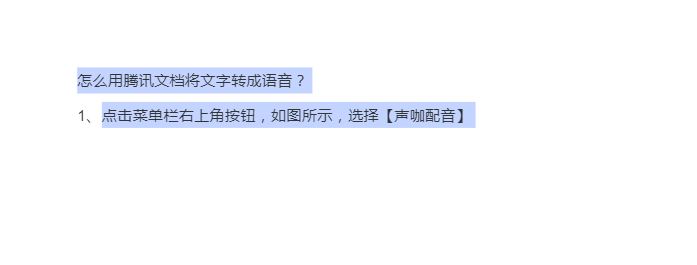
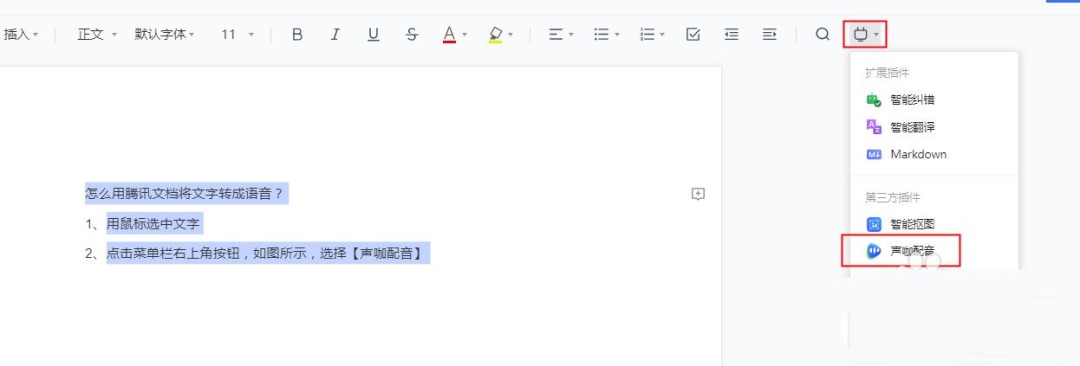
点击菜单栏右上角的按钮,如下图所示,选中"声咖配音",如有弹出授权确认 窗口,则点击确认即可。
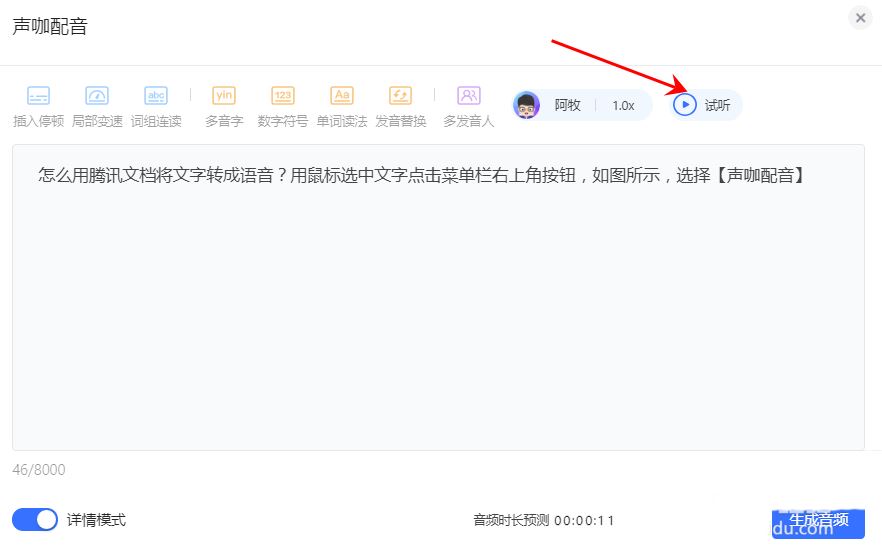
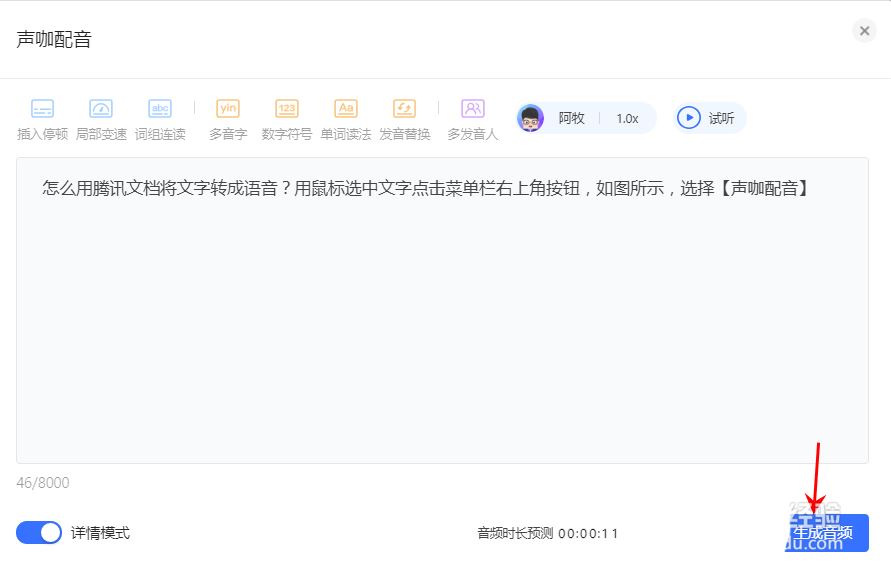
点击后将弹出如下窗口,系统配置了默认声音,可以点击右上角的【试听】按钮,进行试听。
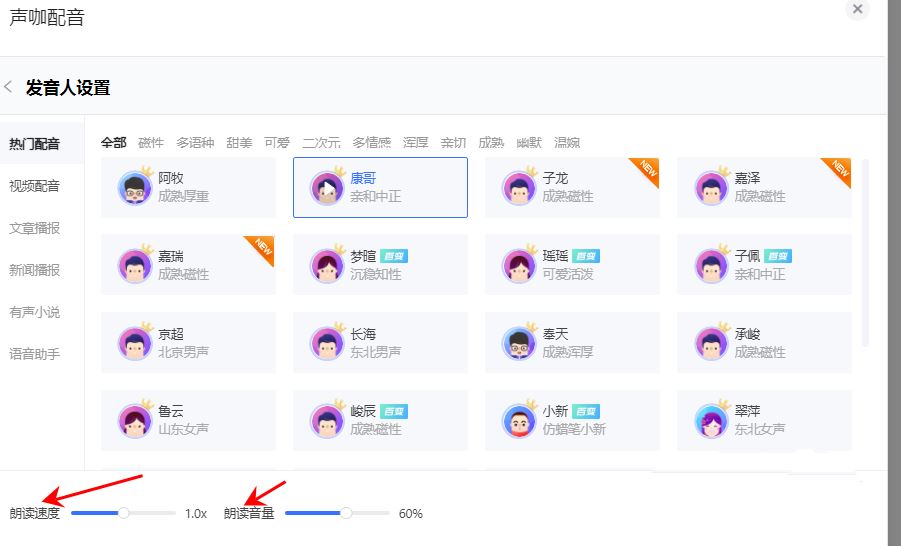
如果需要更换声音风格,可在点击如下图的人像按钮选择其他声咖。
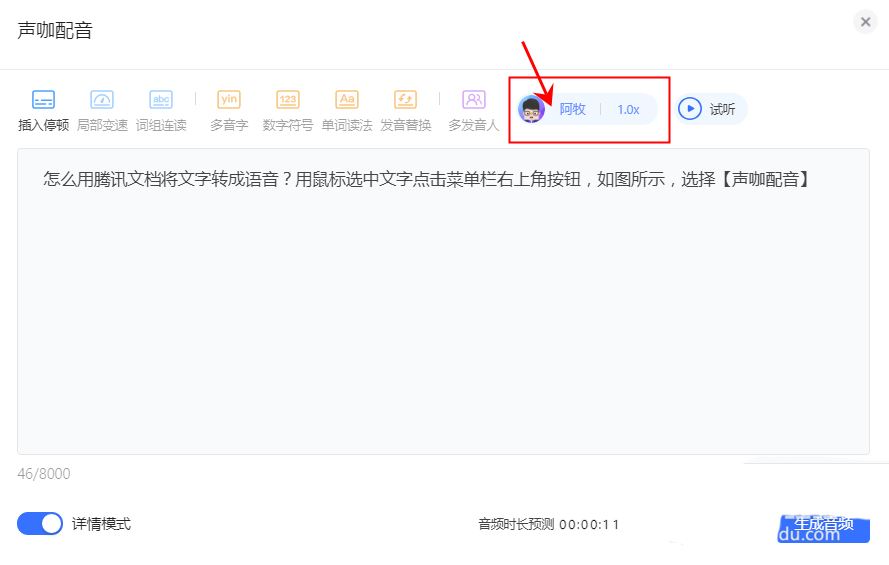
选择声咖后,可在底部区域设置朗读速度和音量。
设置后,点击底部的【确定】按钮。
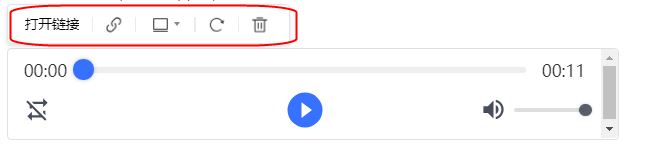
确认后将回到文档编辑界面,你可以看到文档已插入了音频播放器,可点击播放。
你也可以选中音频播放器,进行其他操作,如打开链接或删除等等,如下图所示。
388.42MB / 2026-08-05
11.64MB / 2026-08-05
86.51MB / 2026-08-05
8.42MB / 2026-08-05
302.51MB / 2026-08-05
578.56MB / 2026-08-05
1.44MB
2026-08-03
197.73MB
2026-08-03
1.26MB
2026-08-03
139.50MB
2026-08-03
0.60MB
2026-08-03
1.92MB
2026-08-03
42.78MB / 2026-06-22
84.55MB / 2026-03-23
248.80MB / 2026-02-07
2.79MB / 2026-07-23
25.97MB / 2026-04-29
1.90MB / 2026-05-07
210.99MB / 2026-07-13
京ICP备14006952号-1 京B2-20201630 京网文(2019)3652-335号 沪公网安备 31011202006753号违法和不良信息举报/未成年人举报:legal@3dmgame.com
CopyRight©2003-2018 违法和不良信息举报(021-54473036)400-105-5185 All Right Reserved