



- WPS文字怎么给文字添加拼音指南 10-27 09:40
- WPS怎么隔一行插入一行 10-24 17:44
- WPS文字怎么设置页眉页脚 10-23 16:58
- WPS表格怎么把背景图打印出来 10-22 18:29
- WPS演示怎么插入背景音乐 10-21 17:30
- WPS图片怎么转成文字 10-21 16:41
- WPS怎么插入页码 10-21 11:44
- WPS怎么给表格排序 10-21 09:09
WPS Office 2019软件是一款非常专业好用的文档办公工具,一些用户对于如何工作表创建目录,还不是很清楚。本文为大家带来详细的教程分享,快一起来看看下面的详细介绍吧!
第一步
启动 WPS Office 2019,打开需要创建目录的 Excel 工作簿(文件需包含多个工作表)。
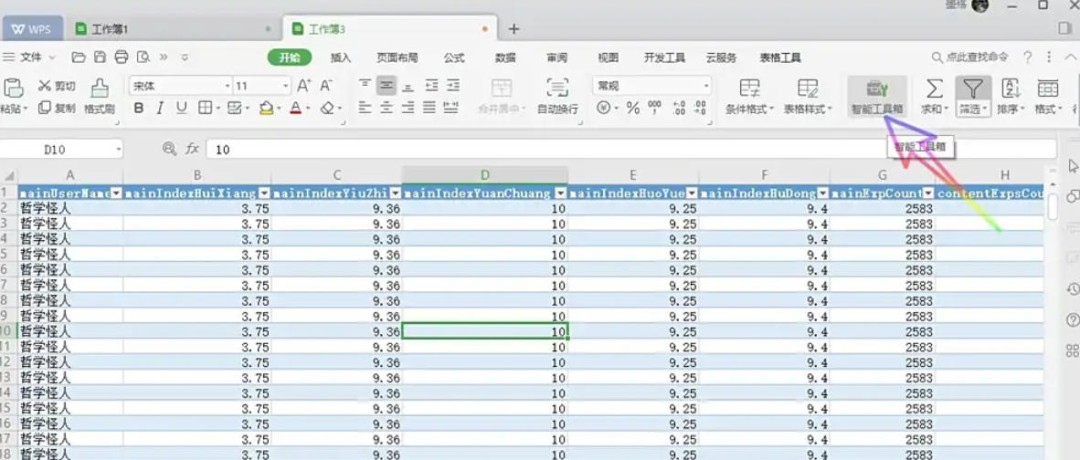
第二步
点击 WPS 表格界面右上角的 「智能工具箱」 选项卡(图标为橙色工具箱图案)。
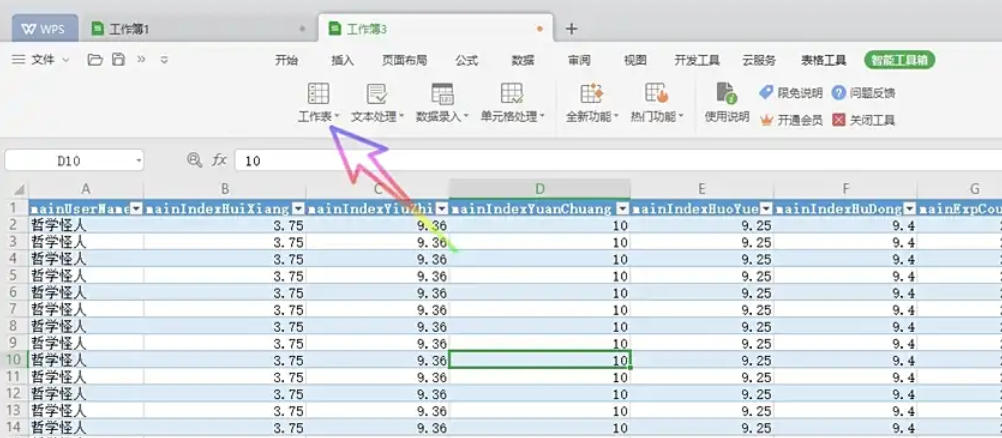
第三步
在「智能工具箱」功能区中,找到 「工作表」 分组。
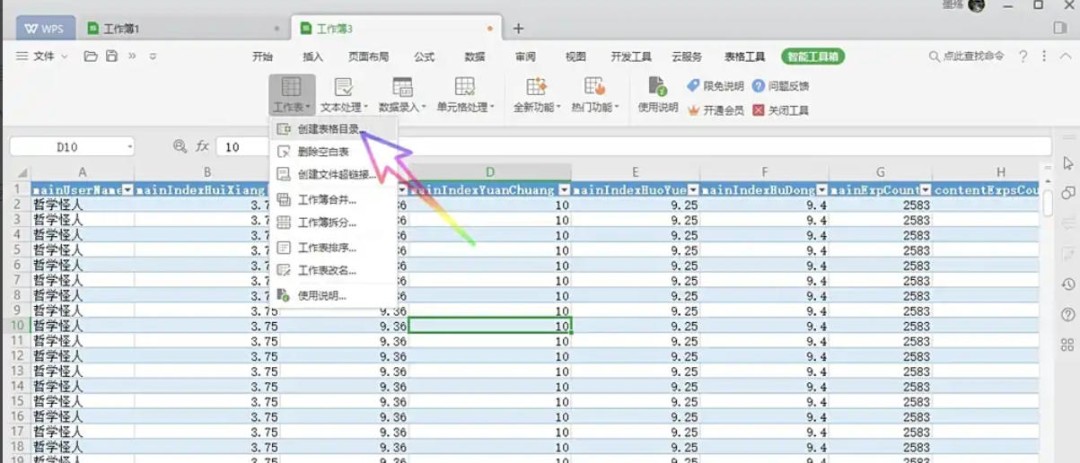
第四步
点击 「创建表格目录」 按钮。
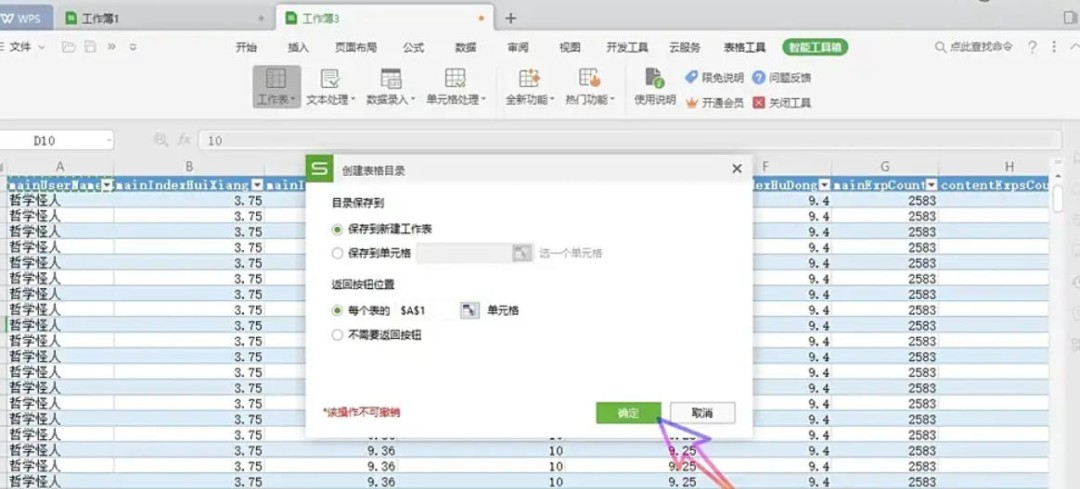
第五步
在对话框中勾选 「保存到新工作表」(默认选项)。点击对话框底部的 「确定」 按钮。
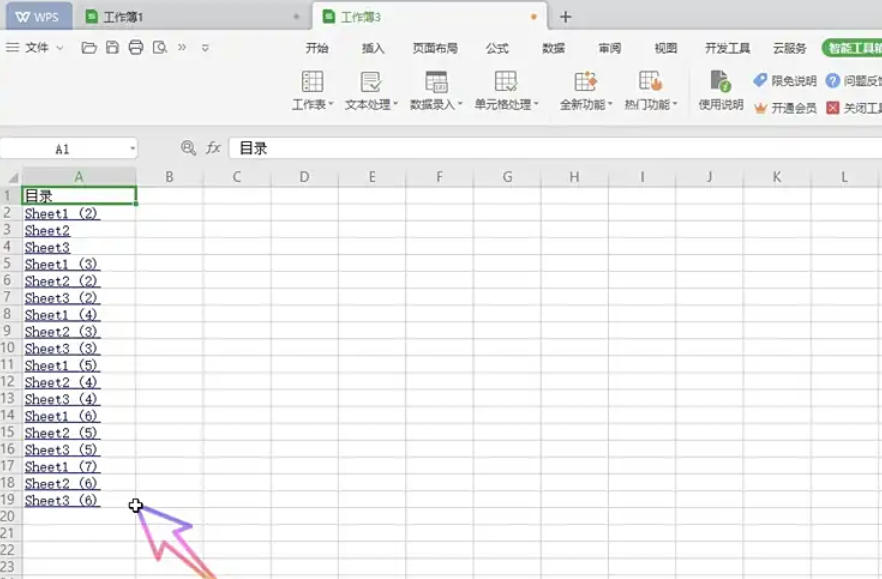
第六步
在生成的目录工作表中,点击任意工作表名称(如 Sheet2)。
31.39MB / 2026-11-06
11.20MB / 2026-11-06
2.21MB / 2026-11-06
250.42MB / 2026-11-05
126.94MB / 2026-11-05
91.77MB / 2026-11-04
5.89MB
2026-11-04
113MB
2026-11-05
143.18MB
2026-11-05
72.15MB
2026-11-04
206.15MB
2026-11-05
227.13MB
2026-11-05
42.78MB / 2026-06-22
84.55MB / 2026-03-23
248.80MB / 2026-09-08
2.79MB / 2026-07-23
25.97MB / 2026-04-29
1.90MB / 2026-05-07
210.99MB / 2026-09-08
京ICP备14006952号-1 京B2-20201630 京网文(2019)3652-335号 沪公网安备 31011202006753号违法和不良信息举报/未成年人举报:legal@3dmgame.com
CopyRight©2003-2018 违法和不良信息举报(021-54473036)400-105-5185 All Right Reserved








