



- WPS文字怎么给文字添加拼音指南 10-27 09:40
- WPS怎么隔一行插入一行 10-24 17:44
- WPS文字怎么设置页眉页脚 10-23 16:58
- WPS表格怎么把背景图打印出来 10-22 18:29
- WPS演示怎么插入背景音乐 10-21 17:30
- WPS图片怎么转成文字 10-21 16:41
- WPS怎么插入页码 10-21 11:44
- WPS怎么给表格排序 10-21 09:09
WPS Office 2019软件中,是可以直接把表格转换为图片的,那么你知道如何转换吗?本文为大家带来详细的转换教程分享,快一起来看看下面的详细介绍吧!
第一步
打开需要转换的WPS文档(如Excel表格或Word中的表格)。用鼠标拖动选中表格内容,或按 Ctrl + A 全选(仅限当前工作表/页面)。
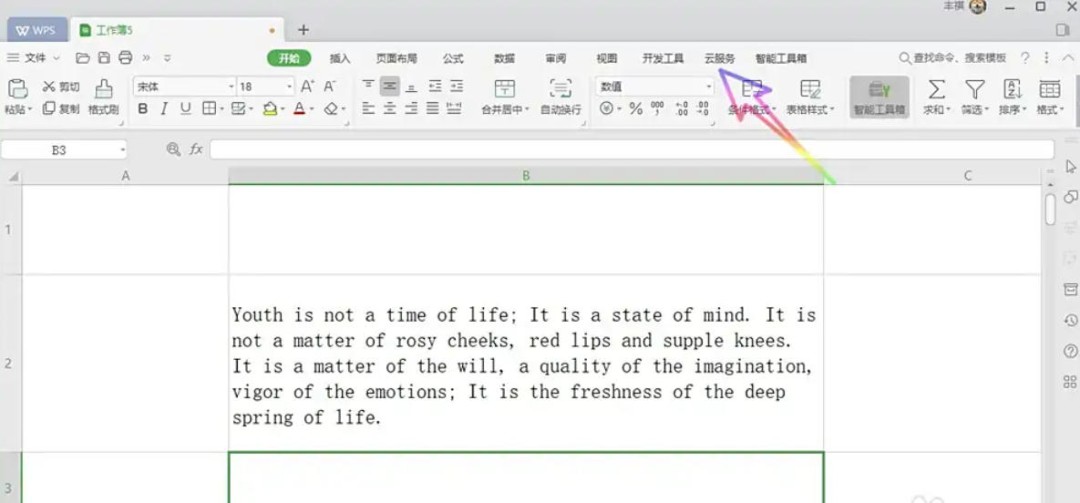
第二步
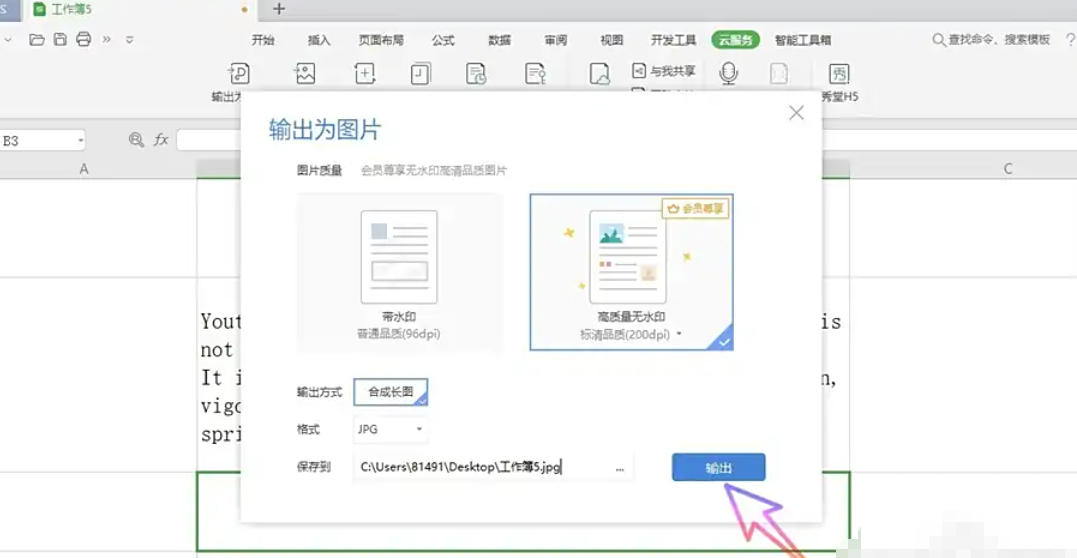
点击顶部菜单栏的 「云服务」 选项卡(若未显示,可检查是否在「特色功能」或类似标签下)。在功能区中找到 「输出为图片」 按钮并点击(图标可能显示为相机或图片形状)。
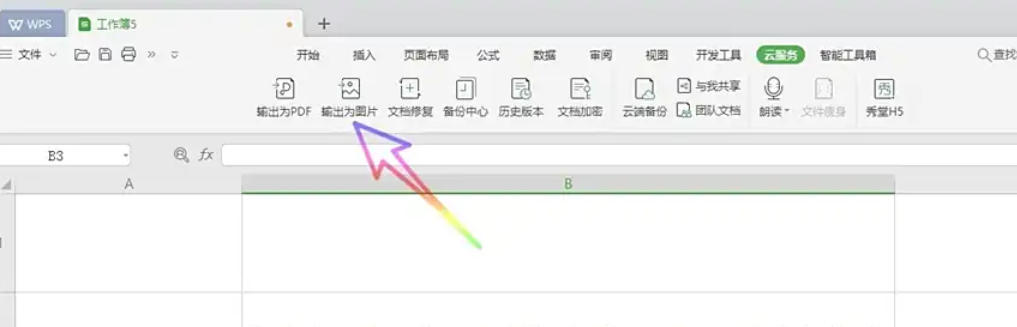
第三步
在弹出的对话框中,勾选 「高质量无水印」(确保图片清晰且无WPS标识)。在「格式」下拉菜单中,选择 JPG(通用格式,兼容性强)或 PNG(支持透明背景)。点击「高级设置」可调整分辨率(如300DPI),但默认值通常足够清晰。
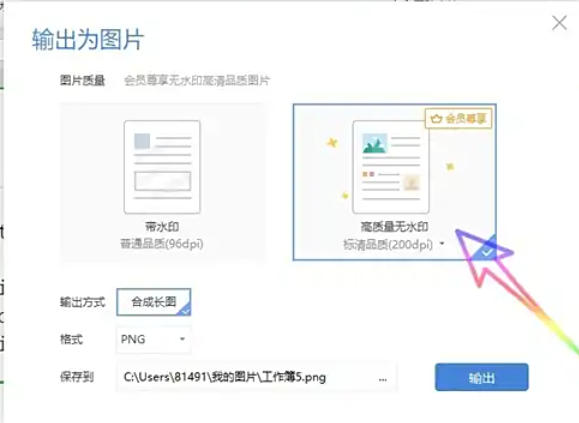
第四步
点击 「浏览」 或 「选择文件夹」 按钮。在弹出的窗口中,选择保存路径(如桌面),并输入文件名(默认使用文档名)。点击 「确定」 确认保存位置。
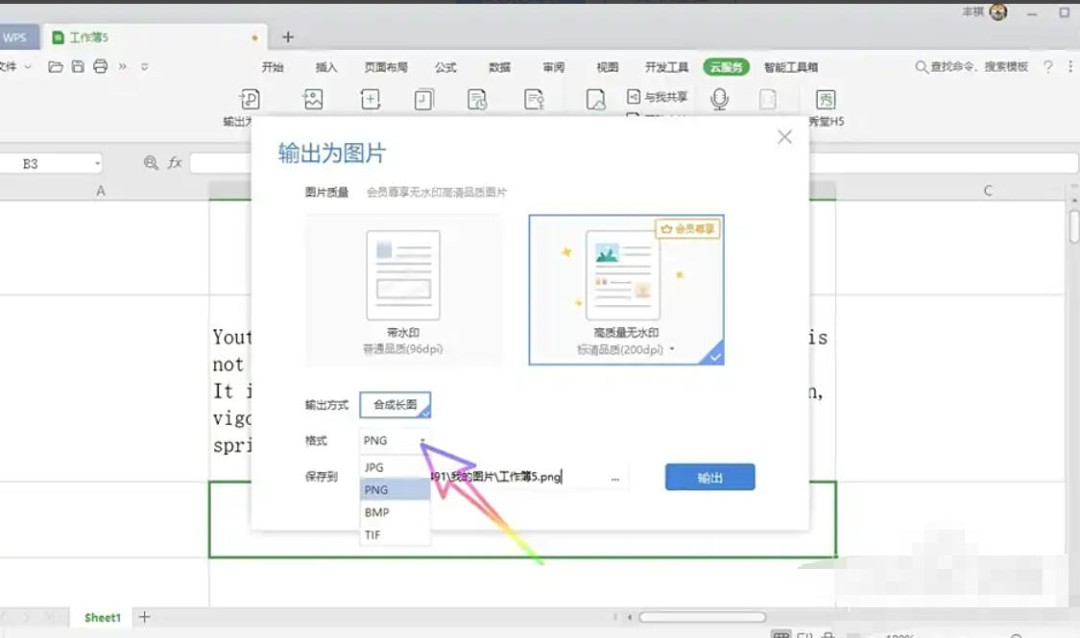
第五步
点击 「输出」 或 「确定」 按钮,WPS将开始转换。
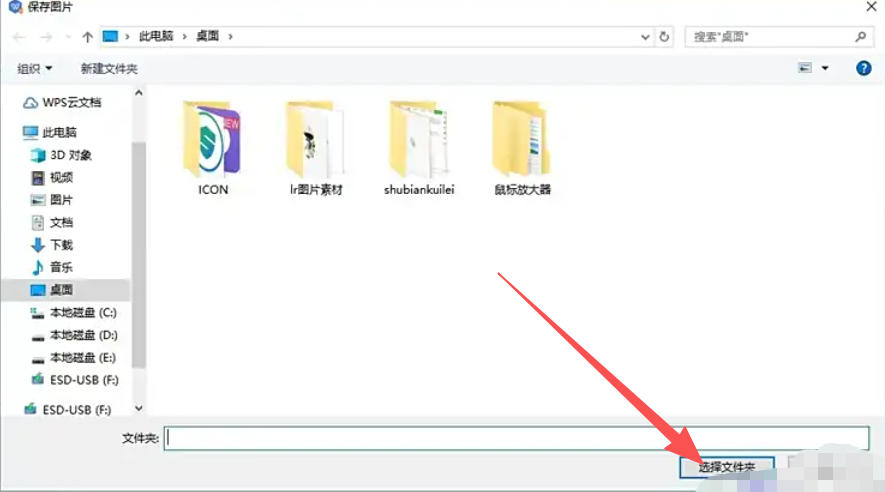
第六步
转换完成后,系统会提示 「输出成功」,并自动打开保存图片的文件夹。
31.39MB / 2026-11-06
11.20MB / 2026-11-06
2.21MB / 2026-11-06
250.42MB / 2026-11-05
126.94MB / 2026-11-05
91.77MB / 2026-11-04
5.89MB
2026-11-04
113MB
2026-11-05
143.18MB
2026-11-05
72.15MB
2026-11-04
206.15MB
2026-11-05
227.13MB
2026-11-05
42.78MB / 2026-06-22
84.55MB / 2026-03-23
248.80MB / 2026-09-08
2.79MB / 2026-07-23
25.97MB / 2026-04-29
1.90MB / 2026-05-07
210.99MB / 2026-09-08
京ICP备14006952号-1 京B2-20201630 京网文(2019)3652-335号 沪公网安备 31011202006753号违法和不良信息举报/未成年人举报:legal@3dmgame.com
CopyRight©2003-2018 违法和不良信息举报(021-54473036)400-105-5185 All Right Reserved








