

您的位置: 首页 > 攻略 > WPS Office 2019怎么删除所有空白表单

WPS Office 2019怎么删除所有空白表单

时间:2026-01-27 14:47:50
  • 来源:网络
  • 作者:未知
  • 编辑:小锤子
0

WPS Office 2019软件中,一些用户还不知道怎么删除所有空白表单。本文为大家带来关于wpss删除所有空白表单的详细教程分享,快一起来看看吧!

WPS Office 2019怎么删除所有空白表单

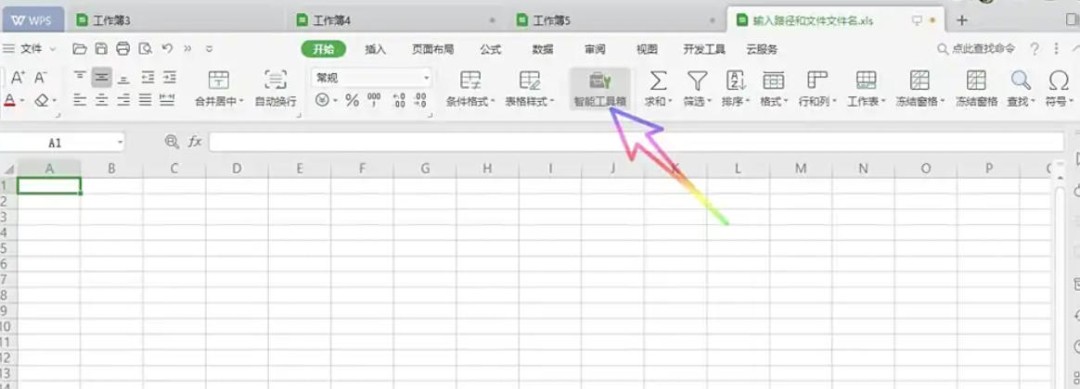
第一步

打开WPS表格文件,点击顶部菜单栏的 「智能工具箱」 选项卡。

WPS Office 2019怎么删除所有空白表单

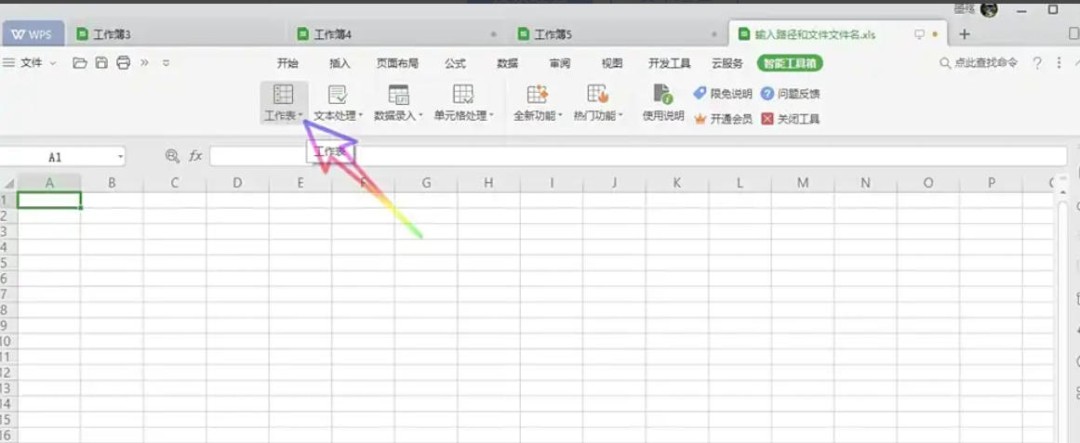
第二步

在「智能工具箱」功能区中,找到 「工作表」 分组,

WPS Office 2019怎么删除所有空白表单

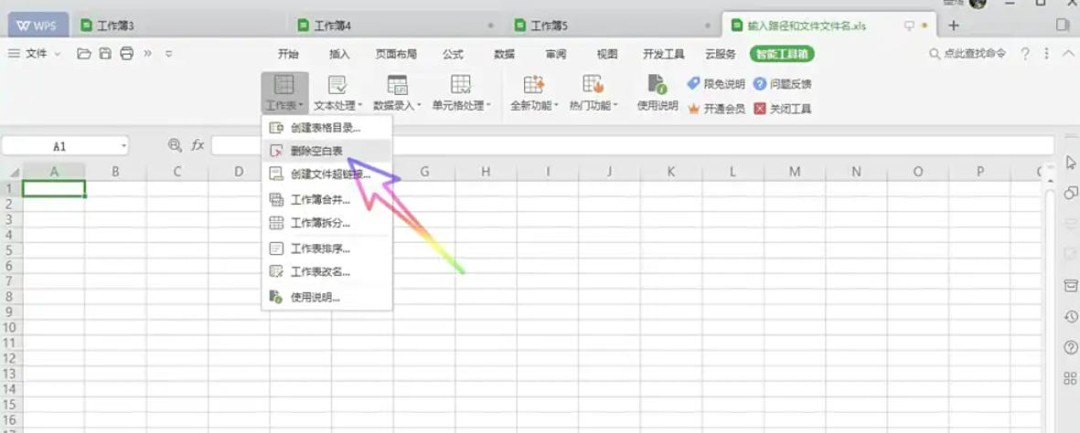
第三步

点击 「删除空白表」 按钮(图标可能为表格与红色删除符号的组合)。

WPS Office 2019怎么删除所有空白表单

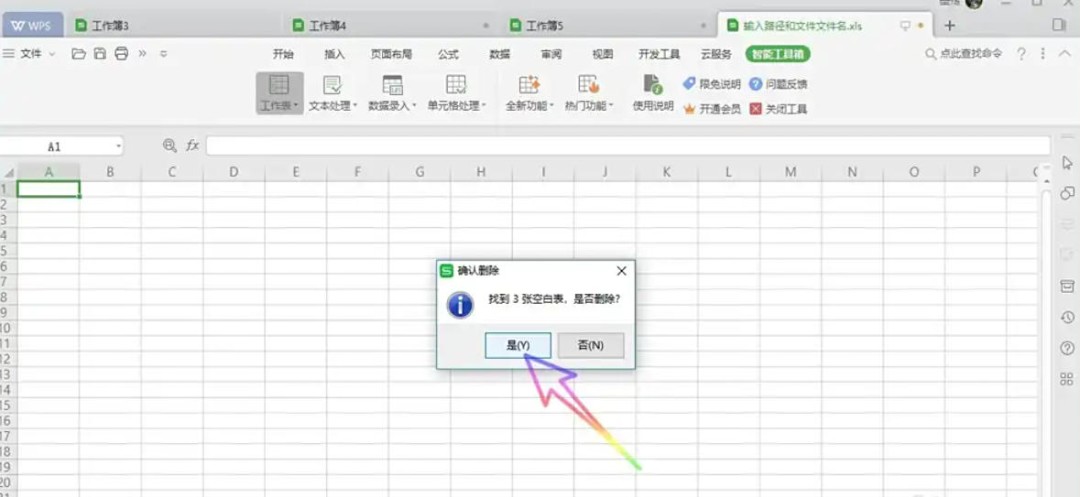
第四步

系统弹出提示框:“找到X张空白表,是否删除?”(X为空白表数量)。点击 「是」,WPS将自动删除所有符合条件的空白表。

WPS Office 2019怎么删除所有空白表单

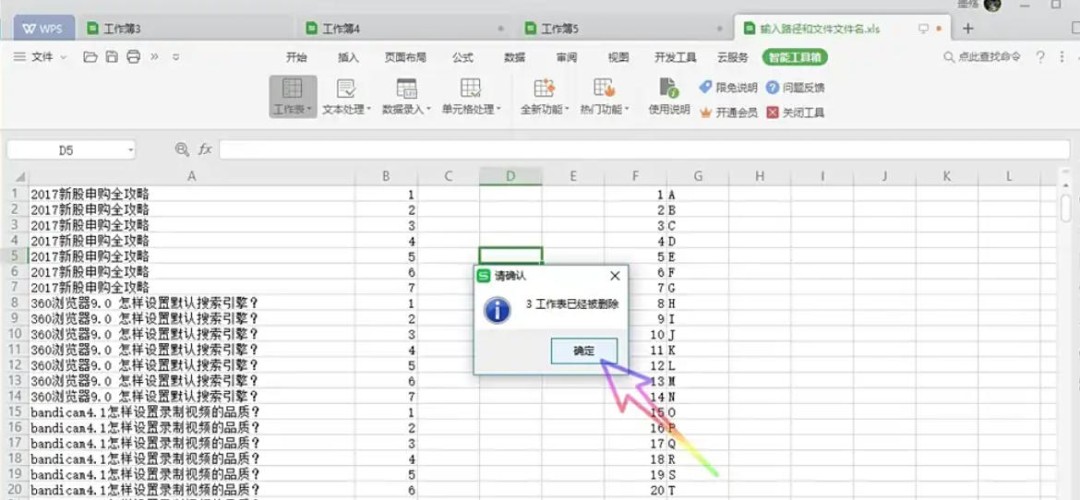
第五步

删除成功后,系统弹出提示:“已删除”。

WPS Office 2019怎么删除所有空白表单

第六步

点击 「确定」 关闭提示框,返回工作表界面。

软件下载

WPS Office经典版

大小:260.09MB

版本:12.1.0.21541

语言:简中

更新:2025-08-05

相关内容

编辑推荐






