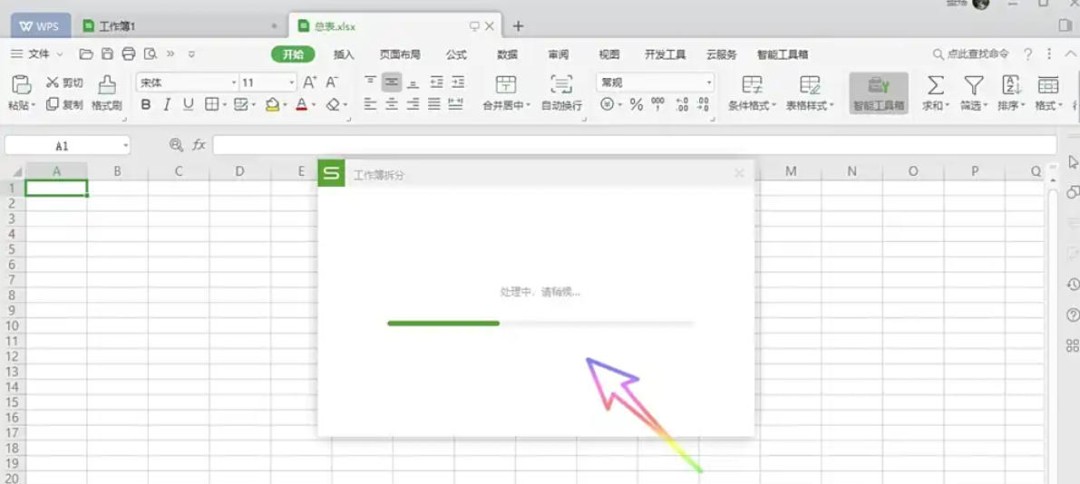
WPS Office 2019软件中,我们是可以直接拆分工作簿的,那么你知道具体的操作步骤吗?本文为大家带来详细的教程分享,快一起来看看详细的介绍吧!
WPS Office 2019怎么拆分工作簿
第一步
启动 WPS Office 2019,打开需要拆分的工作簿(包含多个工作表的 Excel 文件)。
第二步
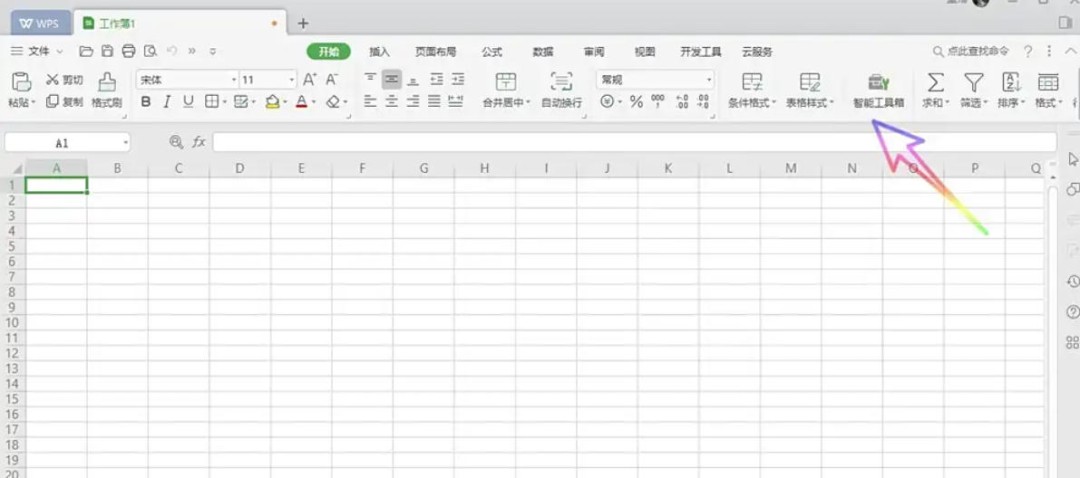
点击表格界面右上角的 「智能工具箱」 选项卡(若未显示,可检查是否在「特色功能」或「应用中心」中启用)。
第三步
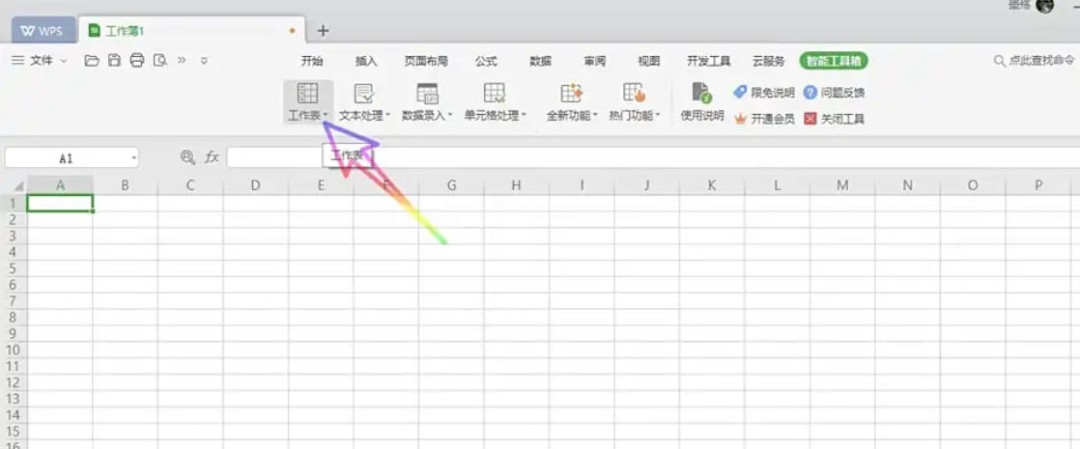
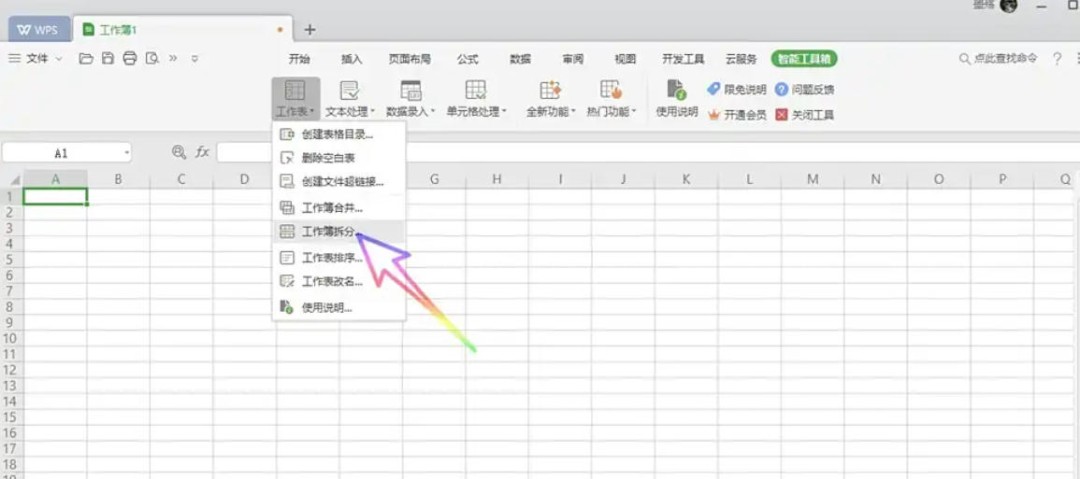
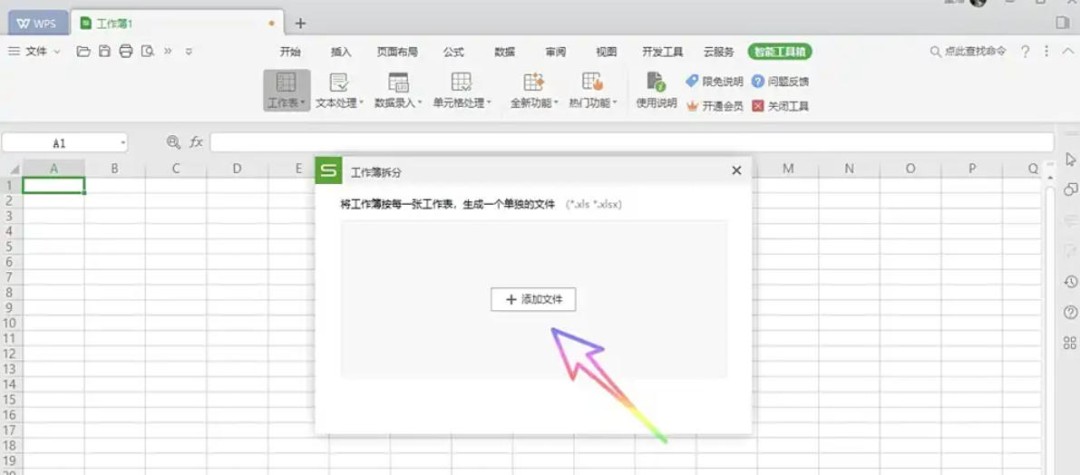
在智能工具箱的功能区中,点击 「工作表」 分类。在下拉列表中,选择 「工作簿拆分」 功能(部分版本可能显示为「拆分工作簿」)。
第四步
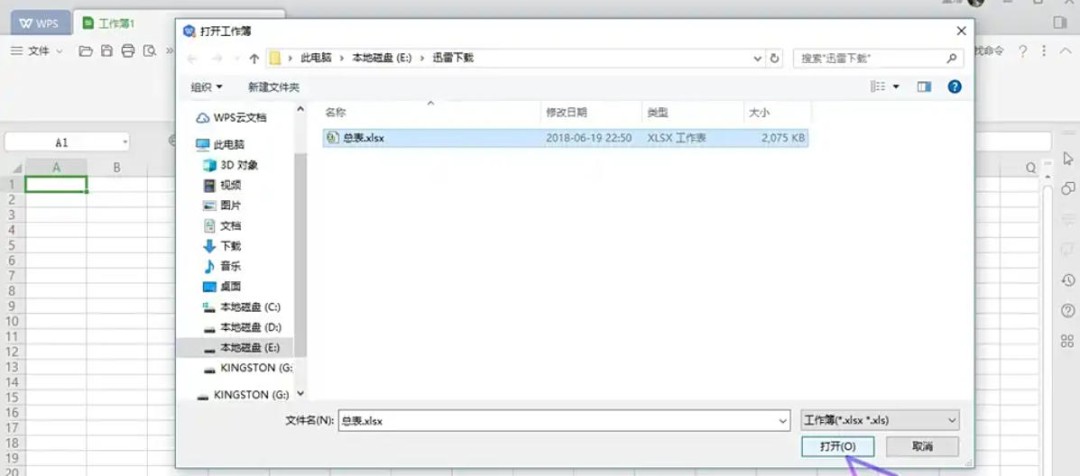
在弹出的拆分窗口中,点击页面中间的 「添加文件」 按钮。在电脑文件夹中找到目标工作簿,选中后点击 「打开」。
第五步
部分版本支持自定义拆分规则(如按工作表名称、页数等),可根据需求调整。默认情况下,WPS 会将每个工作表拆分为独立的文件,无需额外设置。
第六步
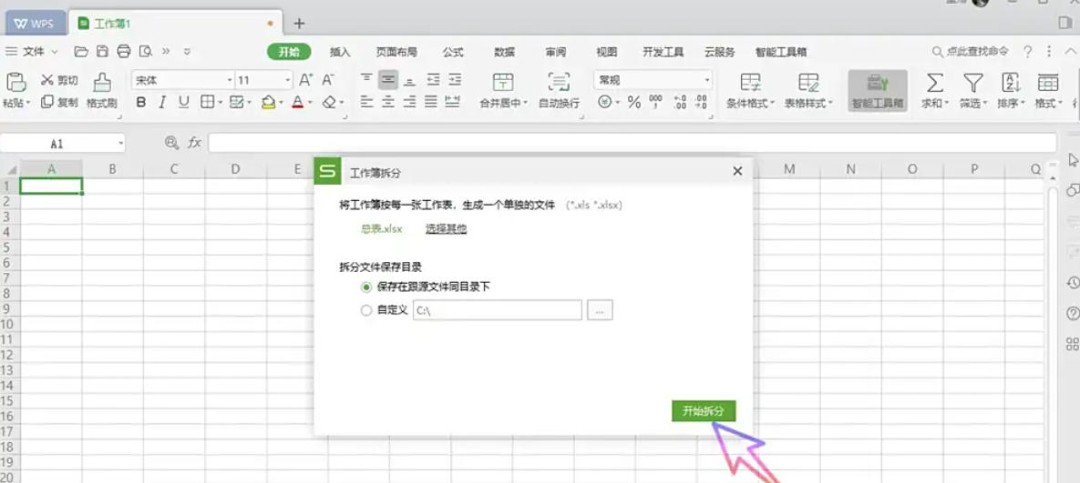
确认文件已添加后,点击页面右下角的 「开始拆分」 按钮。等待进度条完成,拆分时间取决于工作表数量和文件大小。
第七步
拆分完成后,系统会提示「拆分成功」。打开原文件所在文件夹,即可看到每个工作表已保存为独立的 .xlsx 文件(文件名默认包含原工作表名称)。