




42.78MB / 2026-06-22
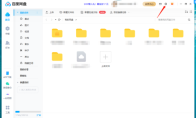
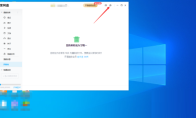
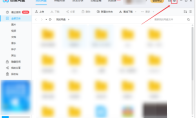
百度网盘客户端如何修改自动锁定方式,你知道吗?本文为大家带来关于百度网盘修改自动锁定方式的方法教程分享,不清楚的小伙伴快一起来看看吧!百度网盘客户端如何修改自动锁定方式1、打开软件,点击右上角的齿轮图标。 2、接着点击下拉选项列表中的"设置"。 3、进入新界面后,点击左侧菜单栏中的"安全"选项。 4、然后找到右侧中的"客户端锁定",根据个人需求选择合适的锁定方式。 5、最后点击确定进行保存即可。
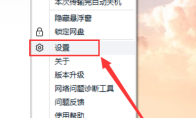
百度网盘软件拥有超大的存储空间,是很多小伙伴必备的网盘工具之一。这里为大家带来关于百度网盘关闭传输文件后声音提醒的方法教程分享,快一起来看看吧!百度网盘如何关闭传输完成后的声音提醒1、点击软件右上角的"菜单"按钮。 2、接着点击下方列表中的"设置"打开。 3、进入新界面后,点击左侧中的"提醒"选项。 4、然后找到右侧中的"",将其取消勾选,最后点击确定退出即可。
百度网盘软件是很多用户喜欢使用的网盘工具,对于怎么设置上传并行任务数的小伙伴,还不是很了解。下面为大家带来详细的教程分享,快一起来看看吧!百度网盘客户端如何设置上传并行任务数1、打开客户端,点击右上角的齿轮图标,选择下方列表中的"设置"选项。 2、在新窗口界面中,点击左侧的"传输"选项卡。 3、然后找到右侧中的"上传并行任务数",点击选项框的下拉按钮,选择合适的数值,点击确定保存即可。
百度网盘软件是一款专业好用的云端存储的工具,我们是可以直接设置下载并行任务数的,那么具体如何操作呢?本文为大家带来详细的设置教程分享,快一起来看看吧!百度网盘客户端怎么设置下载并行任务数1、打开客户端,点击右上角的齿轮图标,选择下方列表中的"设置"选项。 2、进入新界面后,点击左侧中的"传输"选项。 3、然后找到右侧中的"下载并行任务数",点击选项框的下拉按钮。 4、最后选择合适的数值后,点击确定保存就可以了。
百度网盘软件是一款很多用户必备的网盘工具,超大的存储空间,本文为大家带来关于我的电脑中显示百度网盘的方法教程分享,快一起来看看吧!百度网盘客户端如何在我的电脑中显示1、打开软件,点击右上角的齿轮图标。 2、接着点击下方列表中的"设置"。 3、进入新界面后,点击左侧中的"基本"。 4、然后将右侧中的"在我的电脑中显示百度网盘"勾选上,最后点击下方的应用确定。 5、这样在我的电脑中就会显示百度网盘了。
金蝶智慧记软件是一款非常受欢迎的进销存工具,为用户们提供丰富的功能。本文为大家带来关于金蝶智慧记启用客户设置功能的方法教程分享,快一起来看看吧!金蝶智慧记怎么启用客户设置功能1、打开软件,点击上方菜单栏中的"系统设置"选项。 2、进入新界面后,点击左侧中的"系统参数"。 3、然后找到右侧中的"客户归属设置",将其中的"启用"勾选上即可。
金蝶智慧记软件中,我们是可以直接使用图片的,那么你知道具体的使用教程吗?本文为大家带来关于金蝶智慧记使用图片的方法教程分享,快一起来看看吧!金蝶智慧记怎么使用图片1、打开软件,点击上方菜单栏中的"系统设置"选项。 2、进入新界面后,点击左侧中的"系统参数"。 3、然后找到右侧中的"使用图片",将其勾选上,这样就可以使用软件中的图片了。
金蝶智慧记软件中,我们应该如何设置单价小数位呢?这里为大家带来关于金蝶智慧记设置单价小数位的方法教程分享,快一起来看看吧!金蝶智慧记怎么设置单价小数位1、打开软件,点击上方菜单栏中的"系统设置"选项。 2、进入新界面后,点击左侧中的"系统参数"。 3、然后找到右侧"小数位数设置"中的"单价小数位",点击选项框下拉按钮进行选择设置。
金蝶智慧记软件中,我们是可以直接更改数据保存文件夹的,那么你知道具体的更改步骤吗?本文为大家带来详细的更改教程分享,快一起来看看吧!金蝶智慧记怎么更改数据保存文件夹1、打开软件,点击上方菜单栏中的"系统设置"选项。 2、接着点击左侧中的"数据安全"选项卡。 3、进入新界面后,点击右侧"本地数据备份"中的"浏览"按钮。 4、最后在窗口选择合适的文件夹路径,点击确定保存就可以了。
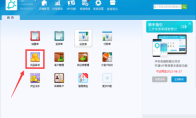
金蝶智慧记软件是一款非常精准的进销存工具,为用户们免费提供。本文为大家带来关于金蝶智慧记删除货品的方法教程分享,快一起来看看吧!金蝶智慧记怎么删除货品1、点击软件首页中的"货品库存"选项。 2、进入新界面后,选中需要删除的货品。 3、点击其右侧的"删除"按钮。 4、最后在弹出的提示窗口中点击"确定"就可以了。
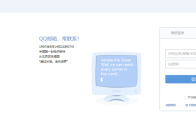
QQ邮箱网页版怎么登录,是不是还有很多小伙伴不是很清楚呢?进入QQ邮箱的方法有很多,那么如何通过网页登录呢?本文为大家带来关于QQ邮箱网页版登录教程分享,快一起来看看吧!QQ邮箱网页版怎么登录1、进入官网。2、选择登录方式,这里提供了"微信登录"和"QQ登录"两种登录方式。 3、点击"微信登录",使用手机端的微信进行二维码扫描登录。 4、点击"QQ登录",输入账号密码进行登录,也可以点击下方的"扫码快捷登录"。 另外,微信与QQ账号的邮箱数据不互通。
钉钉软件是一款非常专业好用的办公工具,很多小伙伴对于怎么登录,还不是很清楚。下面为大家带来关于钉钉电脑版查看缓存路径的方法教程分享,快一起来看看吧!钉钉网页版如何登录1、进入官网。2、点击页面右上角的"登录"按钮。 3、使用手机端进行扫码登录。目前钉钉网页版只有扫码登录这一种方式。
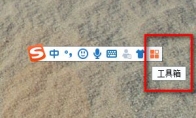
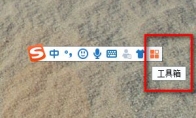
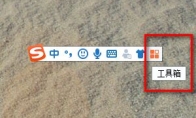
搜狗输入法软件中,我们是可以直接设置动态组词的,那么你知道具体的操作步骤吗?本文为大家带来详细的设置教程分享,快一起来看看吧!搜狗输入法怎么设置动态组词1、右击桌面右下角状态栏中的"工具箱"选项。 2、接着在给出的选项框中选择"属性设置"。 3、进入新界面后,点击左侧菜单栏中的"高级"选项。 4、然后找到右侧"常规候选"中的"动态组词",将其勾选上就可以了。
搜狗输入法软件中,大部分小伙伴对于怎么恢复系统词库,还不是很了解。本文为大家带来关于搜狗输入法恢复系统词库的方法教程分享,快一起来看看吧!搜狗输入法如何恢复系统词库1、右击桌面右下角状态栏中的"工具箱"选项。 2、接着在给出的选项框中选择"属性设置"。 3、进入新界面后,点击左侧菜单栏中的"词库"选项卡。 4、然后找到右侧中的"系统词库",点击"恢复"按钮就可以了。
搜狗输入法软件是我们经常会使用到的输入法工具,其中还有很多功能很多小伙伴不会使用。本文为大家带来关于搜狗输入法设置半角的方法教程分享,快一起来看看吧!搜狗输入法如何设置半角1、右击桌面右下角状态栏中的"工具箱"选项。 2、接着在给出的选项框中选择"属性设置"。 3、在打开的新界面中,点击左侧的"常用"选项。 4、然后找到右侧"默认状态"中的"半角",将其勾选上就可以了。
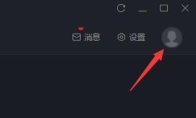
黑盒工坊软件是一款非常受欢迎的魔兽世界管理的工具,那么如何使用这款软件呢?本文为大家带来详细的使用教程分享,快一起来看看吧!资源下载:黑盒工坊电脑版黑盒工坊怎么使用1、打开软件,点击右上角的头像框进行账号登录。 2、登录完成后,点击右上角的"设置"。 3、接着根据使用的游戏版本,选择设置游戏的安装路径。 4、点击左上角"版本"处的选项框下拉按钮选择我们想要进行使用的游戏版本。 5、点击上方的"插件库"选项。 6、可以在左侧栏中选择需要的插件类型。 7、点击对应右侧的"展开"按钮可以查看插件的介绍,选择喜欢的插件,点击右侧的"安装插件"按钮进行下载安装。 8、切换到上方的"WA字符串"选项卡,在左侧中选择自己的职业。 9、然后在右侧中找到想要使用的字符串,点击"复制字符串"按钮即可在游戏中使用。 10、点击上方的
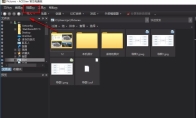
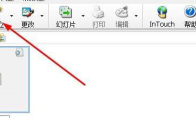
ACDSee是一款非常实用的图像管理的工具,我们是可以直接设置快捷键的,那么你知道具体的设置教程吗?本文为大家带来详细的设置步骤分享,快一起来看看吧!ACDSee怎么设置快捷键1、打开软件,点击左上角的"视图"选项。 2、接着点击下拉列表中的"工具栏",再点击子列表中的"自定义"选项。 3、在打开的窗口中,切换到上方的"键盘"选项卡中。 4、然后找到"命令",在其中选择需要设置快捷键的命令,这里以"编辑"为例,点击"编辑",在"当前按键"框中就会显示出该命令当前的快捷键。 5、在"按新快捷键"下方的输入框中输入想要设置的快捷键,并点击右侧的"指定"按钮就可以了。
ACDSee是很多用户喜欢必备的管理软件,再软件中,我们可以自由创建光盘。那么,你知道具体的创建步骤吗?本文为大家带来详细的创建教程分享,快一起来看看吧!ACDSee如何创建光盘1、进入软件,点击上方的"建立"选项。 2、接着点击下拉选项列表中的"创建光盘"。 3、然后点击确定。 4、最后点击完成就可以了。
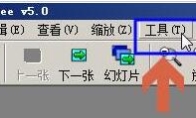
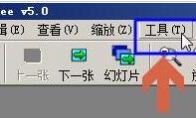
ACDSee是一款图像编辑的工具,我们可以直接设置在新窗口打开图片,那么你知道具体的操作步骤吗?本文为大家带来详细的教程分享,快一起来看看吧!ACDSee如何设置在新窗口打开图片1、打开软件,点击上方菜单栏中的"工具"选项。 2、接着点击下拉列表中的"选项"。 3、进入新界面后,点击左侧中的"查看器"。 4、然后找到右侧中的"在新窗口中打开图像",将其勾选上。 5、最后将左下角的"保存选项"勾选上,并点击确定保存即可。 6、这样再次打开新图片时就会在新窗口中显示了。
ACDSee软件是一款非常好用的文件编辑管理的工具,可以帮助用户们更换数据库保存路径。下面为大家带来详细的更换教程分享,快一起来看看吧!ACDSee如何更换数据库保存路径1、打开软件,点击上方菜单栏中的"工具"选项。 2、接着点击下拉列表中的"选项"。 3、进入新界面后,点击左侧中的"数据库"选项,接着找到右侧中的"数据库位置",点击"浏览"按钮,最后选择一个新的保存位置,点击确定保存就可以了。
5.89MB
2026-11-04
113MB
2026-11-05
143.18MB
2026-11-05
72.15MB
2026-11-04
206.15MB
2026-11-05
227.13MB
2026-11-05
42.78MB / 2026-06-22
84.55MB / 2026-03-23
248.80MB / 2026-09-08
2.79MB / 2026-07-23
25.97MB / 2026-04-29
1.90MB / 2026-05-07
210.99MB / 2026-09-08
京ICP备14006952号-1 京B2-20201630 京网文(2019)3652-335号 沪公网安备 31011202006753号违法和不良信息举报/未成年人举报:legal@3dmgame.com
CopyRight©2003-2018 违法和不良信息举报(021-54473036)400-105-5185 All Right Reserved






